

iPhone微信怎么换行?苹果微信换行按哪个键?

iPhone微信换行的核心答案:打开微信聊天框,在输入法键盘右下角找到“换行”键,直接点击即可完成换行;如果没有看到“换行”键,长按右下角按键切换,或者在输入法设置中开启“显示换行键”。
iphone微信换行怎么弄:基础操作全解析
很多人第一次在iPhone上微信聊天时,都会遇到同一个困惑:回车键去哪了?安卓手机上右下角明明有个“回车”,到了iPhone上却变成了“发送”,这不是微信的bug,也不是手机坏了,而是iOS系统输入法与微信发送逻辑的“小别扭”。
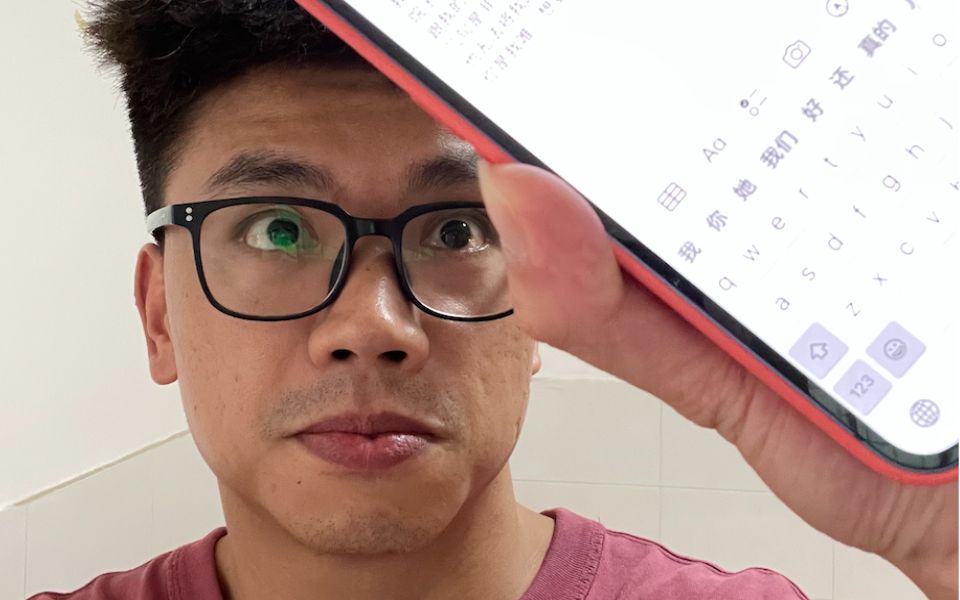

微信聊天框里的换行键到底在哪
iPhone自带输入法在微信界面中,键盘右下角默认显示的是“发送”按钮,想要换行,需要你把手指移到键盘本身上——键盘右下角,也就是“发送”按钮左侧的那个位置,具体操作步骤分两种:
- 直接找换行键:在输入法键盘的右下角,轻触带有折箭头的图标,这个图标长得像一根回车键,对应电脑键盘上的“Enter”,点击一次就能换一行。
- 长按右下角按钮:如果你的键盘右下角显示“发送”,长按这个按钮约1秒钟,会弹出一个小菜单,菜单里有“换行”选项,滑动手指选择即可。
核心逻辑记牢:“换行”归输入法管,“发送”归微信管。 当你需要换行时,要按的是输入法键盘上的键,而不是微信界面里的任何按钮。
为什么iPhone微信键盘右下角没有“换行”键
有相当一部分用户反馈,自己的iPhone微信键盘右下角压根找不到“换行”两个字,原因很简单:iOS系统默认在微信的输入场景中,把键盘右下角的按键自动替换成了“发送”,这是苹果系统的智能设定,目的是减少聊天流程中的点击次数。
要改变这个行为,有两个途径:
- 升级到iOS较新版本后,在 “设置-通用-键盘” 中查看是否有“在微信中显示换行键”选项,不同系统版本显示略有差异。
- 长按右下角“发送”键进行临时切换,这个操作不需要任何设置,随用随切。
朋友圈和微信状态里的换行操作
朋友圈发长文时,换行需求更明显,但朋友圈输入框的右下角同样会被“发送”或“发表”占据,这时候有两个实用办法:
- 备忘录中转法:先在iPhone自带的备忘录里编辑好带换行的长文本,全选复制,再粘贴到朋友圈输入框中,换行会被完整保留。
- 输入法语音换行:部分第三方输入法支持语音输入“换行”两个字的指令,直接说出“句号换行”,系统会自动处理。
微信怎么换行苹果手机:系统输入法与第三方输入法的详细对比
选择不同的输入法,换行的体验完全不同,行业共识认为,输入法之间的差异直接决定了微信换行的流畅度,目前苹果手机用户最常用的输入法有四种,换行表现各不相同。
主流输入法在微信换行场景下的表现对比
| 输入法 | 默认右下角按键 | 需开启换行键吗 | 换行操作难度 |
|---|---|---|---|
| 苹果自带输入法 | “发送” | 长按切换即可 | 中等,需长按 |
| 搜狗输入法 | “换行” | 无需 | 简单,直接点击 |
| 百度输入法 | “换行” | 无需 | 简单,直接点击 |
| 讯飞输入法 | “换行” | 无需 | 简单,直接点击 |
如何把第三方输入法的换行键设置为默认状态
以搜狗输入法为例,安装后第一次在微信中使用时,键盘右下角会直接显示“换行”键,不需要任何额外设置,但若发现右下角仍是“发送”,可以尝试重新启动微信,或者进入输入法的“键盘设置”中确认“在聊天界面显示换行键”这一项处于开启状态。
对于百度输入法和讯飞输入法,设置路径大同小异:打开对应输入法App,找到“键盘设置”或“按键设置”,开启“显示换行键”选项,完成后回到微信,输入法会自动刷新,右下角就会稳定显示“换行”。
苹果手机微信发消息换行的高级技巧
- iOS自带“文本替换”功能:在“设置-通用-键盘-自定义短语”中,添加一组新短语,输入码设为“hh”,短语内容改为一个实际的换行符,之后在微信中打出“hh”,就会自动替换成换行,省去每次按按键的麻烦。
- 分屏拖拽法:在iPad上使用微信时,同时打开备忘录,将备忘录中提前编辑好的多行文本直接拖拽进微信聊天框,换行符会被原样保留。
- 语音输入间接换行:对着麦克风说“第一行,换行,第二行”,多数输入法能识别“换行”这个指令并插入换行符,适合不方便双手操作时使用。
iphone微信换行常见失败场景与解决路径
换行按钮明明找到了,却还是没法成功换行?下面几个场景覆盖了绝大多数人的真实困扰。
长按“发送”键没反应
如果长按右下角“发送”键后没有弹出“换行”菜单,大概率是系统版本的问题,iOS 16及以下部分系统版本不支持这个快捷操作,解决方法很简单:先点击微信输入框下方的键盘切换图标切换到其他输入法,再切回自带输入法,这个操作通常会唤醒长按菜单。
另一个原因是“全键盘模式”和“九宫格模式”的差异,九宫格模式下长按“发送”键的响应区域更小,容易误触,建议切换到全键盘模式再长按,成功率会明显提升。
换行后消息提前发出去了
这种情况多发生在使用第三方输入法时,手指误触了键盘上的“发送”在微信界面的对应位置,第三方输入法的“换行”键本身不会触发发送,但键盘弹起时可能把微信的“发送”按钮顶到了误触区域。
避免这个问题的实用技巧:
- 聊天时把微信的“发送”按钮位置记熟,位于输入框右侧,是一个独立于键盘之外的蓝色按钮
- 如果键盘高度较高,有概率遮挡住按钮,先收一下键盘再点击发送后,确认键盘右下角按钮显示的确实是“换行”图标,再动手按
输入法换行键时有时无
微信在部分页面的输入框中,会根据输入场景动态调整键盘设置,在搜一搜、小程序客服对话页、文件传输助手中,输入法右下角的按键可能会变回“搜索”“发送”或“下一项”,这不是配置错误,而是页面代码指定了键盘行为,遇到这种情况,长按或切换到其他输入法是目前最快捷的临时解法。
iphone微信换行在电脑微信和手机端的差异对比
很多用户习惯在Mac或Windows电脑上登录微信,电脑端微信的换行逻辑大致相同,但细节不同。
- 电脑端Windows微信:聊天输入框支持快捷键操作,按“Enter”键直接发送消息,按“Shift+Enter”组合键实现换行,如果按下Enter却换了行,需要检查电脑微信设置中“Enter键发送消息”这一选项是否关闭。
- 电脑端Mac微信:同样支持“Cmd+Enter”换行,普通回车键发送消息。
- 手机端转电脑端粘贴:在iPhone上编辑好带换行的长消息,发送到电脑端微信的文件传输助手中,再从电脑端复制粘贴到正式聊天框,换行会完全保留——省略了电脑上单独排版的时间。
苹果手机微信换行时的常见误区澄清
这些年关于微信换行流传着不少“土办法”,有的确实有效,有的纯属多余,以下几点帮你理清迷思:
- 空格代替换行纯属无奈之举:连续输入多个空格确实能让文字出现折行效果,但这样会导致信息发送后排版混乱,对方截图或转发时也会出现奇怪的断裂感,建议仅在极短暂的临时场景下使用。
- 换行功能与微信版本无关:微信自身的客户端设置里,并没有“换行”开关,换行行为的上游是系统输入法,因此更新微信版本不会带来换行功能的变化,如果发现换行失灵,优先检查iOS系统版本和输入法版本。
- 发送前检查换行是否生效:在点击发送前,仔细观察输入框中的文字是否已经正确折行,部分情况下,输入法中显示的换行效果和实际发送出去的效果不一致,点击发送后再回看聊天记录,如果发现换行未生效,优先纠正输入法设置。
如何彻底解决iphone微信换行的别扭感
换行问题的本质,是iOS输入法将“发送”优先置于键盘右下角,长期来看,适应和调优比盲目更换工具更重要,一套完整的习惯,能彻底告别换行焦虑。
第一步,固定输入法,选择一款支持显示“换行”键的第三方输入法,并关闭其在微信中的“发送键替代”功能,让右下角始终保留换行。
第二步,调整微信自身设置,在微信的“设置-通用”中,确认“使用系统输入法”选项没有异常开启,防止系统层面对键盘布局做二次修改。
第三步,形成触觉记忆,每次在微信中写完一段文字,先看一眼键盘右下角再决定按哪里,这个动作坚持一周后,手指会形成固定的肌肉记忆,不再需要低头找按键。
第四步,善用快捷短语,将常用的分段首句(第一点”“补充一下”“以上内容供参考”)设置为输入法快捷短语,配合换行键使用,打字效率会有明显提升。
微信怎么换行苹果手机:Q&A专区
问:iphone微信换行怎么操作最省事?
答:安装第三方输入法是省事的长久方案,以搜狗输入法为例,打开微信聊天界面,键盘右下角会直接显示“换行”键,点击就能换行,无需任何设置,如果你坚持使用苹果自带输入法,需要长按右下角的“发送”键并在弹出的菜单中选择“换行”,每次换行需要多一步操作,但胜在不用额外安装软件。
问:微信输入时不小心触发了发送键,消息发出去了但内容没写完,怎么办?
答:微信有“撤回”功能兜底,长按已经发送的消息,选择“撤回”,操作时限为消息发送后的2分钟内,撤回后消息框会恢复编辑状态,再点击输入框就能继续补充剩余内容,需要注意的是,撤回会在聊天界面展示系统提示,对方可以看到,但无法查看具体内容,如果你在群聊中,建议撤回后开启“群聊关闭当前编辑”状态重新输入,依据微信公开的使用规则,该功能对所有用户开放。
问:换行后的文字在微信中显示乱了怎么办?
答:这通常是因为复制粘贴了带有特殊格式的文本,例如从网页或PDF中复制的内容,在iPhone中,将这类文本复制到微信后,换行符会以异常形式保留,解决方案是:把复制内容先粘贴进备忘录,点击“全选”并选择“纯文本”粘贴,再复制备忘录中的内容,最后黏回微信,换行就不会错乱,整体排版会恢复正常。


