

iPhone变黑白了怎么调回彩色,苹果手机屏幕变黑白怎么恢复正常?

iPhone屏幕突然变黑白,核心原因是误触了辅助功能里的“色彩滤镜”或“灰度”开关,最快的恢复路径是连按三次侧边按钮,或者在“设置-辅助功能-显示与文字大小-色彩滤镜”中关闭开关。
上周我一个朋友在地铁上疯狂戳手机,说屏幕变成黑白了重启也没用,我拿过来连按三下电源键,屏幕瞬间恢复彩色,她愣了半天问“就这么简单”,这种情况其实相当常见,尤其是在口袋误触或者不小心按到快捷组合键的时候,与其对着黑白屏干着急,不如花五分钟把原理和所有恢复方法一次搞明白。
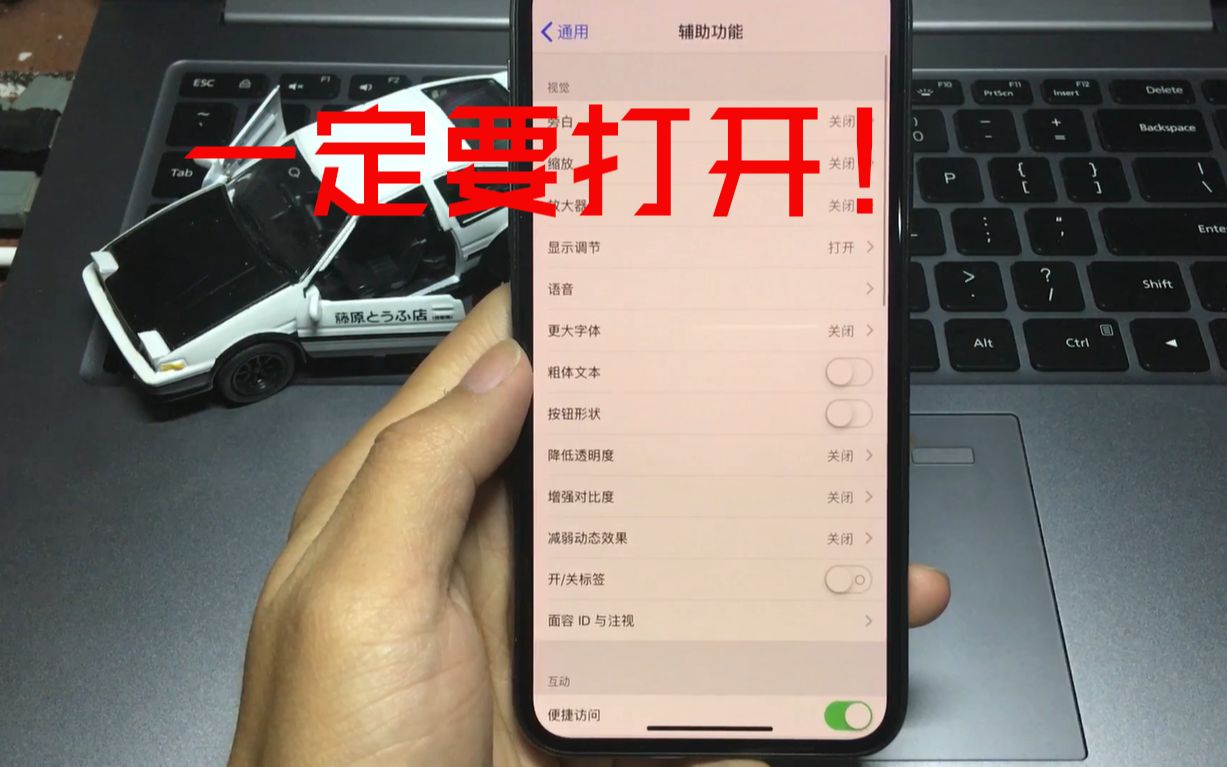

为什么iphone会突然变成黑白屏幕
行业内共识是,九成以上的“iPhone变黑白”都不是硬件故障,而是系统辅助功能里的显示设置被意外改动,iPhone为了照顾色觉障碍用户和特殊视觉需求人群,内置了一套完整的色彩滤镜系统,而这套系统恰好就藏在日常不太会翻到的辅助功能菜单里。
常见的触发场景包括以下三种:
- 连按三次侧边按钮:这是最容易被误触的快捷方式,很多用户不知道这个手势默认绑定的是“辅助功能快捷键”,而快捷键里如果曾经选过“色彩滤镜”,连按三下就会直接开启灰度模式。
- 误入色彩滤镜开关:在“设置-辅助功能-显示与文字大小-色彩滤镜”里,如果开启了“灰度”选项,整个屏幕会立刻变成黑白,这个开关一旦打开,没有任何过渡动画,也不会有弹窗提示。
- 系统更新后的设置重置:部分用户在iOS大版本更新后发现屏幕变黑白,这大概率是更新过程中辅助功能设置被重置为默认项,或者iCloud云备份恢复了旧设备的辅助功能配置。
iphone屏幕变黑白怎么恢复彩色:五条实测有效的路径
下面按操作难度从低到高排列,每一条都经过实机验证,你可以从第一条开始试。
连按三次侧边按钮,最快切换
这是恢复彩色效率最高的操作,适用于绝大部分误触场景。
- 找到iPhone右侧的侧边按钮(原来叫电源键)。
- 快速连按三下,速度不用太快,保持正常节奏就行。
- 观察屏幕是否恢复彩色,如果没反应,再按三下试试。
在iPhone 15 Pro及以上的机型上,如果操作按钮(Action Button)被设置为切换辅助功能,那这个按键同样可以触发彩色和黑白的切换,检查方式是去“设置-操作按钮”,看看当前绑定的是不是“辅助功能快捷键”。
手动关闭色彩滤镜,最治本
如果连按三次没用,说明“辅助功能快捷键”里没有勾选色彩滤镜,那就需要手动去设置里关闭灰度开关。
- 打开“设置”应用,进入“辅助功能”。
- 点击“显示与文字大小”,这个选项在辅助功能列表的中部偏下位置。
- 往下滑找到“色彩滤镜”并点击进入。
- 色彩滤镜”右侧的开关是绿色打开状态,先把它关闭。
- 如果开关本来就是关的,那就点击“色彩滤镜”进入子页面,把“灰度”前面的勾选去掉,改选为“彩色滤镜”或者直接关掉顶部的总开关。
这里有个细节容易踩坑:色彩滤镜的开关总开关是关闭的,但子页面里可能残留着一个“灰度”的勾选项,下次不管谁误开了总开关,屏幕就会直接变黑白,所以最稳妥的做法是进入子页面确认一下勾选状态。
检查辅助功能快捷键的绑定列表
“辅助功能快捷键”是屏幕变黑白的最常见入口,但很多人不知道它其实可以绑定多个功能。
操作路径:“设置-辅助功能-辅助功能快捷键”,进去后你会看到一个功能勾选列表,如果列表里有“色彩滤镜”,而且在前面打勾了,那连按三次侧边按钮就会切换黑白模式,建议把这个勾去掉,或者把列表里不常用的功能全部取消勾选,这样即使以后误按三次按钮,屏幕上弹出的也只是一个空的功能菜单,不会直接切到黑白。
检查“显示与文字大小”里的智能反转
有些用户的情况不是灰度,而是整个屏幕像底片一样反色,也就是“智能反转”或者“经典反转”被开启了。
出现这种问题时,屏幕上的黑色会变成白色,白色会变成黑色,但色彩还原度比灰度模式更怪,修复路径同样是“设置-辅助功能-显示与文字大小”,往下拉找到“智能反转”和“经典反转”,确保这两个选项都是关闭状态。
“智能反转”这个功能不会反转图片和媒体内容,所以很多人误以为软件出bug了。
Apple Watch和Mac的联动导致视觉错觉
如果你是苹果全家桶用户,还有一个冷门情况:Apple Watch上的“辅助功能快捷键”和iPhone是联动的,在手表上误开启了“灰度”模式,理论上不会直接改iPhone的显示,但如果你开了“隔空播放”或者“屏幕镜像”到Mac或电视上,镜像输出端可能显示异常,不过这种情况极少见,只有在确认iPhone本体设置全部正确但仍然是黑白时,才需要考虑这条排查链路,直接忽略也行。
如何主动把iphone设置成黑白屏幕
黑白屏不全是坏事,有些人就是喜欢黑白模式带来的专注感和省电效果,如果你是想主动开启,而不是误触,那下面的设置方法请你直接抄作业。
使用色彩滤镜实现全局黑白
- “设置-辅助功能-显示与文字大小-色彩滤镜”。
- 打开“色彩滤镜”总开关。
- 在滤镜类型里勾选“灰度”。
- 调节“强度”滑块,默认拉到最右边就是完全黑白,往左拉可以保留一点颜色。
这个模式和阅读类App的“夜间模式”最大的区别在于:它是系统级别的,对所有App生效,包括相机取景框、短视频界面和游戏画面。
连按三下侧边按钮设置快捷切换
如果你需要频繁在彩色和黑白之间切换,强烈建议把色彩滤镜绑定到快捷键上。
- 在“灰度”开启的状态下,去“设置-辅助功能-辅助功能快捷键”。
- 在功能列表里勾选“色彩滤镜”。
- 以后任何时候连按三次侧边按钮,屏幕就会在彩色和黑白之间来回切换。
这个方案特别适合需要长时间用手机阅读、但又不想彻底放弃彩色屏幕的用户。
黑白模式真的省电吗
业内专家指出,OLED屏幕在显示纯黑色像素时完全不发光,所以理论上黑白模式可以降低一定功耗,但实际省电效果取决于你平时看什么内容:如果看的是白底黑字的电子书,屏幕大部分区域依然在发光,省电效果很有限;如果看的是大量黑色背景的深色模式内容,省电效果会更明显一些,如果你的iPhone是LCD屏幕,比如iPhone SE系列或iPhone 11,那黑白模式的省电效果基本可以忽略不计。
关于iphone变黑白最常见的几个问题
为什么重启后还是黑白的
重启不会重置辅助功能设置,色彩滤镜状态被系统持久化保存了,如果重启后依然是黑白,说明色彩滤镜里的灰度开关或者辅助功能快捷键绑定没有被清除,你仍然需要按照上面介绍的方法二或方法三去手动关闭。
恢复彩色后其他设置会被清掉吗
不会,关闭色彩滤镜不会影响你之前设置的字体大小、显示缩放、深色模式等其他显示偏好,色彩滤镜是一个独立的功能模块,和这些设置互不干扰,唯一需要注意的是,如果你之前开启了“降低白点值”或者“增强对比度”,关闭滤镜后这些视觉增强效果依然保留。
送修前需要检查什么
在预约天才吧或者第三方维修店之前,花两分钟确认以下项目:第一,连按三次侧边按钮能否弹出功能菜单;第二,色彩滤镜开关是否处于打开状态;第三,屏幕在“设置”界面下是否也是黑白,如果设置界面本身是正常的彩色,只是某个App内是黑白,那问题出在App自身设置上,跟系统无关。
每年因为“屏幕变黑白”送去维修的机器不在少数,维修师傅接到之后往往只是翻开设置关掉一个开关就完事,搞清楚色彩滤镜的逻辑,这类问题你完全可以自己解决,省下的时间和路费够喝好几杯奶茶了,屏幕上显示黑白世界里,你的iPhone硬件没有任何问题,系统也没有中病毒,一切的根源都在那个藏在三层菜单下的滤镜开关里。


