

刷机怎么进入恢复模式,刷机恢复模式进不去怎么办

刷机恢复模式是安卓手机系统崩溃、卡顿、无法开机时的底层急救工具,通过特定按键组合进入,可执行双清、卡刷固件和修复系统等操作,是解决软件级故障最直接有效的方法。
刷机恢复模式是什么
刷机恢复模式(Recovery Mode)是安卓设备内置的一个独立于主系统的微型系统,它不依赖日常使用的系统文件,即使手机无法正常启动,只要引导分区完好,就能进入这个模式进行底层操作,行业共识认为,恢复模式相当于手机的“BIOS”,承担着系统安装、数据清除和备份恢复等核心职责。
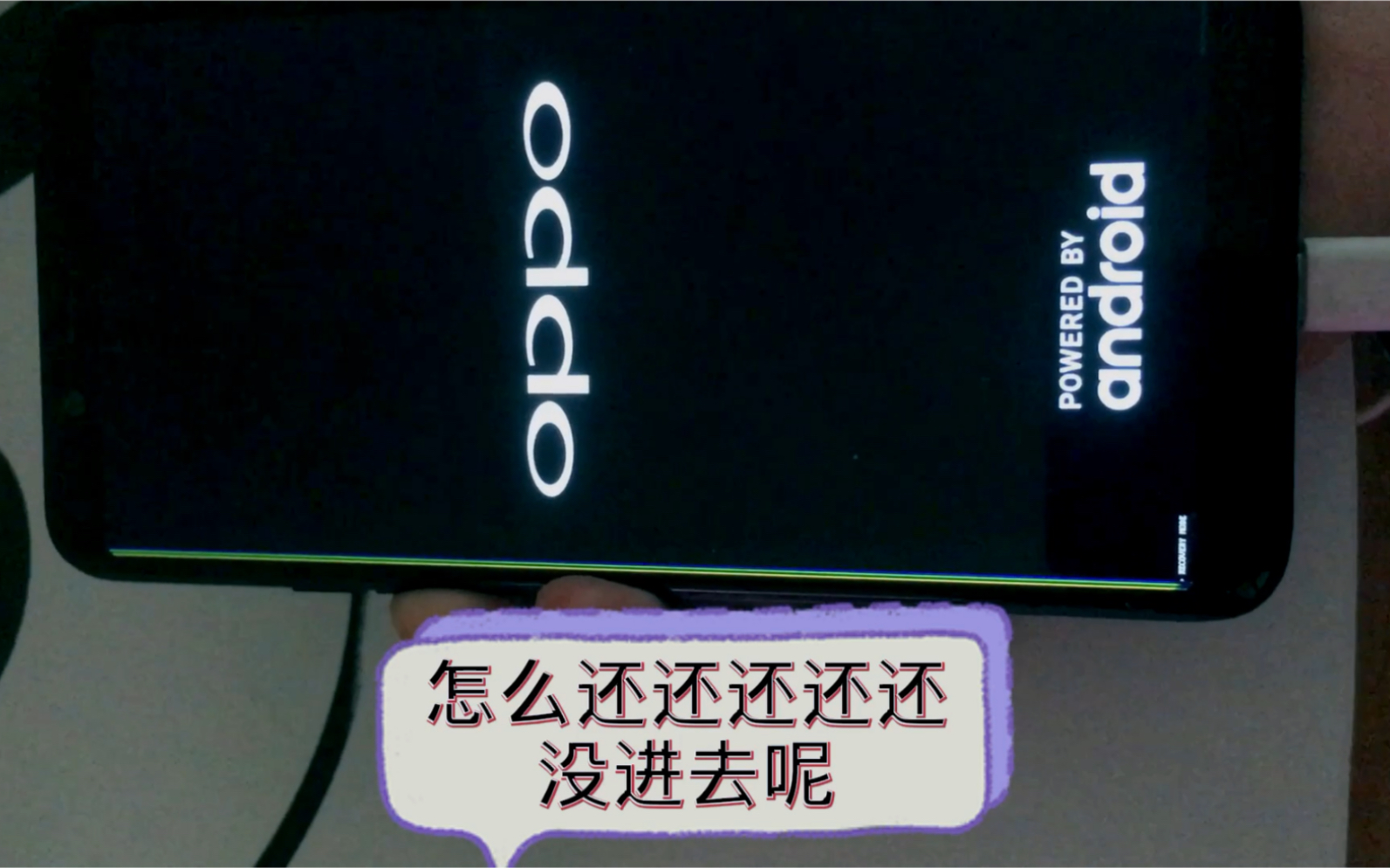

恢复模式与正常系统的关系
- 独立运行:恢复模式有独立的启动流程和界面,不调用主系统资源。
- 功能专一:专注于系统级操作,不提供桌面、应用等日常功能。
- 优先级高:当主系统损坏,设备会自动引导至恢复模式或等待用户手动触发。
刷机恢复模式的三种常见类型
| 类型 | 功能范围 | 适用场景 |
|---|---|---|
| 官方原生恢复 | 双清、卡刷官方包 | 系统卡死、忘记密码 |
| 第三方定制恢复 | 全功能刷机、备份、root | 刷入第三方ROM、深度定制 |
| 工程模式恢复 | 底层调试、分区操作 | 专业维修、底层修复 |
刷机恢复模式怎么进入
不同品牌进入恢复模式的方式存在差异,但核心逻辑都是“关机状态下,按住特定按键组合”,以下列举主流品牌的通用进入方法。
通用按键组合方式
- 音量键+电源键:绝大多数安卓机型采用此方案,多为“音量上+电源键”。
- 特殊组合:部分机型需要“音量上+音量下+电源键”或“音量下+电源键”组合。
- 连接电脑触发:通过数据线连接电脑,执行特定ADB命令进入。
品牌具体操作路径
① 小米/红米:关机状态下,同时按住“音量上+电源键”约5秒,震动后松手即可进入。
② 华为/荣耀:关机后,长按“音量上+电源键”,出现荣耀Logo后松开电源键,继续按住音量键直到进入恢复界面。
③ OPPO/一加:关机后,同时按住“音量下+电源键”,进入后选择“简体中文”,再点击“安装升级包”即可看到恢复界面。
④ vivo/iQOO:关机后,同时按住“电源键+音量上键”,进入后选择“退出”并点击“重启”,此时按住“音量上”可进入恢复模式。
⑤ 三星:关机后,连接电脑USB线,同时按住“音量上+电源键”不放,直到出现蓝色界面后松开。
⑥ 谷歌Pixel/原生安卓:关机后,同时按住“音量下+电源键”,选择“Recovery Mode”选项。
进不去恢复模式怎么办
刷机恢复模式进不去是常见问题,通常与按键时机、电量或驱动有关,可尝试以下排查步骤:
- 检查电量:电量低于5%时设备可能无法响应按键组合,建议充电10分钟以上再试。
- 调整按键时机:开机Logo出现的瞬间松开电源键,但持续按住音量键,部分机型对松开时机敏感。
- 使用数据线连接电脑:某些机型必须连接电脑才能触发恢复模式,尤其是三星和LG设备。
- 尝试ADB命令:开启开发者模式并连接电脑,执行
adb reboot recovery命令,可强制进入恢复模式。
刷机恢复模式能做什么
恢复模式的核心功能模块相对固定,但不同机型的选项名称和位置略有差异,理解每个功能的用途,能避免误操作导致数据丢失。
核心功能逐一解析
① 重启设备(Reboot):退出恢复模式,正常重启手机,如果系统未修复,可能会再次进入恢复模式。
② 清除数据/恢复出厂设置(Wipe Data/Factory Reset):这是双清的核心操作之一,会清除所有用户数据、应用和设置,但保留系统文件,适用于系统卡顿、解锁密码忘记、刷机前数据清理等场景。
③ 清除缓存分区(Wipe Cache Partition):仅清除系统缓存文件,不影响个人数据,适用于系统运行缓慢、更新后异常、存储空间莫名不足等情况。
④ 安装更新包/从SD卡安装(Apply Update from SD Card/ADB):通过读取存储设备中的固件包进行系统安装或升级,这是卡刷的核心入口,支持官方全量包和第三方ROM。
⑤ 挂载/存储(Mount/Storage):用于挂载设备分区,部分自定义恢复模式可在此直接访问文件系统,进行文件管理操作。
⑥ 备份与恢复(Backup/Restore):自定义恢复模式(如TWRP)的专属功能,可将当前完整系统备份至存储设备,便于系统故障时快速还原。
双清操作的标准流程
双清指同时执行“清除数据”和“清除缓存”两项操作,是刷机前和系统修复的标准前置步骤。
- 进入恢复模式后,使用音量键移动光标,电源键确认选择。
- 选择“清除数据”(Wipe Data/Factory Reset),确认执行。
- 返回主菜单,选择“清除缓存分区”(Wipe Cache Partition),确认执行。
- 操作完成后,选择“重启设备”即可,若需刷机,在此步骤后直接进入“安装更新包”。
刷机恢复模式与线刷的区别
刷机恢复模式(卡刷)和线刷是两种不同的刷机方式,适用场景和操作难度有明显差异,了解区别有助于根据实际故障选择最合适的方案。
卡刷与线刷的核心对比
| 对比维度 | 恢复模式卡刷 | 线刷模式 |
|---|---|---|
| 操作入口 | 手机端恢复模式 | 电脑端刷机工具 |
| 依赖条件 | 仅需固件包存入存储卡 | 需要驱动、数据线和电脑 |
| 适用系统 | 官方包、第三方ROM | 底层固件、救砖、降级 |
| 风险等级 | 较低,操作直观 | 较高,分区操作需谨慎 |
| 典型场景 | 系统升级、日常刷机 | 变砖修复、底层重写 |
如何选择刷机方式
- 系统能进入恢复模式:优先选择卡刷,操作简单,无需电脑,适合绝大多数日常刷机需求。
- 系统完全崩溃或进入不了恢复模式:需要线刷救砖,通过电脑端工具重写底层引导和系统分区。
- 需要降级系统:多数品牌限制卡刷降级,线刷是唯一可行路径。
- 专业修复底层问题:如基带损坏、分区表异常,必须依赖线刷模式。
刷机恢复模式常见问题排查
恢复模式操作后无法开机
刷机恢复模式一直用,但重启后仍无法进入系统,通常与以下因素相关:
- 固件包不匹配:检查固件包版本与机型是否完全匹配,不匹配的固件会导致系统无法正常启动。
- 双清未执行完整:刷机前未执行双清,旧系统数据与新系统冲突,建议重新进入恢复模式执行双清后再刷。
- 底层分区损坏:若恢复模式完好但系统分区损坏,需使用线刷工具重写整个分区。
恢复模式触摸屏无响应
部分官方恢复模式仅支持按键操作,不支持触摸,若屏幕无任何反应,可在主界面尝试按音量键,若光标能移动则正常,若触摸与按键均无响应,可能是屏幕驱动或硬件问题,需送修检测。
恢复模式无法挂载存储
刷机恢复模式进不去或进入后无法识别存储设备,可尝试以下操作:
- 在“挂载/存储”菜单中,手动挂载“data”和“cache”分区。
- 使用ADB sideload方式,通过电脑直接推送固件包,绕过存储识别问题。
- 更换存储卡或重新格式化,排除存储介质故障。
刷机恢复模式操作注意事项
操作前的必备准备
- 备份重要数据:双清会清除所有用户数据,务必提前备份至云端或电脑。
- 确保电量充足:建议电量在50%以上,避免刷机过程中断电导致设备变砖。
- 选择匹配固件:下载固件包前,确认机型、版本和区域信息,混刷可能导致信号、相机等功能异常。
- 使用原装数据线:线刷时,非原装数据线可能导致连接不稳定,刷机中断。
操作中的核心原则
- 不要随意中断:刷机过程中,不要强制关机或拔线,等待进度条走完。
- 严格遵循顺序:先双清,再刷入固件,最后重启,顺序错误可能导致系统异常。
- 首次开机耐心等待:刷机后首次开机可能耗时较久,需耐心等待5-10分钟,不要误判为卡死。
刷机恢复模式常见问题解答
刷机恢复模式双清后,手机还能恢复数据吗?
双清操作会彻底清除用户数据分区,正常情况下无法通过常规手段恢复已删除的数据,若数据极为重要,建议在操作前使用专业数据恢复工具尝试备份,但成功率无法保证,最稳妥的方式是养成定期备份的习惯,使用云服务或本地备份工具。
刷机恢复模式进不去,是否意味着手机变砖?
不一定,进不去恢复模式可能是按键方法错误、电量不足或驱动问题,多数情况下可通过调整操作方式解决,若多种方法均无法进入,且手机无法开机,则可能涉及底层引导损坏,需要借助线刷模式或专业维修工具处理,据行业统计,此类情况中相当一部分可通过重新刷入底层引导修复。
刷机恢复模式卡刷和线刷,哪个更安全?
两种方式安全性取决于操作规范程度,卡刷操作在手机端完成,步骤简单,误操作风险较低,适合普通用户日常使用,线刷涉及底层分区写入,操作不当可能导致更严重的故障,更适合有一定经验的用户,但无论是哪种方式,只要严格遵循固件匹配和操作顺序,安全性均有保障。


