

oppofindx2pro用什么接口,oppofindx2pro充电口类型

OPPO Find X2 Pro使用的是USB Type-C接口,支持USB 3.1 Gen1传输速率以及PD快充协议,完全兼容目前市面上绝大多数Type-C数据线、充电头及外设设备。
在智能手机发展至今的当下,接口形态的标准化极大地降低了用户的切换成本,对于这款曾经被称为“安卓机皇”的旗舰机型而言,其接口选择并非孤立存在,而是与当时的充电技术、数据传输需求紧密绑定,如果你正在考虑入手二手设备,或者手头这台机器出现了连接问题,了解其接口的具体规格至关重要,这不仅仅关乎你能插进哪根线,更决定了你充电的速度上限和数据传输的效率。
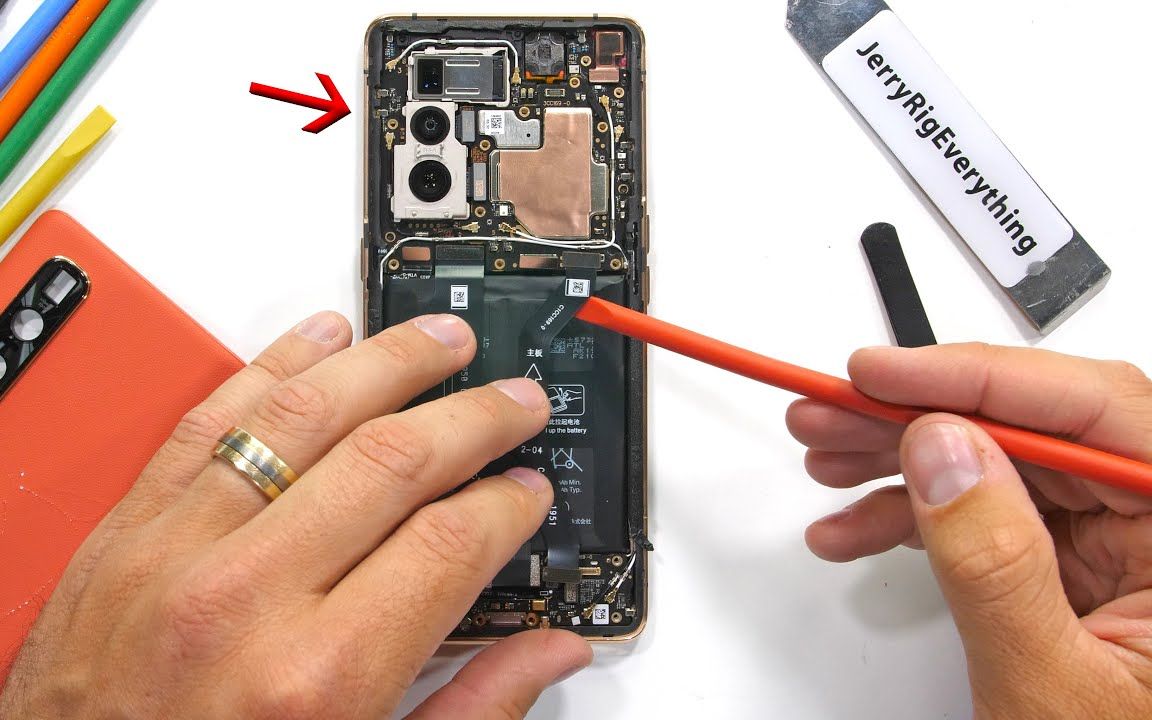

接口物理形态与兼容性详解
OPPO Find X2 Pro在硬件设计上采用了目前行业标准的USB Type-C接口,这种接口最大的优势在于正反盲插的便利性,彻底告别了Micro-USB时代经常插反的尴尬,从物理结构上看,它具备24针脚设计,其中包含了电源、地线、数据差分对以及辅助功能引脚。
日常充电场景下的表现
在日常使用中,用户最关心的往往是充电体验,Find X2 Pro支持SuperVOOC 2.0超级闪充技术,这一技术对充电头和线材有特定要求,虽然接口是通用的Type-C,但为了激活最高功率,必须使用原装或经过OPPO认证的SuperVOOC 2.0充电器及数据线。
- 原装配件匹配:只有使用配套的65W SuperVOOC 2.0充电头,才能触发手机内部的握手协议,实现最高65W的充电功率。
- 第三方通用充电:如果你使用普通的PD(Power Delivery)协议充电头,手机依然可以充电,但功率会被限制在18W-27W左右,这意味着虽然能充,但速度远不如原装方案。
- 线材选择建议:市面上标注“支持6A”或“支持SuperVOOC”的Type-C数据线通常能兼容,但需注意,普通Type-C线可能仅支持3A电流,无法承载65W快充所需的电流强度,长期大电流通过普通线材可能导致发热甚至损坏。
数据传输与外设连接能力
除了充电,接口的数据传输能力也是关键指标,Find X2 Pro的USB接口支持USB 3.1 Gen1标准。
- 传输速率上限:理论带宽为5Gbps,在实际文件传输中,如将4K视频从手机拷贝至电脑,速度通常在100MB/s至150MB/s之间波动,这取决于电脑端接口的版本和文件碎片化程度。
- OTG功能支持:该接口支持OTG(On-The-Go)功能,你可以使用Type-C转接头连接U盘、鼠标或键盘,对于商务人士而言,这提供了极大的便利性,无需携带电脑即可处理文档或备份数据。
- 视频输出限制:需要注意的是,Find X2 Pro的Type-C接口不支持DP Alt Mode(DisplayPort Alternate Mode)视频输出功能,这意味着你无法通过Type-C转HDMI线直接将手机画面投射到电视或显示器上,这一限制在当年曾引起部分用户讨论,但在日常娱乐场景中影响有限,因为无线投屏(Miracast/AirPlay)方案更为普及且稳定。
常见连接问题与故障排查
随着使用年限增加,Type-C接口可能会因为灰尘堆积、氧化或物理损伤出现接触不良,以下场景是用户反馈较多的高频问题,提供具体的排查路径。
充电断断续续或无法识别
当手机插入充电器后,电量图标闪烁或显示“正在充电”但电量不增加时,通常由以下原因导致:
- 接口积灰:这是最常见的原因,口袋中的棉絮和灰尘长期堆积在Type-C接口底部,形成绝缘层,阻碍触点接触。
- 操作建议:使用非金属材质(如塑料牙签或专用清洁刷)轻轻清理接口内部,切勿使用金属针,以免短路损坏主板。
- 线材损坏:Type-C接口内部的弹片非常精密,劣质线材的插头公差过大,容易磨损接口。
- 验证方法:更换一根已知良好的原装数据线进行测试,如果更换后正常,则原线材损坏。
- 充电头故障:充电头内部电容老化或协议芯片故障。
- 验证方法:更换一个同功率的充电头进行测试。
数据传输速度缓慢或失败
连接电脑后,如果传输文件极慢或电脑无法识别设备,请按以下步骤操作:
- 检查USB模式:连接电脑后,下拉通知栏,点击“正在通过USB充电”选项,将模式从“仅充电”更改为“文件传输”或“MTP”模式。
- 驱动问题:在Windows电脑上,打开设备管理器,查看是否有带黄色感叹号的“Android Device”或“Portable Devices”,右键点击并选择“更新驱动程序”,让系统自动搜索安装。
- 接口版本瓶颈:确保电脑端的USB接口也是USB 3.0或以上版本,如果插入电脑的USB 2.0接口,传输速度将受限在480Mbps以下,大文件传输会显得非常缓慢。
二手购买与配件搭配指南
对于考虑购买二手OPPO Find X2 Pro的用户,接口的状态是评估机器成色的重要细节,配件的搭配直接影响使用体验。
如何判断接口健康状况
在验机时,除了目测接口是否有松动、生锈或异物,还应进行实际测试:
- 晃动测试:插入数据线后,轻微晃动插头,观察手机是否出现断连或充电中断现象,正常的接口应稳固无松动。
- 多口测试:如果可能,使用不同品牌的Type-C设备进行连接测试,排除单一设备兼容性问题的干扰。
- 充电发热监测:使用原装充电器充电15分钟,触摸接口附近区域,如果接口处异常烫手,可能存在内部短路或接触电阻过大,建议谨慎购买。
配件选购避坑建议
- 充电头选择:若追求极致快充,务必认准“SuperVOOC 2.0”标识,若仅作为备用或应急,支持PD协议的通用充电头即可,但需接受速度下降的现实。
- 数据线选择:购买第三方线材时,关注线径和标注电流,支持6A电流的线材通常更粗,耐用性更好,避免购买无品牌、无标识的廉价线材,这类线材往往缺乏过流保护,存在安全隐患。
- 转接头选择:由于不支持视频输出,购买Type-C转HDMI转接头纯属浪费,建议购买Type-C转3.5mm耳机孔的转接头(如需使用有线耳机)或Type-C扩展坞(用于连接U盘、网线等),这类配件在数码商城均有售,价格亲民且实用。
业内专家指出,Type-C接口的普及是消费电子发展的必然趋势,但其背后的协议复杂性往往被普通用户忽视,理解OPPO Find X2 Pro的接口特性,不仅能帮助你更好地使用这台设备,也能避免在配件购买上走弯路。
OPPO Find X2 Pro接口相关问题解答
OPPO Find X2 Pro支持无线充电吗?
不支持,OPPO Find X2 Pro为了追求极致的轻薄和快充效率,取消了机身内部的无线充电线圈,用户必须通过Type-C接口进行有线充电。OPPO Find X2 Pro的Type-C接口支持视频输出吗?
不支持,该机型虽然配备Type-C接口,但并未开放DP Alt Mode功能,因此无法通过转接线将画面投射到外部显示器或电视上。OPPO Find X2 Pro使用什么接口连接电脑?
使用标准的USB Type-C接口连接电脑,支持USB 3.1 Gen1数据传输协议,可用于文件传输、MTP模式连接及OTG外设扩展。


