

内置显卡怎么打开,电脑内置显卡怎么开启

内置显卡无法像独立显卡那样通过软件“开启”或“关闭”,其状态完全取决于主板集成情况与BIOS设置,若发现未工作,通常需检查BIOS中的集成显卡选项或联系硬件售后。
很多用户在购买电脑或组装主机时,都会遇到“内置显卡怎么打开”的疑问,这背后其实是一个常见的认知误区,内置显卡(Integrated Graphics),业内常称为核显,它并非一个独立的硬件模块,而是直接集成在CPU内部或主板芯片组上的图形处理单元,它不像独立显卡那样拥有独立的显存和散热系统,因此不存在传统意义上的“物理开关”,当你看到屏幕无信号或性能低下时,所谓的“打开”操作,实际上是指激活BIOS设置或排查硬件连接故障。
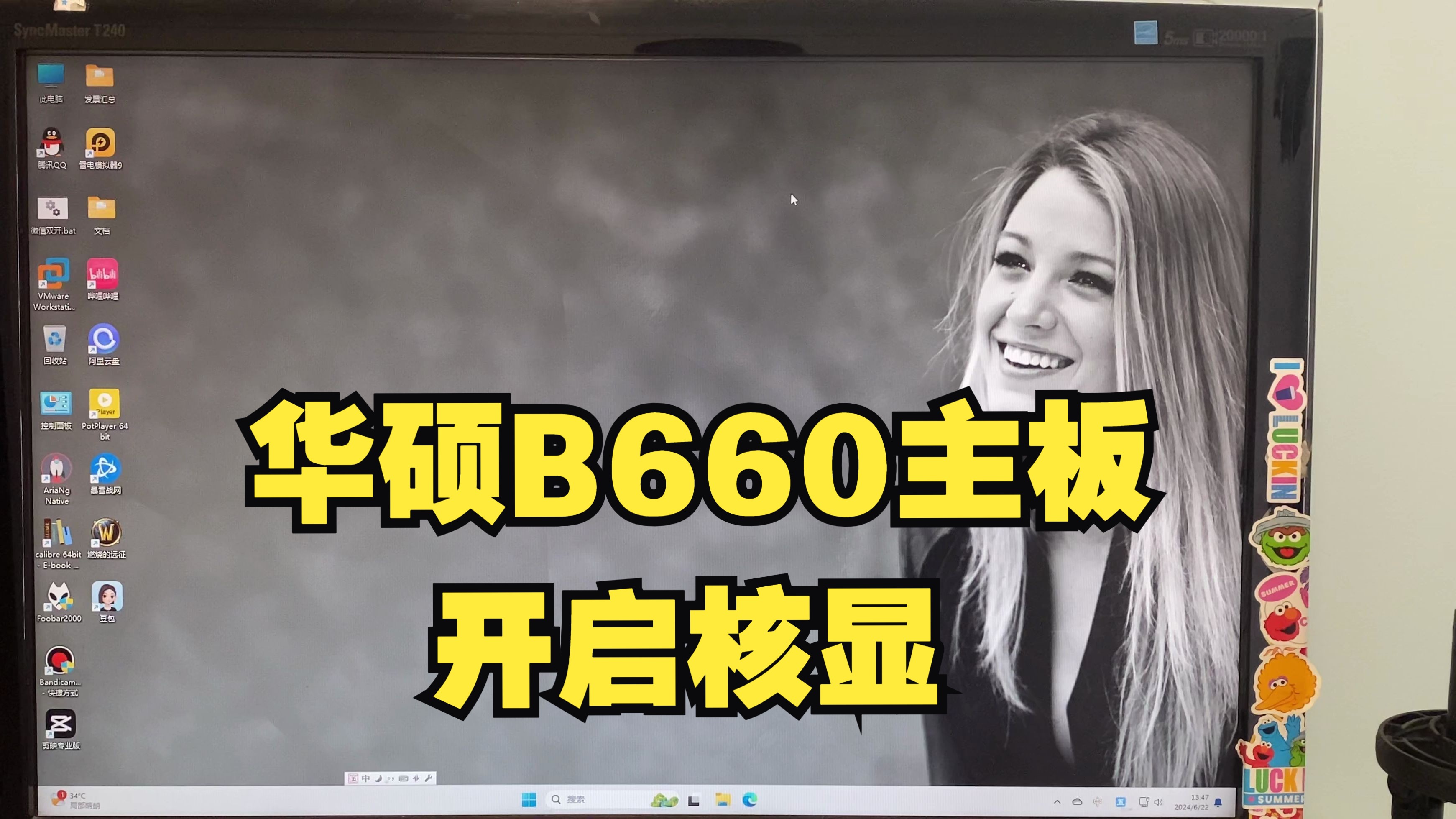

理解内置显卡的工作机制与常见误区
要解决“怎么打开”的问题,首先得明白它是怎么工作的,内置显卡共享系统内存作为显存,这意味着它没有独立的视频输出接口,如果你的显示器线插在了主板的视频接口上,而CPU没有核显,或者核显被禁用,屏幕自然无法点亮。
为什么你的电脑看起来像是“没打开”显卡
很多时候,用户认为显卡没开,其实是以下几种情况导致的视觉误差:
- 显示器接线错误:这是最高频的错误,如果你安装了独立显卡,却把HDMI线插在了主板上,主板上的核显输出会被自动屏蔽,无论你怎么设置,屏幕都不会有信号。
- BIOS默认禁用:部分老旧主板或特定品牌机,为了节省功耗或兼容旧系统,可能在出厂设置中禁用了集成显卡。
- 驱动程序缺失:显卡硬件存在,但操作系统中没有安装对应的驱动程序,导致系统无法调用其性能,表现为画面卡顿或分辨率无法调整。
如何判断你的CPU是否支持内置显卡
并非所有CPU都具备图形处理功能,Intel和AMD的部分入门级或老款处理器是不带核显的。
- 查看CPU型号后缀,Intel酷睿系列中,不带“F”后缀的通常带核显(如i5-12400带核显,i5-12400F则不带),AMD Ryzen系列中,带“G”后缀的(如5600G)才明确强调强核显,普通型号需查阅具体规格表。
- 访问CPU制造商官网,输入具体型号查询“Graphics”或“Integrated Graphics”一栏,若显示“None”或“N/A”,则说明该CPU无内置显卡。
内置显卡怎么打开:BIOS设置实操指南
如果确认CPU支持核显,且显示器已正确连接至主板,但依然无显示或性能异常,下一步就是进入BIOS进行设置,这是解决“内置显卡怎么打开”最核心的软件层面操作。
进入BIOS界面的通用方法
不同品牌主板的进入方式略有差异,但逻辑一致:
- 开机狂按Delete键:适用于大多数DIY组装电脑。
- 开机按F2或F10键:常见于品牌机(如联想、戴尔、惠普)。
- Win10/Win11快速启动法:在系统内点击“开始”->“电源”->“重启”,同时按住Shift键,进入“疑难解答”->“高级选项”->“UEFI固件设置”,重启后直接进入BIOS。
在BIOS中启用或调整核显设置
进入BIOS后,界面因品牌而异,但关键词通常集中在“Advanced”(高级)、“Chipset”(芯片组)或“Integrated Peripherals”(集成外设)菜单下。
-
寻找IGPU或Integrated Graphics选项:
- 将状态从“Disabled”(禁用)改为“Enabled”(启用)或“Auto”(自动)。
- 部分主板允许设置“Primary Display”(首选显示适配器),若使用核显输出,应将其设为“IGFX”或“iGPU”。
-
调整共享显存大小(UMA Frame Buffer Size):
核显需要占用系统内存,若设置为“Auto”,主板会根据负载动态分配,若遇到游戏卡顿或分辨率异常,可手动设置为“512MB”或“1GB”,注意,这不会增加物理内存,只是预留一部分系统内存供显卡使用。
-
保存并退出:
按F10键,选择“Yes”保存设置并重启电脑。
驱动安装与系统优化:让核显发挥最大效能
硬件启用只是第一步,软件驱动才是发挥性能的关键,许多用户反映“开了显卡还是很卡”,往往是因为驱动未正确安装。
如何正确安装内置显卡驱动
不要依赖Windows自动更新的通用驱动,那通常功能不全。
- Intel用户:访问Intel官网下载“Intel Driver & Support Assistant”,或手动搜索对应型号的显卡驱动,安装后重启,任务管理器中应能看到Intel UHD/Iris Xe Graphics。
- AMD用户:访问AMD官网,下载对应系列的Adrenalin驱动,对于带G后缀的APU,驱动优化尤为重要。
验证显卡是否正常工作
安装驱动后,可通过以下方式验证:
- 任务管理器:Ctrl+Shift+Esc打开任务管理器,点击“性能”标签页,查看是否有“GPU 0”或“GPU 1”,并观察3D活动曲线是否有波动。
- DirectX诊断工具:按Win+R,输入
dxdiag,在“显示”标签页中查看设备名称是否包含Intel或AMD字样,而非Microsoft Basic Display Adapter。
内置显卡与独立显卡的对比及选购建议
对于普通办公、影音娱乐用户,内置显卡完全足够,但在游戏或创作领域,两者差异巨大。
性能与功耗的权衡
| 特性 | 内置显卡 (核显) | 独立显卡 (独显) |
|---|---|---|
| 显存 | 共享系统内存,速度受内存频率限制 | 拥有独立GDDR显存,带宽高,延迟低 |
| 功耗 | 极低,适合笔记本延长续航 | 较高,需要独立供电和散热 |
| 性能上限 | 适合1080P低画质游戏及办公 | 可胜任2K/4K高画质游戏及3D渲染 |
| 升级性 | 不可升级,随CPU更换 | 可单独更换升级 |
业内专家指出,对于预算有限且无大型游戏需求的用户,选择带核显的CPU是性价比极高的方案,近年来,随着制程工艺进步,AMD的Radeon Graphics和Intel的Iris Xe核显性能已接近入门级独显,足以应对《英雄联盟》等网游。
何时需要放弃内置显卡
若你的需求涉及以下场景,建议直接搭配独立显卡:
- 玩《赛博朋克2077》、《黑神话:悟空》等3A大作。
- 进行4K视频剪辑、3D建模或AI深度学习训练。
- 对帧率稳定性有极高要求的专业电竞玩家。
常见问题解答:内置显卡怎么打开及相关疑问
内置显卡怎么打开后还是黑屏怎么办?
若BIOS设置已启用,但依然黑屏,请优先检查显示器信号源是否切换至主板接口(HDMI/DP/VGA),若仍无效,尝试清除CMOS(拔掉电源线,短接主板电池座或取下纽扣电池5分钟),恢复BIOS默认设置后再重新配置,这能解决因设置冲突导致的启动失败。
内置显卡可以外接多个显示器吗?
大多数现代CPU的核显支持双屏输出,部分高端型号支持三屏,只需将显示器分别连接至主板的不同视频接口即可,在Windows显示设置中,选择“扩展这些显示器”即可实现多屏办公,注意,并非所有主板都提供多种接口,需确认主板物理接口数量。
内置显卡对电脑运行速度有影响吗?
内置显卡本身不直接提升CPU运算速度,但它负责将处理后的图像数据输出到屏幕,若核显驱动正常且性能匹配,不会造成瓶颈,相反,若核显性能不足且被强制用于高强度图形任务,会导致系统整体卡顿,对于日常办公,核显的高效低功耗特性反而有助于降低整机发热,间接提升系统稳定性。


