

主板怎么设置显卡风扇转速,主板控制显卡风扇

主板设置显卡风扇的核心在于通过BIOS或专用软件将控制权从显卡BIOS移交至主板,利用主板的风扇接口实现统一调度,但需注意多数现代显卡不支持此功能,建议优先使用显卡厂商官方软件进行精准控制。
为什么需要手动设置显卡风扇转速
显卡在运行高负载游戏或渲染任务时,核心温度会迅速攀升,如果风扇策略过于保守,不仅会导致性能降频,还会产生巨大的噪音干扰;反之,如果风扇全速运转,虽然散热极佳,但噪音往往让人难以忍受,业内专家指出,平衡噪音与散热是硬件调优的关键,许多用户发现,默认的风扇曲线并非最优解,通过主板或软件介入,可以自定义转速与温度的对应关系,从而获得更个性化的使用体验。


主板控制与显卡软件控制的差异
这里存在一个常见的误区:很多人认为只要把显卡风扇线插在主板上,就能通过主板BIOS控制,这取决于硬件架构。
传统PCIe插槽供电模式
早期的显卡或某些入门级型号,风扇供电直接来自PCIe插槽的+12V引脚,这种情况下,风扇转速是固定的或仅随电压微调,无法通过软件实现PWM(脉冲宽度调制)控制。独立4针PWM接口模式
中高端显卡通常配备独立的4针风扇接口,如果这个接口连接到主板的CPU_FAN或CHA_FAN插座,理论上可以通过主板BIOS设置风扇曲线,大多数现代显卡的风扇接口是专用的,且由显卡自身的GPU控制器管理,这意味着,试图通过主板BIOS控制这些显卡的风扇往往无效,或者只能控制到极低的水平。场景化需求分析
- 静音办公需求:在浏览网页或处理文档时,显卡负载极低,风扇应停转或低速旋转,实现完全静音。
- 游戏高负载需求:开启光追或4K游戏时,需要风扇迅速响应温度变化,维持核心在80℃以下,避免过热降频。
- 超频稳定性需求:对于手动超频用户,需要更激进的风扇策略,以应对瞬间的热量峰值。
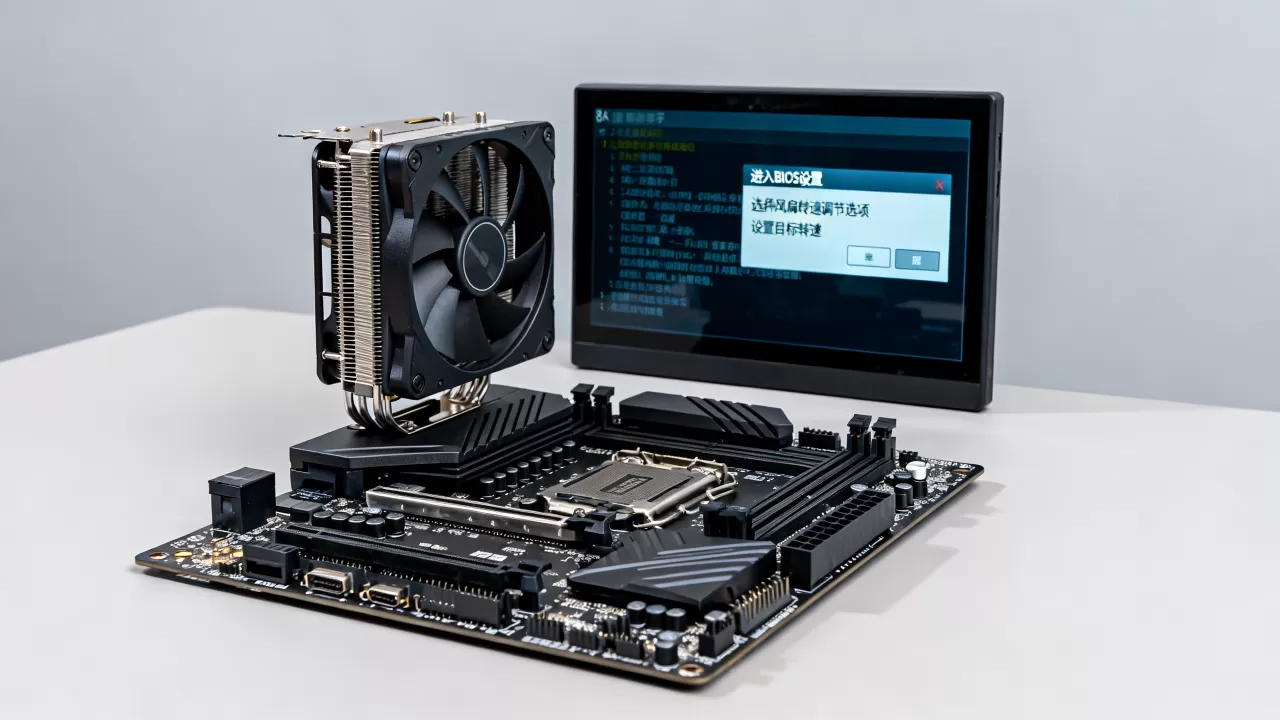
如何通过主板BIOS设置显卡风扇
尽管大多数现代显卡不支持主板直接控制,但了解这一流程对于排查故障或控制机箱其他风扇仍有意义,以下步骤适用于支持主板控制的风扇接口(如连接至CPU_FAN或SYS_FAN)。
进入BIOS界面
- 重启电脑,在开机画面出现时连续按下 Del 或 F2 键进入BIOS设置界面。
- 不同品牌主板进入高级模式的方式不同,通常按 F7 键可切换至Advanced Mode。
找到风扇控制选项
在高级模式下,寻找名为 Hardware Monitor、Monitor 或 Smart Fan 的选项卡。
选择目标风扇接口
找到对应连接显卡风扇的接口(如CPU_FAN),注意:显卡风扇通常不插在此处,但若你尝试将显卡风扇线改插至主板,需在此处设置。
调整风扇曲线
- 模式选择:选择 PWM Mode(4针风扇)或 DC Mode(3针风扇),显卡风扇通常为4针,务必选择PWM。
- 曲线编辑:设置温度与转速的对应点。
- 40℃以下:0% 转速(停转)
- 50℃:30% 转速
- 70℃:70% 转速
- 85℃:100% 转速
- 保存退出:按 F10 保存并重启。
更推荐的方案:使用显卡官方软件
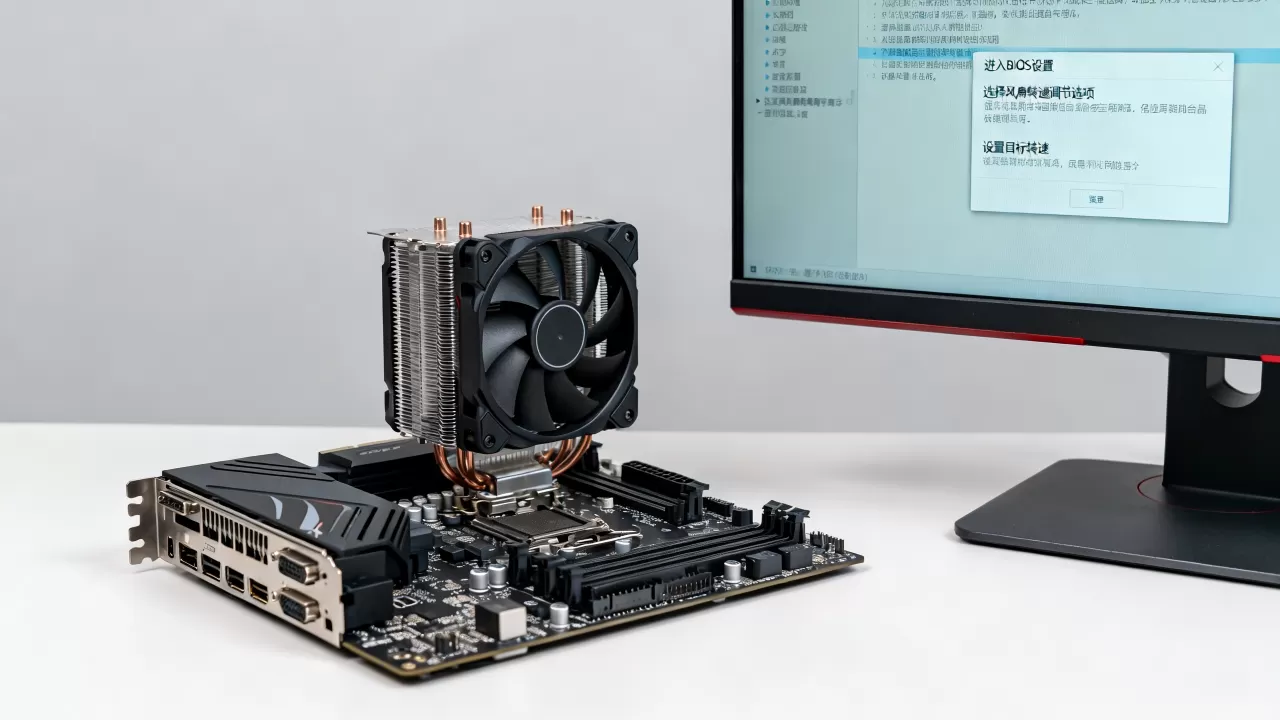
鉴于主板控制的局限性,使用显卡厂商提供的官方软件是更可靠、更精准的选择,这种方式能直接读取GPU温度、电压和负载,实现真正的联动控制。
主流显卡品牌控制软件
- NVIDIA用户:推荐使用 MSI Afterburner,这是目前最通用的显卡超频和风扇控制工具,支持所有NVIDIA显卡。
- 操作步骤:
- 下载并安装MSI Afterburner及RivaTuner Statistics Server。
- 打开Afterburner,点击齿轮图标进入设置。
- 选择 Fan 选项卡,勾选 Enable user defined software automatic fan control。
- 点击曲线图,拖动节点调整不同温度下的转速百分比。
- 点击应用(打勾图标)保存设置。
- 操作步骤:
- AMD用户:使用 AMD Software: Adrenalin Edition。
- 操作步骤:
- 右键桌面空白处,选择 AMD Software: Adrenalin Edition。
- 进入 性能 > 调整 选项卡。
- 启用 自定义风扇控制。
- 调整风扇速度曲线,确保曲线平滑,避免转速剧烈波动。
- 操作步骤:
第三方通用工具的优势
除了官方软件,SpeedFan 或 Argus Monitor 等工具也能提供更深度的控制,Argus Monitor 尤其适合高级用户,它能结合CPU、GPU和硬盘温度,智能预测温度变化,提前调整风扇转速,实现更平滑的静音体验。
常见问题与故障排查
风扇不转或转速异常怎么办
- 检查物理连接:确认风扇电源线是否插紧,接口是否松动。
- 检查BIOS设置
:确认对应接口是否被禁用,或模式是否设置错误(如PWM风扇设为DC模式)。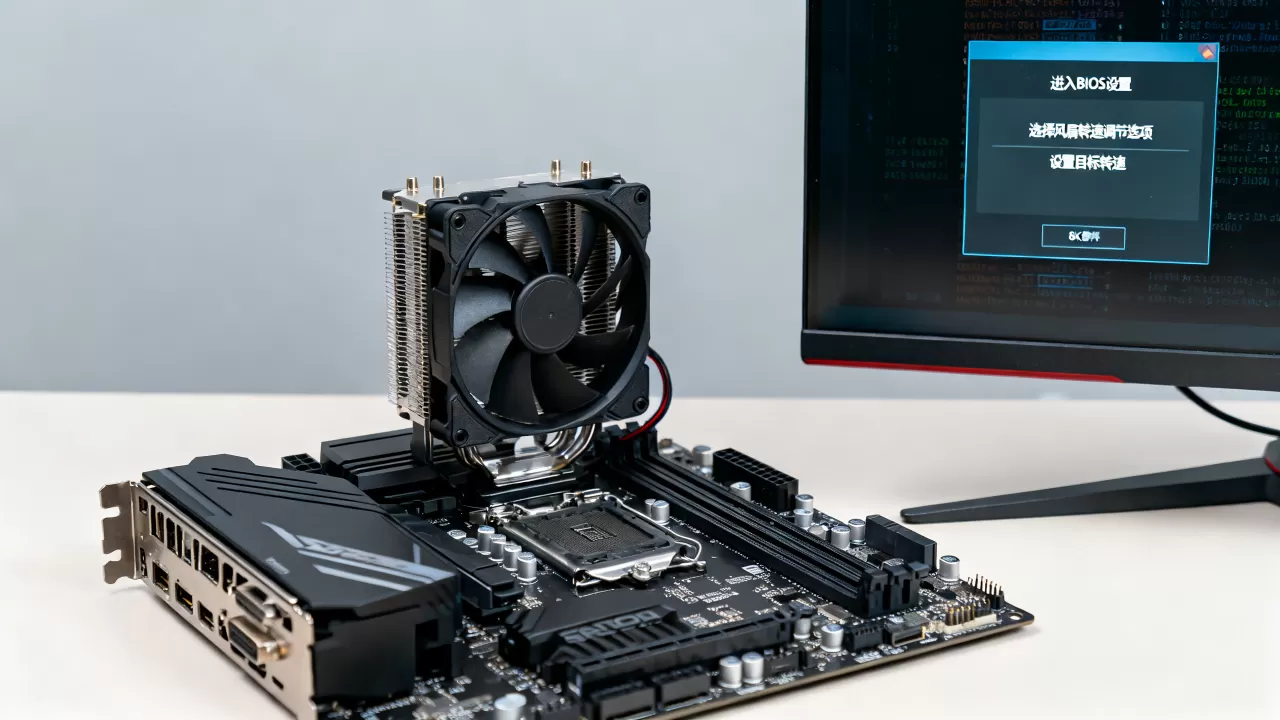
- 检查软件冲突:确保没有多个风扇控制软件同时运行,这会导致控制信号冲突。
- 硬件故障:如果软件设置100%转速,风扇仍不转或发出异响,可能是风扇轴承损坏,需更换风扇。
如何判断风扇曲线是否合理
- 温度监控:使用 HWMonitor 或 GPU-Z 实时监控GPU温度。
- 噪音测试:在不同负载下(待机、游戏、烤机)感受噪音水平。
- 稳定性测试:运行 3DMark 或 FurMark 进行压力测试,观察温度是否稳定在安全范围内(通常低于85℃)。
显卡风扇设置Q&A
主板设置显卡风扇无效怎么办
多数现代显卡的风扇由GPU核心直接控制,主板BIOS无法干预,建议改用MSI Afterburner或显卡厂商官方软件,若显卡风扇线确实连接至主板4针接口,请确认接口模式为PWM,且显卡BIOS未锁定风扇控制权限。
显卡风扇停转温度是多少
大多数中高端显卡在GPU温度低于50-55℃时,风扇会完全停转以实现静音,这一功能称为“智能启停”或“0dB模式”,若温度超过此阈值,风扇将启动,若停转温度过高,可在软件中调整曲线,使风扇在更低温度下启动。
显卡风扇转速过高噪音大怎么处理
在控制软件中调整风扇曲线,降低高负载下的转速上限,将80℃时的转速从100%降至80%,同时检查机箱风道,确保进气和排气通畅,良好的风道可以降低显卡核心温度,从而间接降低风扇转速。


