

750显卡设置拉伸,750显卡设置拉伸教程

750显卡设置拉伸的核心在于通过NVIDIA控制面板调整“显示”选项中的“缩放”模式为“全屏”,并勾选“覆盖由游戏和程序设置的缩放模式”,即可解决画面黑边或比例失调问题。
许多用户在升级显示器或更换屏幕后,会发现GeForce GTX 750 Ti这类经典显卡输出的画面出现上下或左右黑边,画面被压缩在屏幕中央,这种现象并非硬件故障,而是信号比例与显示器分辨率不匹配导致的,GTX 750系列作为一代神卡,其驱动架构依然成熟,完全有能力通过软件设置实现完美的全屏拉伸。
理解画面黑边产生的根本原因
在动手调整之前,我们需要明确为什么会出现画面拉伸或黑边,这通常涉及两个层面的冲突:一是显卡输出的分辨率与显示器物理分辨率不一致;二是显卡驱动默认的缩放策略与显示器面板的缩放策略发生冲突。
分辨率与刷新率的匹配逻辑
当你的显示器是1080P(1920x1080),而显卡输出的是1366x768或其他非标准比例时,显示器会尝试保持原始像素比例,从而在两侧或上下留出黑边,反之,如果显卡强制输出非原生分辨率,显示器则可能进行插值拉伸,导致画面模糊。
业内专家指出,现代液晶显示器对原生分辨率的支持最为完美,任何偏离原生分辨率的信号都需要经过内部芯片的缩放处理,GTX 750 Ti虽然性能有限,但其视频处理单元完全支持标准的缩放算法。
驱动默认策略的局限性
NVIDIA驱动程序在检测到新显示器时,往往会采用“保持纵横比”的默认设置,这种设置旨在防止画面变形,但在宽屏普及的今天,它反而造成了视觉上的浪费,用户需要手动干预,强制驱动接管缩放权限。
NVIDIA控制面板详细设置步骤
这是解决750显卡拉伸问题的核心环节,请按照以下路径操作,确保每一步都准确无误。
进入显示设置界面
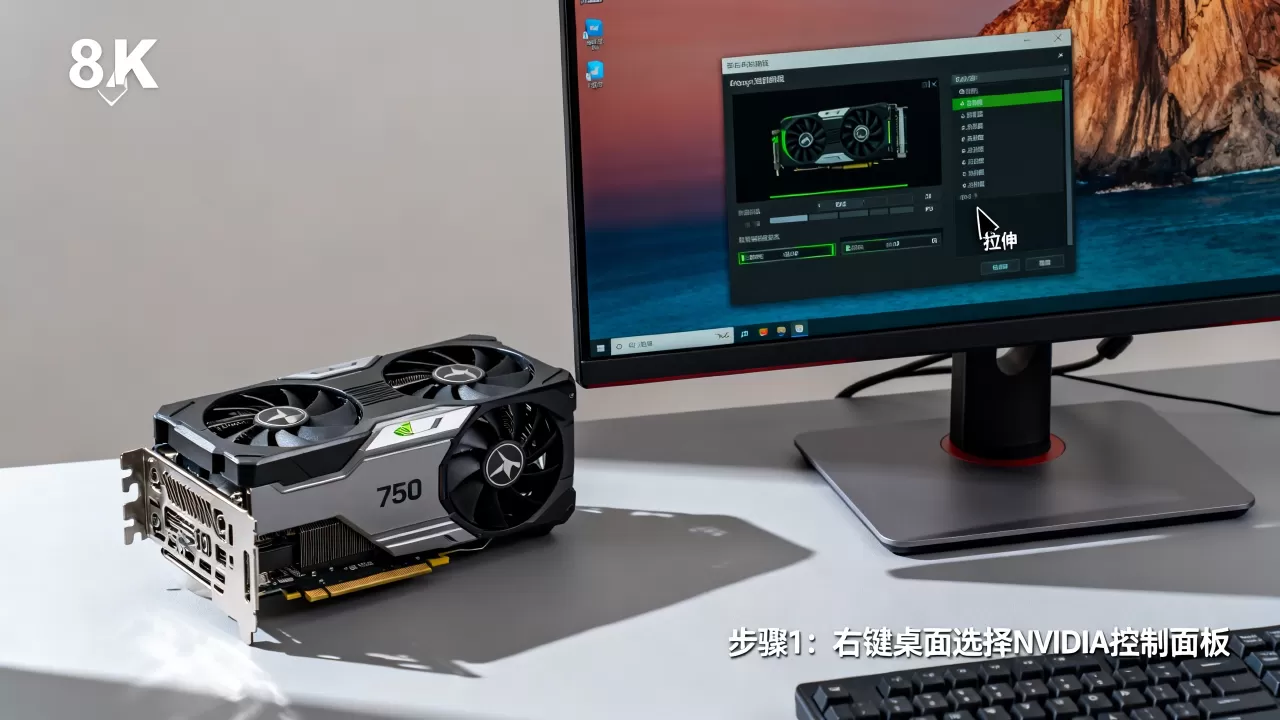
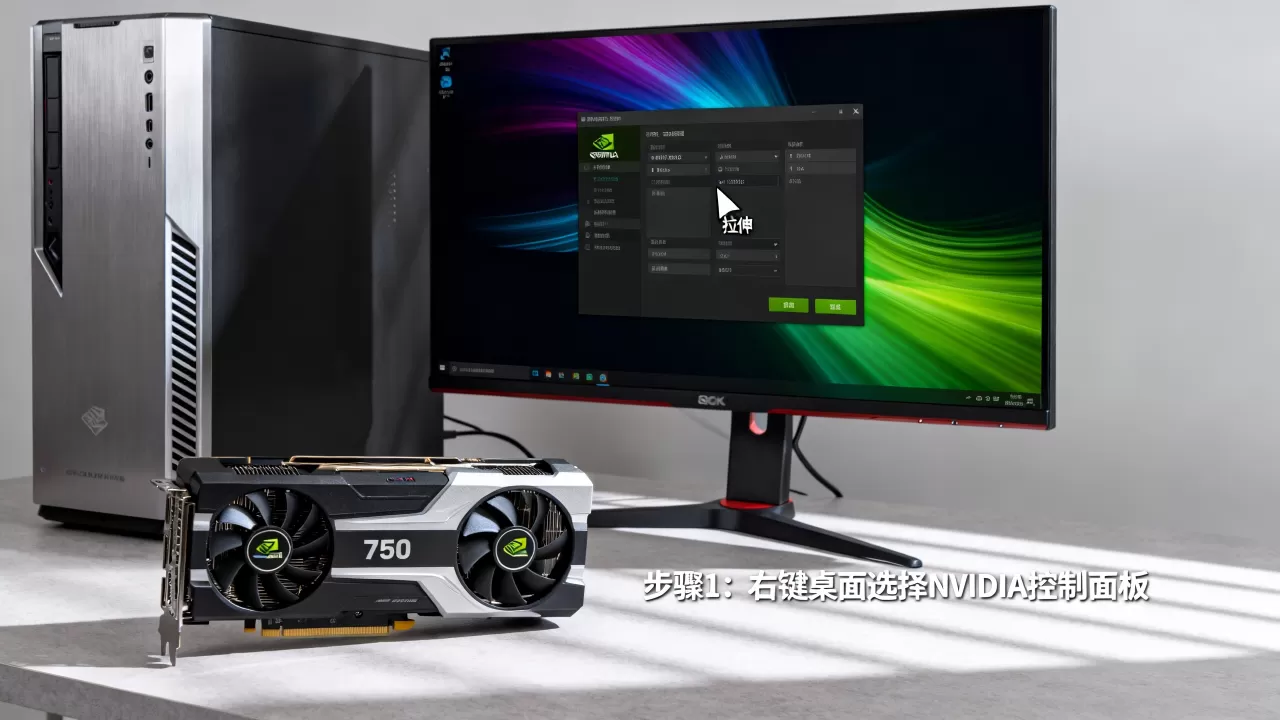
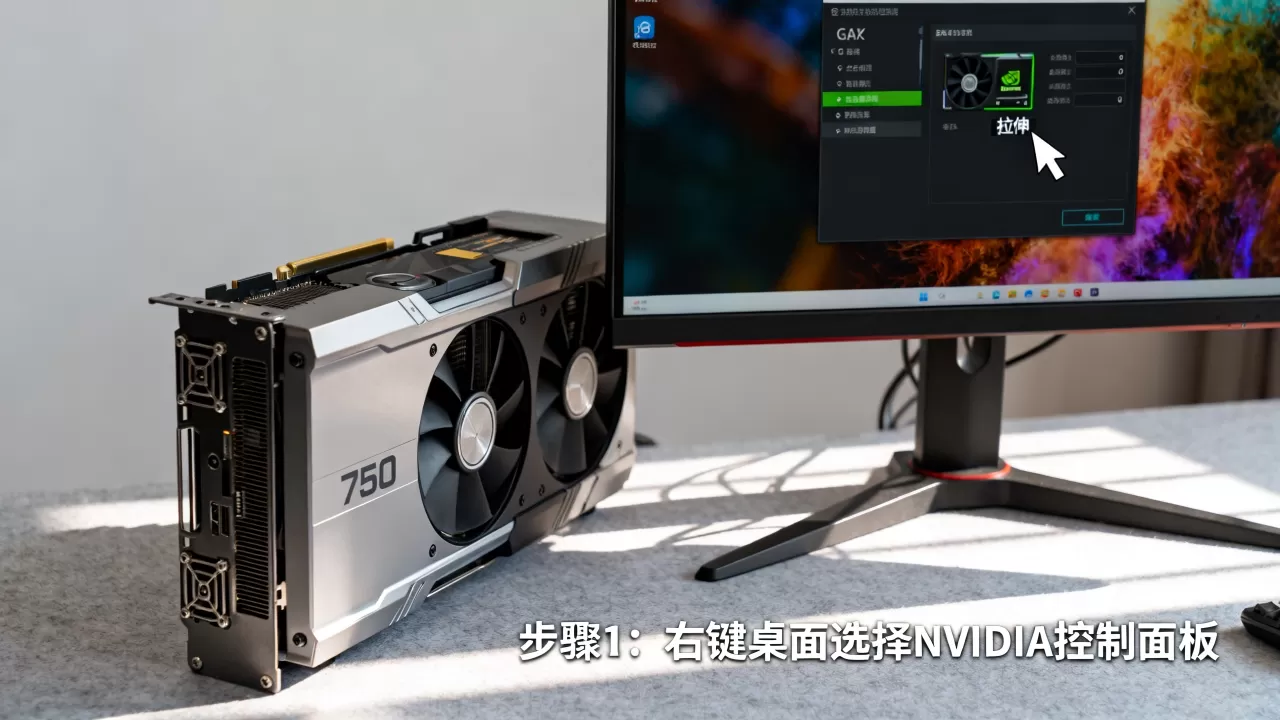
- 在桌面空白处点击鼠标右键,选择“NVIDIA 控制面板”。
- 在左侧导航栏中,找到“显示”模块,点击“调整桌面尺寸和位置”。 注意:如果未看到此选项,请确保已安装最新版本的NVIDIA显卡驱动。
调整缩放模式的关键操作
在右侧的主界面中,你会看到多个选项卡,重点关注“缩放”选项卡。
选择缩放执行者
在“执行缩放”下拉菜单中,有三个选项:
- GPU:由显卡处理器进行缩放,这是推荐选项,能减轻显示器负担,且通常画质更优。
- 显示器:由显示器内部芯片进行缩放,部分老旧显示器可能更稳定,但可能导致画面轻微模糊。
- 启用无缩放:不进行任何缩放,可能导致画面超出屏幕范围。
对于GTX 750系列,强烈建议选择GPU。
覆盖应用程序设置
勾选下方的“覆盖由游戏和程序设置的缩放模式”复选框,这一步至关重要,它强制让NVIDIA驱动接管所有应用(包括游戏)的缩放行为,而不是听从游戏内部的设置。
调整纵横比
在“选择执行缩放的显示器”下拉框中,确保选中了你正在使用的那台显示器,在“缩放”选项中,选择“全屏”。
- 如果选择“纵横比”,画面依然会有黑边。
- 如果选择“无缩放”,画面可能会被裁剪。
- 只有选择“全屏”,画面才会强制填满整个屏幕。
不同场景下的优化策略对比
不同的使用场景对拉伸效果的要求不同,有些用户追求绝对的原生画质,有些则希望最大化视野。
日常办公与网页浏览
在此场景下,清晰度是第一位的,建议保持显卡输出分辨率为显示器的原生分辨率(如1920x1080),如果必须使用低分辨率,请确保勾选“启用无缩放”或使用“居中”模式,避免字体模糊。
游戏娱乐体验
游戏玩家往往希望获得更广阔的视野,或者在运行老游戏时适应宽屏。
老游戏适配
许多2010年前的老游戏仅支持4:3或16:9比例,使用上述“全屏”拉伸设置后,画面会填满屏幕,但人物可能会显得略微扁平,这是物理像素拉伸的必然结果,无法完全避免。
新游戏优化
对于支持宽屏的新游戏,建议在游戏内设置中开启“全屏模式”,并在NVIDIA控制面板中保持默认设置,让游戏引擎自行处理抗锯齿和分辨率缩放,以获得最佳性能。
常见问题与故障排查
如果在设置后问题仍未解决,或出现新的显示异常,请参考以下排查方案。
设置后画面模糊怎么办?
画面模糊通常是因为显卡使用了低分辨率输出,而显示器进行了数字缩放。
- 解决方案:在NVIDIA控制面板中,将“分辨率”调整为显示器的原生分辨率,如果游戏不支持,尝试在游戏内开启“垂直同步”或使用第三方工具强制修改分辨率。
拉伸后色彩异常或闪烁
这可能是HDMI线带宽不足或驱动冲突导致。
- 解决方案:
- 更换高质量的HDMI 1.4或更高版本的线缆。
- 在NVIDIA控制面板中,尝试将“颜色深度”从8 bpc调整为10 bpc(如果显示器支持)。
- 更新显卡驱动至最新稳定版。
多显示器环境下设置失效
在多屏拼接时,NVIDIA控制面板可能会锁定某些选项。
- 解决方案:确保在“调整桌面尺寸和位置”中,右侧下拉菜单正确选择了目标显示器,不同显示器可以独立设置缩放模式,互不影响。
750显卡拉伸设置FAQ
750显卡设置拉伸后画面变形严重吗?
变形程度取决于原始分辨率与目标分辨率的比例差异,如果从16:9拉伸到16:9,画面不会变形,只是填满屏幕,如果从4:3拉伸到16:9,人物会变扁,这是物理像素拉伸的固有特性,无法通过软件完全消除,但现代显示器的插值算法已能将其控制在肉眼难以察觉的范围内。
NVIDIA控制面板中没有“调整桌面尺寸和位置”选项?
这通常意味着显卡驱动未正确安装或显卡未被识别,请前往NVIDIA官网下载GTX 750系列对应的最新驱动程序并重新安装,安装完成后重启电脑,该选项即可出现。
拉伸设置会影响游戏帧数吗?
开启GPU缩放会占用极少量的GPU资源,对于GTX 750 Ti这样的入门级显卡,影响微乎其微,通常在1%以内,完全可以忽略不计,相反,正确的分辨率设置能避免不必要的渲染负载,反而有助于稳定帧数。
通过上述步骤,你可以轻松解决GTX 750系列显卡的画面拉伸问题,关键在于理解“GPU缩放”与“覆盖应用程序设置”这两个核心概念,只要操作得当,即使是十年前的经典显卡,也能在现代宽屏显示器上呈现出清晰、完整的全屏画面,无需更换硬件即可提升视觉体验。


