

机箱短路显卡有问题吗,机箱短路导致显卡故障

机箱短路和显卡故障通常由供电不稳、灰尘堆积或硬件接触不良引起,首要排查步骤是断电后清理灰尘并重新插拔显卡,若问题依旧则需检测电源输出或更换显卡。
电脑在运行高负载游戏或渲染任务时突然黑屏、重启,甚至伴随焦糊味,这往往是机箱内部短路或显卡核心组件出问题的信号,很多用户第一反应是硬件报废,但实际上,绝大多数此类故障源于维护不当或环境因素,业内专家指出,超过半数的显卡突发故障并非核心损坏,而是外部供电或散热环境恶化导致的保护性停机,我们需要冷静地拆解问题,从最简单的物理连接开始排查,避免盲目更换硬件造成不必要的经济损失。
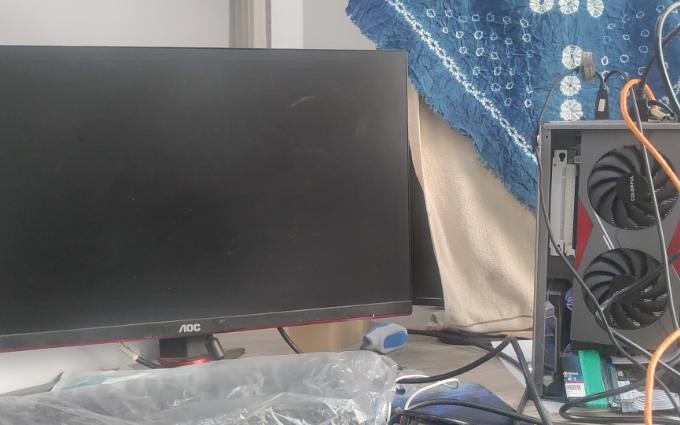

机箱短路排查与电源安全检测
机箱短路是一个危险信号,它不仅会导致电脑无法开机,严重时还可能烧毁主板、硬盘甚至引发火灾,短路通常发生在电源供应单元(PSU)与主板、显卡或其他外设之间的连接处。
电源输出异常与负载能力不足
电源是电脑的心脏,当电源老化或功率不足时,输出电压会出现波动,导致显卡在高负载下瞬间掉压,触发保护机制重启。
- 功率匹配误区:很多用户只关注显卡型号,忽略电源额定功率,RTX 4070显卡建议搭配650W以上电源,若使用杂牌400W电源,高负载下极易因电流不稳导致短路保护。
- 线材老化与接触不良:电源模组线长期使用后,接口处可能氧化或松动,松动接触会产生电弧,高温熔化绝缘层,进而引发短路。
- 排查步骤:
- 断开所有非必要外设(打印机、USB集线器等),仅保留CPU、单根内存、显卡和系统盘。
- 使用万用表测量电源24pin主供电接口的+12V电压,正常波动范围应在±5%以内。
- 检查显卡6pin或8pin供电接口是否有烧蚀痕迹,若有,立即更换电源线。
机箱内部异物与安装规范
机箱内部若存在金属碎屑、掉落的螺丝或未固定的铜柱,都可能造成主板背面与机箱接触短路。
- 铜柱错位
:主板安装时,若机箱上的铜柱位置与主板孔位不对应,强行拧螺丝会导致主板背面电路与机箱金属外壳接触,这是新手装机最常见的短路原因。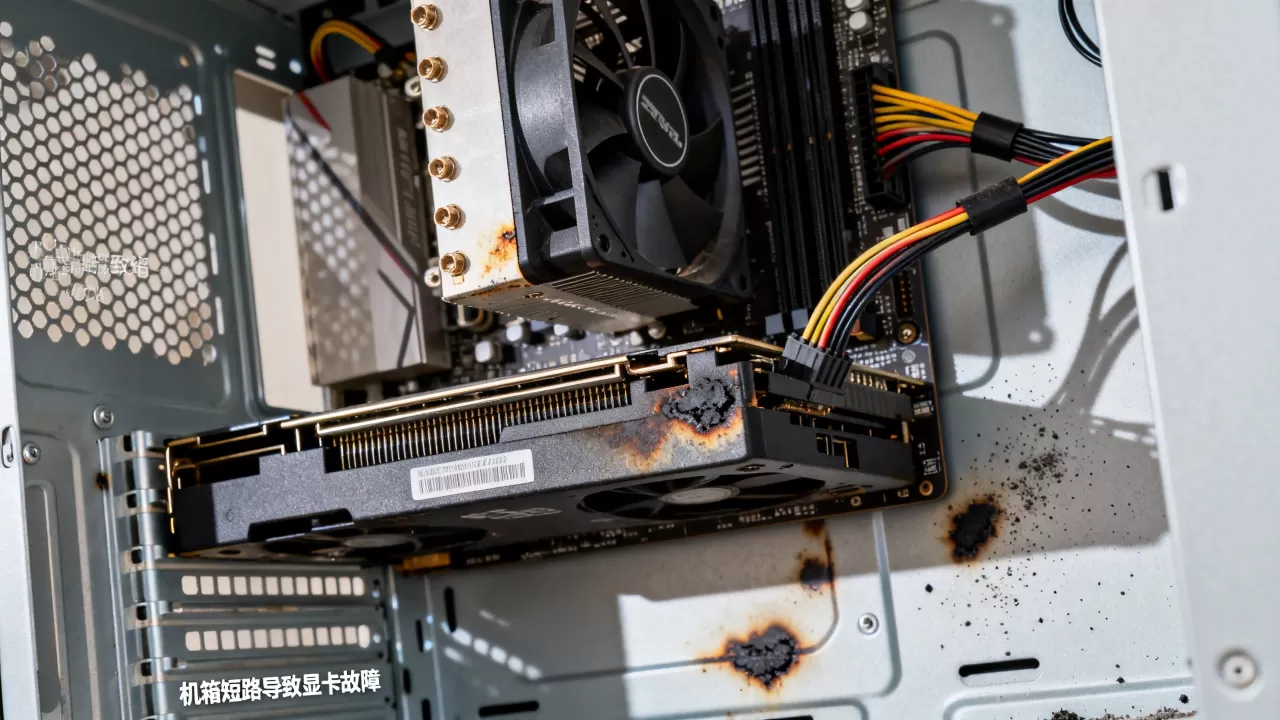
- 背部线材杂乱:主板背面的线材若未理好,可能在机箱合盖时挤压到裸露的金属触点,导致瞬间短路。
- 操作建议:
- 使用绝缘胶带包裹主板背面所有裸露焊点,特别是CPU插槽周围的细小触点。
- 确保机箱内部无遗留工具、螺丝刀或金属垫片。
- 定期检查机箱侧板是否变形,避免压迫内部硬件。
显卡故障深度解析与硬件维护
显卡作为高发热、高功耗部件,是故障高发区,显卡问题通常表现为花屏、黑屏、驱动崩溃或性能大幅下降。
散热系统失效与热节流
显卡核心温度过高会触发热保护,导致频率降低甚至关机,近年来,随着显卡功耗提升,散热效能成为关键瓶颈。
- 硅脂干涸:显卡GPU与散热模组之间的导热硅脂通常在2-3年后干涸,导热效率下降50%以上。
- 风扇积灰:风扇叶片堆积灰尘会改变空气动力学结构,风量减少30%-40%,导致热量无法及时排出。
- 维护方案:
- 使用压缩空气罐清理显卡散热器鳍片,注意保持罐体直立,避免液体喷出。
- 拆下散热器,用无水酒精清洗旧硅脂,涂抹新的高导热系数硅脂(如信越7921或利民TF7)。
- 监控软件(如HWMonitor)实时观察GPU温度,待机温度应低于50℃,负载温度低于85℃。
金手指氧化与插槽接触不良
显卡金手指(PCIe接口触点)氧化或积灰,会导致信号传输不稳定,引发间歇性黑屏或识别失败。
- 氧化现象:长期处于潮湿环境或使用劣质机箱密封条,会导致金手指表面形成氧化层,增加接触电阻。
- 插槽磨损:频繁插拔或安装角度不正,会导致主板PCIe插槽针脚弯曲或显卡金手指磨损。
- 清洁步骤:
- 使用橡皮擦轻轻擦拭显卡金手指,直至露出铜色光泽,切勿使用砂纸以免损伤镀层。
- 用软毛刷清理主板PCIe插槽内部灰尘。
- 重新安装时,确保听到“咔哒”声,确认卡扣锁紧。
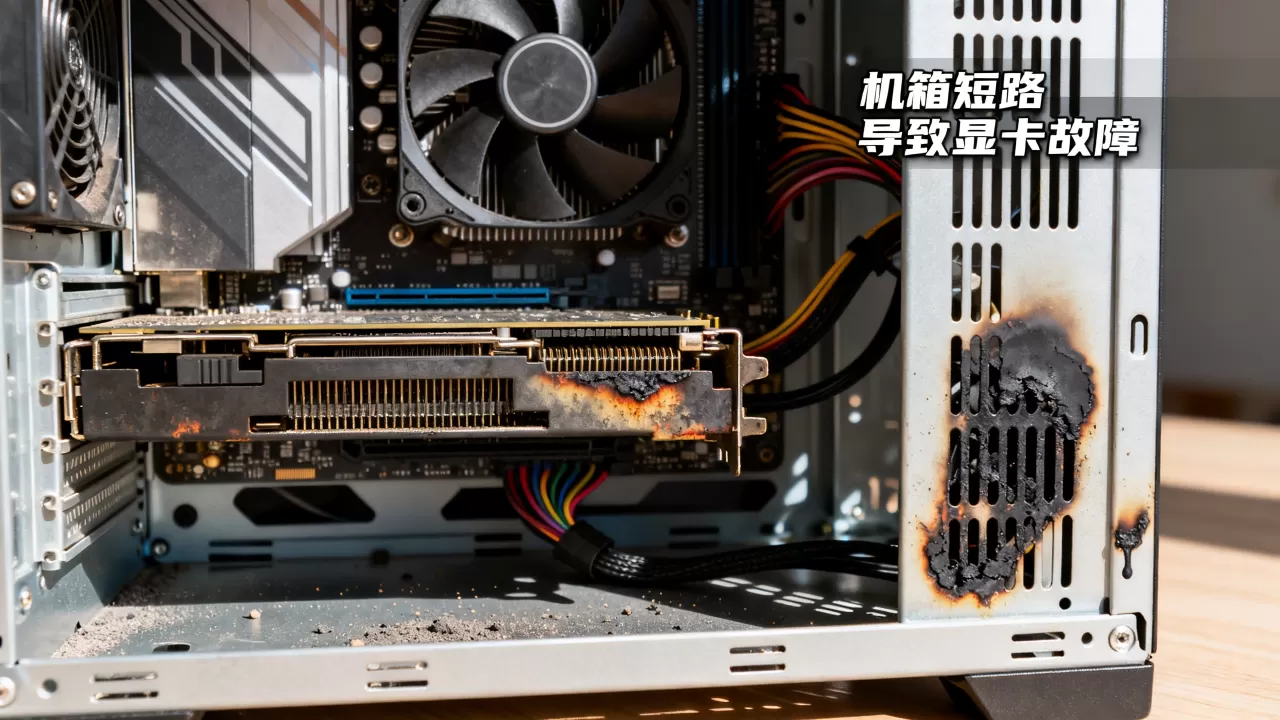
常见故障对比与解决方案
为了更直观地理解不同故障的表现与对策,以下表格对比了机箱短路、电源故障与显卡故障的典型特征。
| 故障类型 | 典型现象 | 核心原因 | 初步排查手段 | 解决建议 |
|---|---|---|---|---|
| 机箱短路 | 按开机键无反应,电源指示灯不亮,或有焦味 | 铜柱错位、异物接触、线材破损 | 移除主板,使用螺丝刀短接电源24pin绿黑针脚 | 检查铜柱位置,清理异物,更换受损线材 |
| 电源故障 | 高负载重启,USB设备断电,电压波动 | 电容老化,功率不足,输出电压不稳 | 替换法测试电源,使用万用表测电压 | 更换高品质电源,确保额定功率余量30% |
| 显卡故障 | 花屏,驱动崩溃,游戏卡顿,温度过高 | 散热失效,核心虚焊,显存损坏 | 观察温度曲线,重新插拔显卡,更换PCIe插槽 | 清理灰尘,更换硅脂,送修检测核心 |
地域性环境因素影响
不同地区的气候条件对硬件寿命有显著影响,南方潮湿地区用户需特别注意机箱内部凝露问题,而北方干燥地区则需重点防范静电积累。
- 潮湿环境:建议机箱内放置干燥剂,定期开启电脑通风,避免长期闲置导致电路板受潮短路。
- 干燥环境:操作硬件前务必触摸接地金属物体释放静电,使用防静电手环进行精密操作。
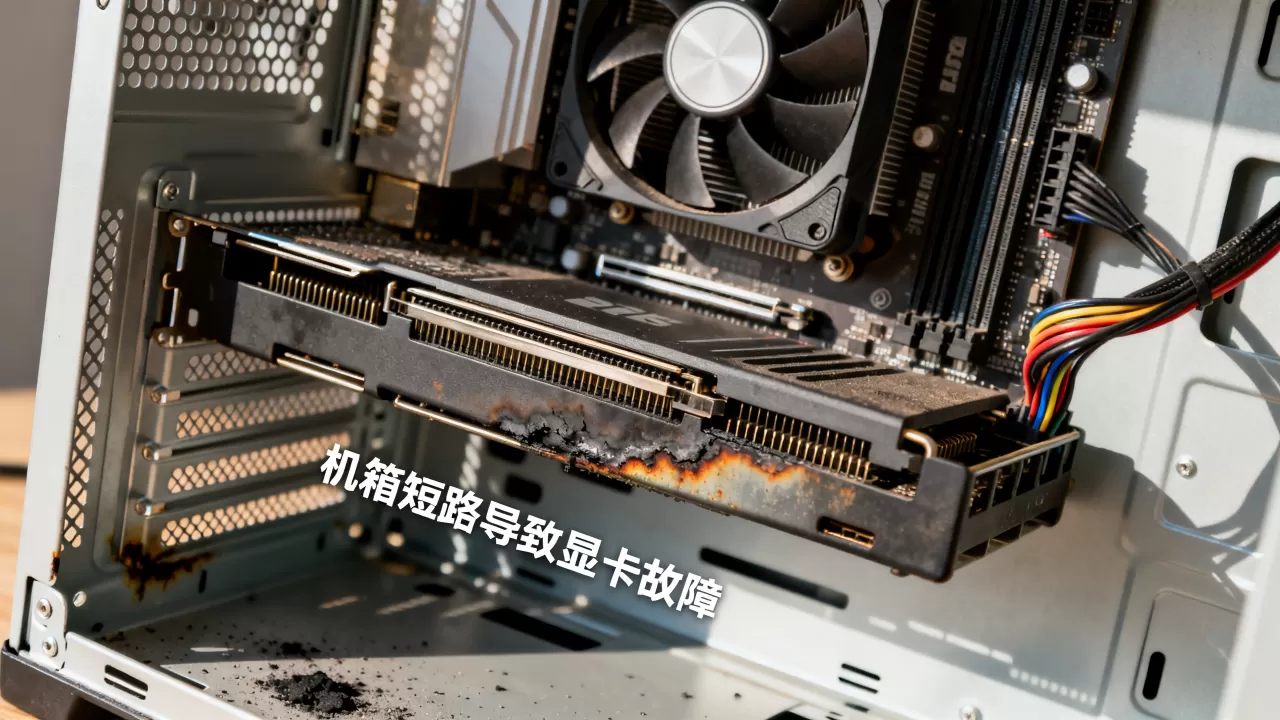
预防性维护与长期稳定策略
预防胜于治疗,建立定期的维护习惯,能大幅降低硬件故障率,延长电脑使用寿命。
日常清洁与检查周期
- 每月:检查机箱进风口滤网,若灰尘较多,用清水冲洗并晾干后装回。
- 每季度:使用软件监控CPU和GPU温度,检查风扇转速是否正常,有无异响。
- 每年:进行一次深度清灰,更换硅脂,检查电源线和数据线是否有老化裂纹。
电源与负载管理
- 避免满负荷运行:虽然现代硬件有过载保护,但长期处于90%以上负载会加速电容和风扇老化,建议适当调整游戏画质,保持合理温度区间。
- 使用稳压UPS:在电压不稳地区,配备不间断电源(UPS)可有效防止电压骤降或浪涌对显卡和主板的冲击。
Q&A:机箱短路 显卡问题 常见疑问解答
机箱短路会导致显卡烧毁吗?
机箱短路若未及时处理,电流异常可能通过主板传导至显卡供电接口,导致显卡供电模块击穿,短路产生的高温可能熔化显卡PCB板周围的塑料支架,间接损坏显卡,发现短路迹象应立即断电,避免连带损坏。显卡黑屏一定是显卡坏了吗?
不一定,显卡黑屏可能由多种原因引起,包括显示器线松动、驱动冲突、电源功率不足或主板PCIe插槽故障,建议先检查视频线连接,更新或重装显卡驱动,尝试更换PCIe插槽,最后再考虑显卡硬件损坏的可能性。如何判断是电源问题还是显卡问题?
替换法是最高效的判断方式,若将显卡换到另一台正常电脑上仍出现相同故障,则显卡损坏概率大;若换到另一台电脑正常,则原电脑电源或主板问题可能性大,也可通过观察故障发生时的电源指示灯状态,若电源灯闪烁或熄灭,多为电源保护或故障。-- 展开阅读全文 --


