

iphone本地txt阅读怎么用?苹果手机不越狱如何打开txt文件?

iPhone本地TXT阅读的核心结论是:不需要越狱,优先把TXT放进“文件”App,再用系统“图书”或已安装的第三方阅读器打开;遇到乱码或排版问题,在阅读器内切换UTF-8/GBK并调整字体行距即可。
很多人把这件事想复杂了,iPhone本地阅读TXT的瓶颈不在“能不能打开”,而在编码识别、传书路径和排版体验,下面按实际使用场景拆开讲。
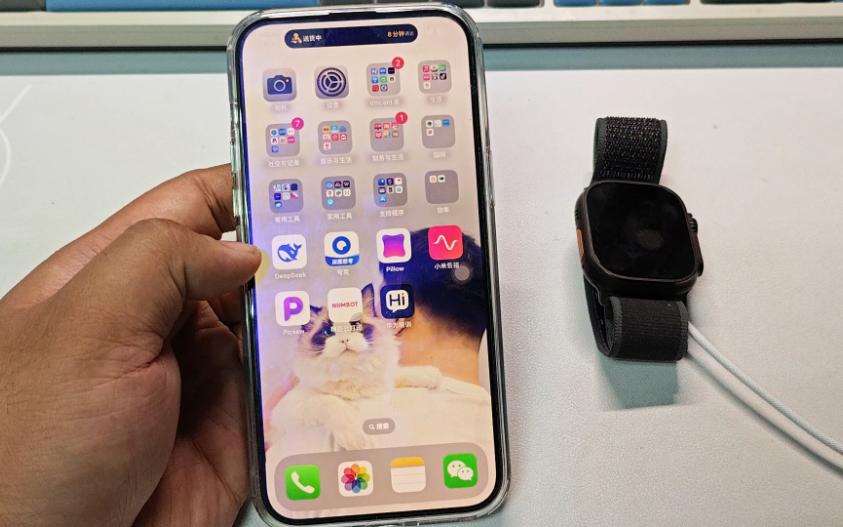
iPhone本地txt阅读的核心路径是什么
系统自带方案:文件App与图书的分工
苹果官方支持文档说明,“文件”App可以访问本机存储和iCloud Drive,这是本地TXT进入iPhone的第一站,具体操作路径很直接:
- 把TXT保存到“文件”App的“我的iPhone”下,建议新建一个“TXT阅读”文件夹。
- 在“文件”App中长按TXT,选择“共享”或“快速查看”。
- 在分享面板中选择“图书”,即可用系统阅读器打开。
- 图书”打开后显示空白、乱码或分段异常,说明编码或换行符不兼容,换第三方阅读器更省事。
系统“图书”的优势是零成本、无广告、与iCloud阅读进度同步,短板也明显:TXT编码识别选项少,字体、行距、页边距的自定义程度有限,偶尔看几篇短文够用,长期看长篇小说会显得局促。
第三方阅读器方案:什么时候值得装
当你需要护眼背景、章节识别、WiFi传书、批量导入、阅读进度多端同步时,第三方阅读器更合适,行业共识认为,本地TXT阅读的核心体验差异不在格式支持数量,而在编码识别和排版渲染的细节处理。
安装第三方阅读器后,常见导入路径有三类:
- 在“文件”App中长按TXT,选择“共享”,再选阅读器App。
- 打开阅读器内的“本地导入”或“文件导入”,从“我的iPhone”或iCloud Drive中选择TXT。
- 使用阅读器的WiFi传书功能,在电脑浏览器上传TXT。
需要注意权限管理,纯本地阅读不需要通讯录、麦克风等权限,安装后可以在iPhone设置中关闭无关权限。
iPhone本地txt阅读用什么软件?三类工具对比
这个问题的答案取决于使用频率和排版要求,下面按工具类型对比,避免只盯某一个App。
系统自带:零成本但排版有限
系统“图书”适合临时打开、短篇阅读和已习惯苹果生态的用户,优点是无需额外安装、没有广告、与系统文件App衔接顺滑,缺点是TXT编码切换不直观,长篇小说章节识别能力弱,排版选项少。
主流第三方阅读器:功能全面但要注意隐私
App Store中多看阅读、掌阅、微信读书等阅读类应用普遍支持本地TXT导入,近年来,阅读类应用功能趋同,差异主要在排版细节、传书方式和广告策略,选择时重点看三点:
- 是否支持手动切换UTF-8/GBK编码。
- 是否支持WiFi传书和批量导入。
- 免费版广告是否影响阅读,内购是否只针对去广告或高级排版。
轻量工具:只解决“打开”这件事
如果只是偶尔打开TXT查看内容,不想装大型阅读器,可以用“文件”App的快速查看,或选择体积较小的TXT阅读工具,轻量工具的典型特征是打开快、功能少、广告相对克制,但章节识别和阅读进度管理通常较弱。
| 工具类型 | 典型代表 | TXT编码识别 | 传书方式 | 排版调整 | 广告与隐私 | 价格情况 |
|---|---|---|---|---|---|---|
| 系统自带 | 文件App、图书 | 基础 | 文件App导入、iCloud | 有限 | 无广告 | 免费 |
| 主流第三方阅读器 | 多看、掌阅、微信读书等 | 较完整,多支持手动切换 | WiFi传书、文件导入、分享打开 | 较丰富 | 免费版可能含广告 | 基础免费,部分功能内购 |
| 轻量工具 | 小型TXT阅读器 | 视具体App而定 | 文件分享打开为主 | 较少 | 需留意广告权限 | 多为免费或低价内购 |
表格里的“价格情况”只能给区间判断,国区App Store中,多数阅读器基础功能免费,去广告或高级排版采用内购或订阅,具体价格因App和活动而异,下载前看内购说明即可。
iPhone离线阅读txt小说怎么导入?三种常见传输方式
隔空投送与文件App直接保存
这是最短路径,适合单本TXT或少量文件:
- 在电脑或另一台iPhone上选中TXT文件。
- 使用隔空投送选择目标iPhone。
- 接收后选择“存储到文件”,放入“我的iPhone”下的“TXT阅读”文件夹。
- 打开阅读器,选择“本地导入”,定位到该文件夹。
隔空投送要求两台设备开启蓝牙和WiFi,距离较近,大文件传输时保持屏幕亮起,避免中断。
WiFi传书:适合长篇小说批量导入
部分阅读器支持WiFi传书,这是批量导入长篇小说的实用方式,操作路径:
- 在阅读器内打开“WiFi传书”功能,记下显示的局域网地址。
- 电脑和iPhone连接同一WiFi。
- 在电脑浏览器输入地址,进入上传页面。
- 把TXT拖入或选择上传,完成后在阅读器书架刷新。
WiFi传书不经过外网,适合不想把文件传到云端的用户。iPhone TXT阅读器支持WiFi传书时,批量导入效率明显高于单文件分享,注意公共WiFi下不建议使用,家庭或个人热点更稳妥。
iCloud云盘与电脑中转
iCloud Drive适合已经在苹果生态内的用户:
- 在电脑上打开iCloud Drive,把TXT拖入指定文件夹。
- iPhone打开“文件”App,进入iCloud Drive。
- 长按TXT,选择“共享”到阅读器,或直接快速查看。
国内用户使用iCloud同步时,多数情况下可用,但同步速度受网络环境影响,急用时可优先隔空投送或WiFi传书。
iPhone看txt文件乱码怎么解决?编码与排版设置
编码识别:UTF-8与GBK的切换
TXT乱码最常见的原因是编码不匹配,中文TXT常见编码有UTF-8和GBK/GB18030,处理路径:
- 在阅读器设置中找到“编码”或“字符集”选项。
- 先试UTF-8,仍乱码再切GBK或GB18030。
- 如果阅读器没有编码选项,用电脑记事本打开TXT,另存为UTF-8后再导入。
- 不要随意用在线转换工具处理含隐私内容的TXT。
业内专家指出,TXT没有统一的元数据描述编码,编码和换行符是两个最常见故障点,先解决编码,再处理排版,顺序不要反。
换行与分段异常的处理
有些老TXT使用CRLF换行,部分阅读器识别后会出现整段粘连或每行独立成段,可以在阅读器设置中尝试:
- 开启“自动分段”或“重新排版”。
- 关闭“智能章节”,避免误判章节标题。
- 调整“段落间距”和“首行缩进”,让长文更接近纸质阅读。
字体与行距的本地化调整
iPhone本地txt阅读怎么设置字体,取决于所用阅读器,系统“图书”可调字体大小和背景,但选项有限,第三方阅读器通常提供:
- 字体大小、行距、页边距。
- 背景色和护眼模式。
- 字体类型切换,部分支持导入字体。
长篇小说建议行距略大、页边距适中,减少连续阅读的视觉疲劳。
苹果手机本地txt阅读器哪个好?选择要看哪些细节
隐私与广告
本地TXT阅读不需要联网也能完成,选择阅读器时先看权限请求,纯本地阅读却要求通讯录、位置权限的App要谨慎,免费版含广告可以接受,但开屏广告和阅读中弹窗会影响体验。
格式兼容与阅读进度
重点看TXT编码切换、章节识别、阅读进度保存,经常换设备阅读的用户,关注是否支持iCloud或账号同步,只看本地文件的话,进度保存在本机即可。
价格与内购
iPhone本地txt阅读免费软件推荐里,系统“图书”排第一,因为完全免费且无广告,第三方阅读器多为“免费下载+内购去广告/高级排版”,如果只是偶尔阅读,免费版够用;长期看长篇小说,内购去广告的性价比更高,下载前查看App Store内购说明,避免订阅后才发现用不到高级功能。
iPhone本地txt阅读常见问题
iPhone本地txt阅读需要联网吗?
不需要,TXT保存到“文件”App或用阅读器导入后,阅读过程完全离线,只有使用WiFi传书、iCloud同步或在线词典时才需要网络。
iPhone自带图书能直接打开TXT吗?
可以,在“文件”App中长按TXT,选择“共享”到“图书”即可打开,但“图书”对GBK编码和复杂换行的识别有限,出现乱码时换第三方阅读器更直接。
iPhone本地txt阅读器哪个免费?
系统“图书”免费且无广告,是零成本首选,App Store中多看、掌阅等阅读器提供免费版,基础本地TXT阅读通常不收费,高级排版和去广告才涉及内购。
把TXT放进“文件”App,用系统“图书”或第三方阅读器打开,再处理编码和排版,就是iPhone本地阅读最稳的路径。先解决导入,再解决乱码,最后调排版,顺序对了,本地TXT阅读并不折腾。


