

大显卡机箱安装困难,大显卡怎么装进小机箱

安装大显卡的核心在于预留足够的物理空间并确保供电稳定,务必先确认机箱支持长度并正确连接PCIe供电线,避免接触不良导致黑屏。
随着硬件性能的迭代,显卡体积日益庞大,从早期的双风扇到如今普遍采用的三风扇甚至四风扇设计,许多用户在装机时都遇到了“显卡装不进”或“装了跑不稳”的难题,这不仅仅是尺寸匹配的问题,更是对机箱风道、电源余量以及安装工艺的综合考验。
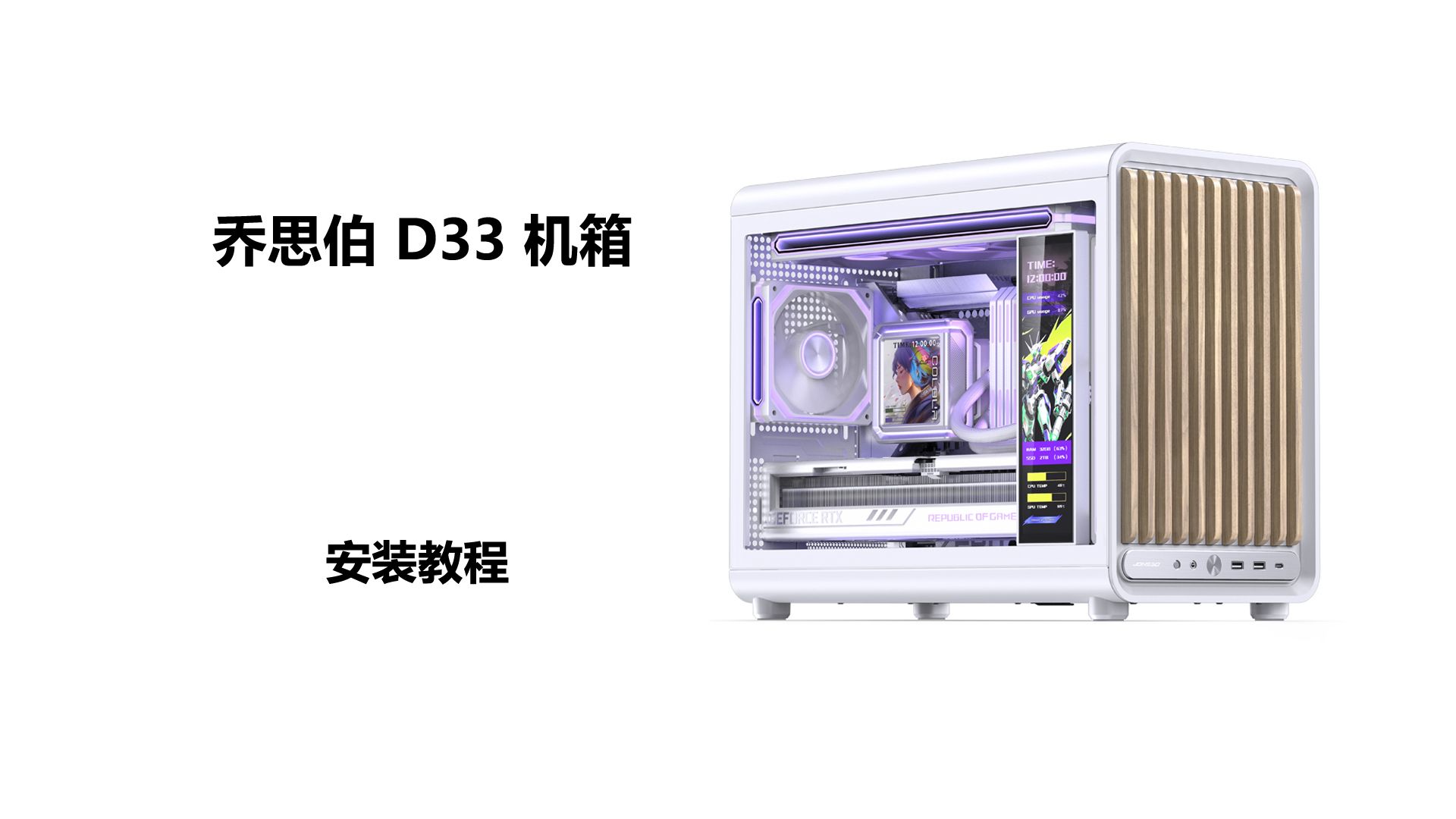

大显卡机箱安装前的空间与兼容性评估
在动手之前,最容易被忽视的就是物理空间的硬性约束,很多用户只关注主板插槽是否兼容,却忘了测量显卡的实际长度。
确认机箱限长与显卡尺寸的匹配
不同品牌的机箱对显卡长度的支持差异巨大,入门级M-ATX机箱可能仅支持300mm以内的显卡,而主流的中塔ATX机箱通常能容纳350mm至400mm以上的显卡。
测量与核对步骤
你需要准备一把卷尺,分别测量待装显卡的长度(不含凸出的散热鳍片部分,以官方规格书为准)和机箱内部的最大显卡支持长度,如果两者差距小于10mm,安装时会非常吃力,甚至导致侧板无法闭合,业内专家指出,预留至少15mm的余量是保证顺利安装和后续散热风道畅通的最佳实践。
电源功率与接口的双重检查
大显卡的瞬时功耗极高,电源不仅是功率要够,接口数量也必须匹配,RTX 4090或RX 7900 XTX级别的显卡,往往需要两个甚至三个8pin供电接口,或者最新的12VHPWR接口。
- 接口类型核对:确认电源是否有足够的原生8pin或12VHPWR线缆,如果显卡使用12VHPWR接口,务必确认电源线缆是原生支持,还是需要使用转接线,原生线缆通常更短、更硬,对走线空间要求更高。
- 功率冗余建议:对于旗舰级显卡,电源额定功率建议在850W以上,且必须通过80 Plus Gold或更高认证,行业共识认为,劣质电源在大负载下的电压波动是导致显卡故障的主因之一。
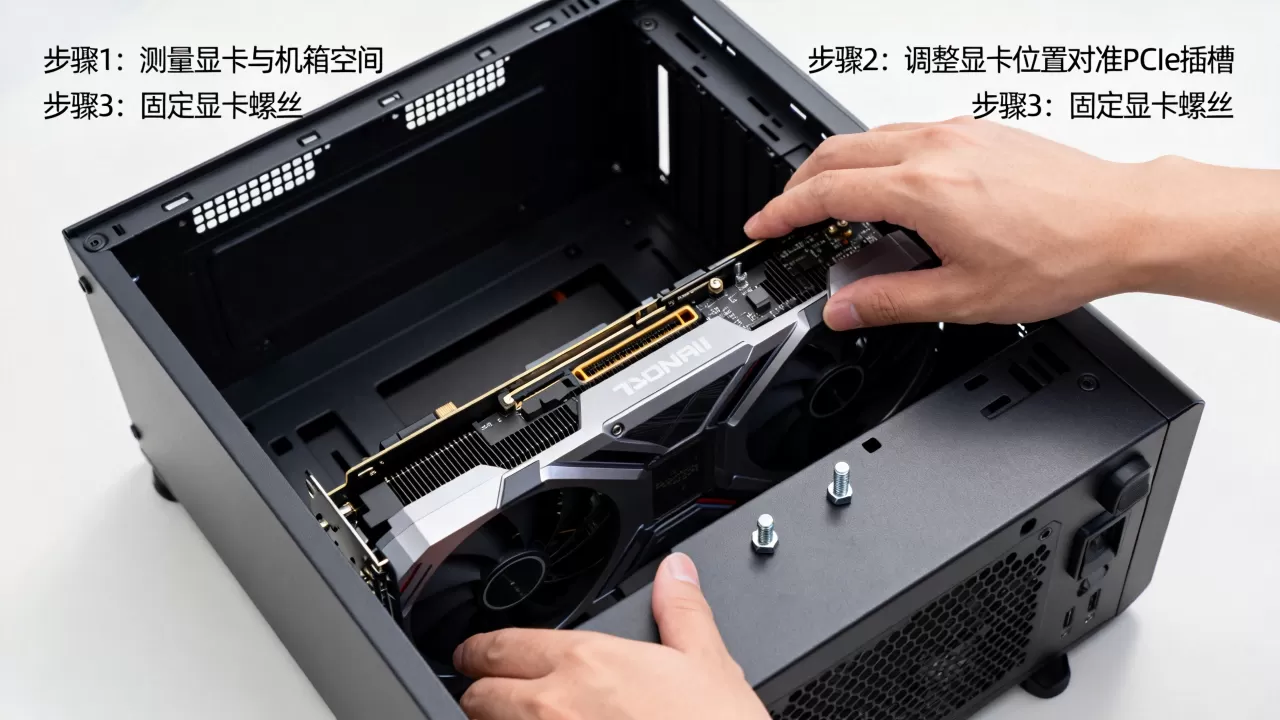
大显卡安装实操中的关键细节
有了合适的硬件,正确的安装手法决定了系统的稳定性,这一步骤中,很多新手容易犯“暴力安装”或“走线混乱”的错误。
支架的使用与防弯折处理
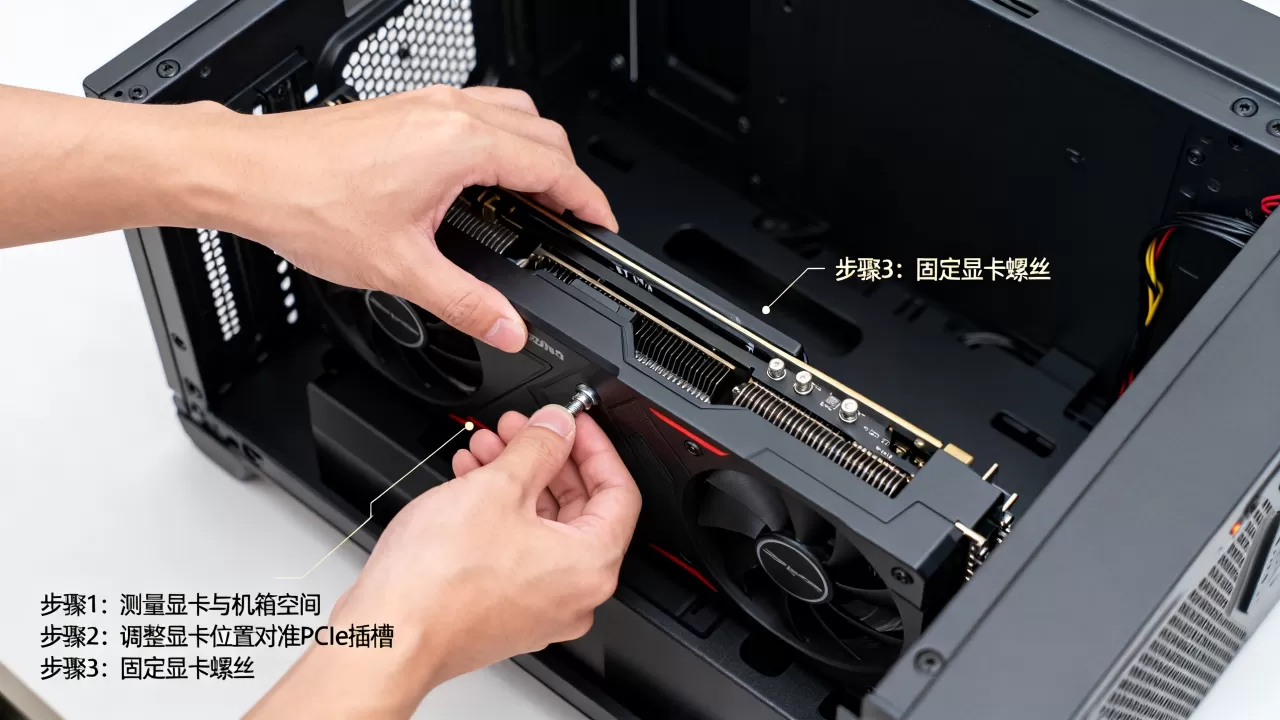
现代大显卡普遍采用PCB板较长、散热器较重的设计,仅靠主板PCIe插槽的固定点,长期受力容易导致插槽断裂或PCB弯曲。
正确安装显卡支架
- 定位:将显卡支架放置在机箱底部对应PCIe插槽下方的位置。
- 固定:使用机箱附带的螺丝将支架固定在机箱底板上,注意不要用力过猛,以免滑丝。
- 支撑:将显卡轻轻放置在支架上,调整支架高度,使其刚好托住显卡尾部,既不顶起显卡导致PCIe插槽受力,也不留过大空隙导致晃动。
PCIe插槽的牢固连接
显卡插入主板时,必须听到清脆的“咔哒”声,这意味着PCIe插槽的卡扣已经锁紧。
- 垂直插入:确保显卡金手指与插槽完全对齐,垂直向下用力,避免歪斜。
- 检查卡扣:安装完成后,用手轻轻向上提拉显卡,确认卡扣已锁死,如果显卡松动,必须重新安装,否则在高负载震动下可能导致接触不良。
供电线缆的规范连接
供电线是显卡的“生命线”,连接不当极易引发过热甚至烧毁接口。
12VHPWR接口的特殊注意事项
对于使用12VHPWR接口的显卡,必须确保插头完全插入,直到看到金属触点全部被包裹,线缆弯曲半径不得小于30mm,严禁死折,据工信部相关技术规范显示,接口过热烧毁的案例中,超过半数与线缆弯折角度过小有关。
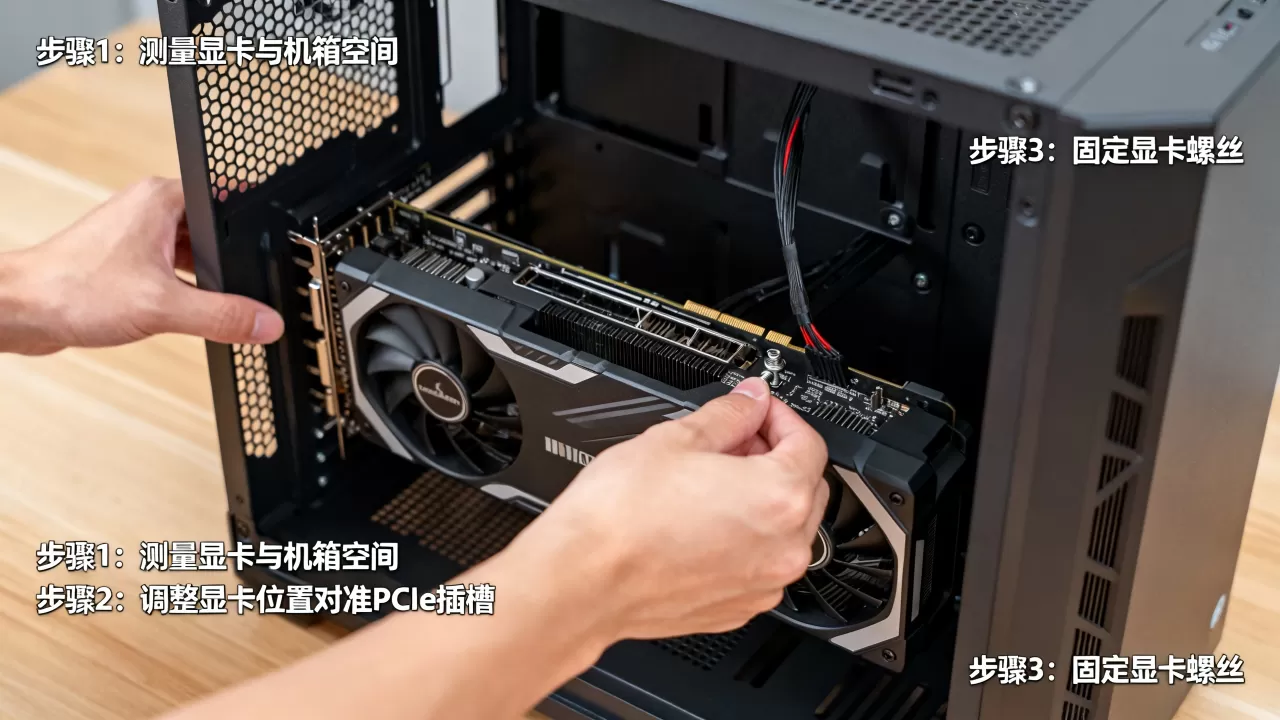
- 多接口并联:如果使用多个8pin转接线,务必确保每个8pin接口都牢固插入,不要只插一个8pin而让另一个悬空。
- 理线整理:使用扎带将多余的线缆固定在机箱背部,避免线缆压迫显卡散热器或阻挡风道。
安装后的散热优化与压力测试
安装完成并非结束,而是验证的开始,大显卡在高负载下会产生巨大热量,如果机箱风道不畅,会导致温度墙触发降频。
机箱风道的构建
合理的进风和出风是散热的关键。
- 前进后出:确保机箱前部或底部有进风扇,后部和顶部有出风扇。
- 显卡风向:大多数显卡采用向下或向后吹风的设计,如果机箱后部出风风扇位置与显卡出风口冲突,可能导致热风回流,建议调整风扇位置,或增加顶部出风风扇以加速热空气排出。
压力测试验证
安装完成后,建议运行FurMark或3DMark等压力测试软件,持续运行15-30分钟。
- 监控温度:观察GPU核心温度和热点温度,正常范围内,核心温度应低于85℃,热点温度低于105℃。
- 检查噪音:如果风扇噪音异常大,可能是风道受阻或散热器积尘。
常见误区与避坑指南
在实际操作中,许多用户会陷入一些常见的误区,导致装机失败或性能受损。
机箱越大越好
虽然大机箱散热空间更大,但并非所有大显卡都需要全塔机箱,对于大多数中高端显卡,标准中塔机箱配合良好的风道即可满足需求,盲目追求大机箱只会增加成本和走线难度。
忽视PCIe版本兼容性
PCIe接口向下兼容,但带宽有限,在PCIe 3.0插槽上使用PCIe 4.0显卡,在高分辨率游戏下影响不大,但在某些专业应用或极低分辨率高帧率场景下,可能会遇到瓶颈,建议优先使用主板上的第一条PCIe插槽,通常它直连CPU,带宽最高。
忽略显卡重量对主板的伤害
如前所述,显卡支架不仅是防弯折,更是保护主板PCIe插槽的关键,对于长度超过300mm的显卡,使用支架是必须的,而非可选。
大显卡机箱安装常见问题解答
大显卡机箱安装时侧板盖不上怎么办?
这通常是因为显卡长度超出机箱限制,或者电源线、SATA线阻碍了侧板闭合,检查显卡长度是否确实超出机箱规格,尝试重新理线,将电源线固定在机箱背部,避免其横跨显卡上方,如果仍无法闭合,可能需要使用更短的电源线,或者考虑更换支持更长显卡的机箱。
大显卡机箱安装后出现黑屏或重启?
黑屏或重启多由供电不足或接触不良引起,检查所有供电接口是否插紧,特别是12VHPWR接口,确认电源功率是否足够,尝试更换更高功率的电源,检查显卡是否正确插入PCIe插槽,重新插拔并听卡扣锁定声。
大显卡机箱安装后温度过高如何解决?
温度过高通常与风道设计有关,检查机箱风扇是否正常工作,进风和出风是否形成对流,清理显卡散热器上的灰尘,如果问题依旧,可以考虑增加机箱风扇数量,或调整风扇转速曲线,对于某些散热设计较差的显卡,可能需要更换硅脂或使用辅助散热支架。


