

iphone退出键在哪里?怎么设置虚拟home键?

iPhone没有实体退出键,它的“退出”功能完全由系统级的返回手势、界面按钮和设置项共同承担。 这篇文章将把iPhone上所有“退出”相关操作一次讲透,从全面屏手势到辅助功能设置,再到不同App内的退出逻辑,帮你彻底搞懂这个日常用得最多却最容易被忽略的功能。
为什么iPhone要取消退出键?这是系统逻辑的根本差异
很多从Android转投iPhone的用户,刚开始都会对着屏幕下方找那颗“虚拟返回键”,行业共识认为,Android的返回键是强制性、全局统一的,而iOS的返回逻辑更依赖页面内部的层级关系和边缘手势,这种设计差异源于两者对“应用导航”的底层定义不同。
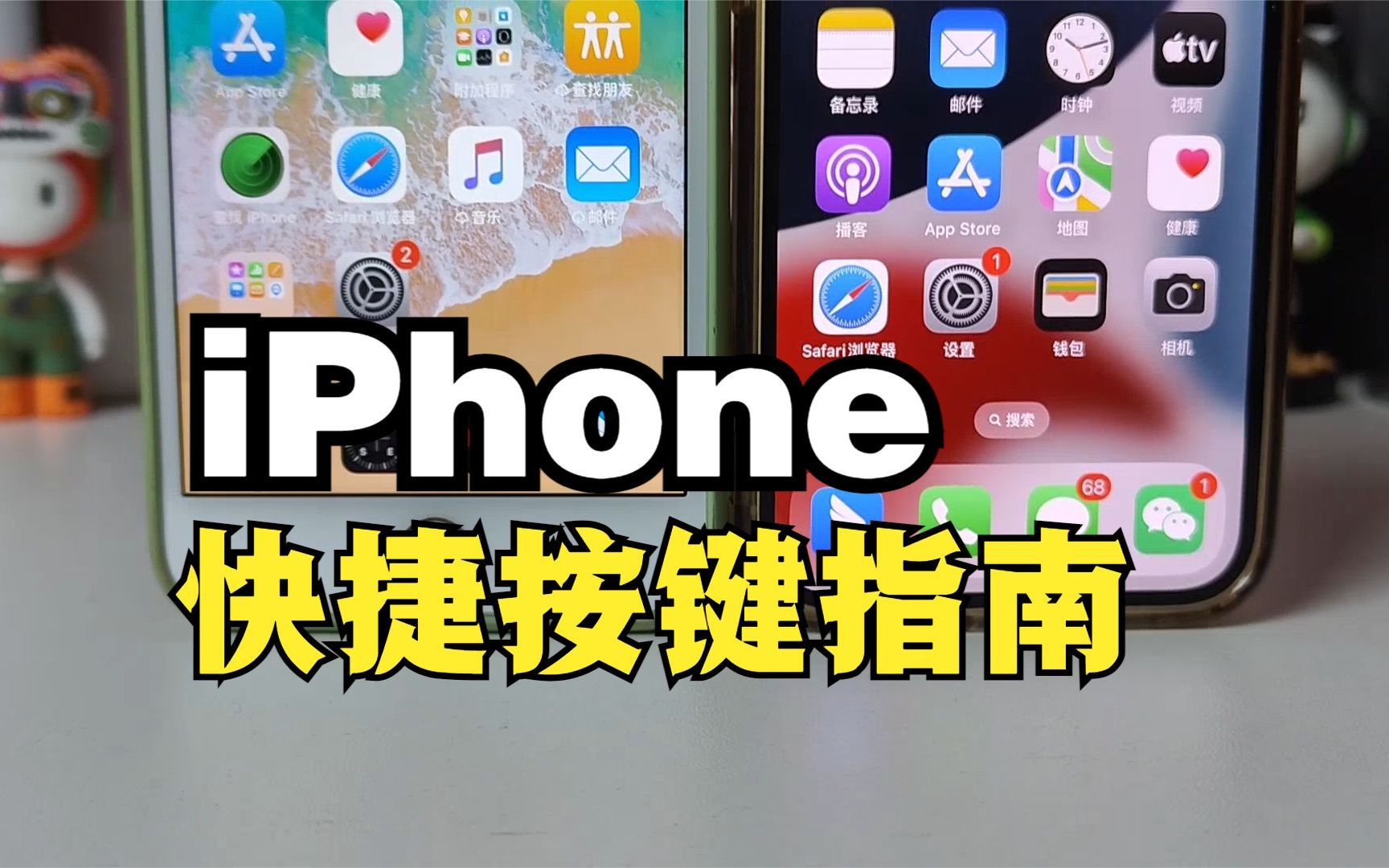
在iPhone上,“退出”被拆分为三种不同的语义:
- 退出当前页面:返回上一级菜单或列表。
- 退出当前应用:回到主屏幕(桌面)。
- 关闭应用进程:从后台任务中移除App。
搞清楚这三种“退出”分别对应什么操作,比单纯找一个“键”更重要。
全面屏机型(iPhone X及以后)的退出键和手势详解
目前市面上绝大多数在用的iPhone都是全面屏设计,也就是带有面容ID(Face ID)且没有底部圆形主屏幕按钮的机型,这些机型的“退出键”被手势完全替代。
最核心的返回上一级手势:边缘右滑
这是最接近“退出键”本尊的操作,在任何一个支持返回的页面,从屏幕最左侧边缘向右滑动,即可触发返回,需要注意的是,滑动起点要贴着屏幕边缘,且动作要干脆,这个手势的响应区域很窄,如果没反应,检查是否手指起点过于靠内。
退出应用回桌面:底部横条上滑
屏幕最底部有一根细细的横条(Home Indicator)。从横条处快速向上滑动,即可退出当前App返回主屏幕,这个操作是物理性质的,在任何App内、任何界面下都生效,连游戏里也可以呼出。
打开后台切换器与强制退出应用
- 上滑并悬停:从底部横条向上滑动大约半个屏幕高度后松手,进入应用切换器。
- 强制退出App:在切换器界面,长按App卡片直到左上角出现红色减号,点击减号或直接上滑卡片即可关闭,行业专家指出,除非App卡死,否则不建议频繁手动清理后台,iOS的内存管理机制会自动冻结后台应用,频繁滑动反而增加功耗。
触控ID机型(iPhone 8及更早)上的退出键
如果是还在使用带实体圆形主屏幕按钮的旧款iPhone,操作逻辑则完全不同:
- 返回上一级:同样依赖屏幕内左上角的“<”按钮或边缘右滑手势(部分系统版本支持)。
- 退出回桌面:按一下实体主屏幕按钮(物理按压)。
- 打开后台:连按两下实体主屏幕按钮。
- 关闭应用:在后台卡片列表将卡片向上滑出屏幕。
没有退出键时,怎么快速退出单个页面?三种界面级方案
在绝大多数App内部,屏幕左上角会有一个“< 返回”按钮,但很多第三方应用为了沉浸式体验会隐藏它,这时候手势的重要性就凸显了。
利用“左上角返回”按钮
这是最符合直觉的退出方式,如果按钮不存在,试试下拉页面露出导航栏,或者点击页面顶部状态栏(时间电池区域)快速回滚到顶部,配合左上角按钮使用。
iOS 14及以上版本的“轻点背面”
这是一个冷门但高效的退出方式,进入系统设置,找到“辅助功能”,点击“触控”,再点击“轻点背面”,可以设置轻点两下或三下背面为“主屏幕”动作,这意味着,你可以在任意界面通过敲击手机背板来退出应用,无需任何按键和手势。
悬浮球“辅助触控”的退出键设置
对于不习惯手势或手机实体键损坏的用户,辅助触控是最佳替代方案,具体设置路径如下:
- 打开系统“设置”,进入“辅助功能”。
- 点击“触控”,开启“辅助触控”。
- 屏幕上会出现一个半透明悬浮球。
- 进入“自定顶层菜单”,将其中一个按钮功能自定义为“主屏幕”或“控制中心”。
- 也可以设置“单点”动作为“主屏幕”,实现轻点悬浮球直接退出。
这样设置之后,悬浮球就成了一把自定义的物理退出键,点按即走。
不同App场景下的“退出”差异与个性化设置技巧
同样是“退出”,不同场景下的操作路径完全不同,下面用表格对比常见场景下的退出方式,便于你收藏查阅:
| 使用场景 | 具体操作路径 | 适用机型 |
|---|---|---|
| 阅读类App(如知乎、微信公众号)返回上一层 | 边缘右滑,或点击左上角“<” | 仅限全面屏机型(右滑) |
| 全屏看视频/玩游戏时退出 | 上滑底部横条,或从屏幕底部边缘上滑 | 全面屏机型 |
| 键盘弹出时退出编辑状态 | 点击键盘左下角“向下箭头”收起键盘,再执行返回手势 | 所有机型 |
| 支付页面退出 | 先点击屏幕右上角“完成”,再执行返回手势,切勿直接在支付中途强制上滑 | 所有机型 |
| iPad上无边缘手势 | 使用三指捏合手势返回主屏幕,或使用键盘快捷键Command+Tab | iPadOS设备 |
提升退出效率的三个核心设置
- 调整“辅助触控”的闲置透明度:把闲置时的透明度调到最低(15%左右),不挡视线,需要时有感。
- 开启“摇动以撤销”的替代方案:如果担心误触退出丢失内容,可在“辅助功能-触控”里关闭“摇动以撤销”,改用三指轻点执行撤销。
- 利用“引导式访问”锁定退出:如果你需要将手机交给孩子或他人,并防止他们误触退出当前应用,可以在“辅助功能-引导式访问”中开启该模式,连按三次侧边按钮(或主屏幕按钮)即可锁定屏幕,需输入密码才能退出,这在防误触场景下非常实用。
常见问题排查:为什么有时候退出键失灵或手势无响应?
边缘右滑手势在部分界面失灵。 部分大型应用(如某些银行App、游戏界面)会占满全屏并屏蔽横滑手势,此时可以尝试从屏幕更靠边缘的位置滑动,或者改用三指捏合返回主屏幕(iPad适用),如果仍无反应,只能使用左上角按钮或悬浮球。
按下侧边按钮无法退出,反而呼出语音助手。 长按侧边按钮默认呼出Siri,退出应用需要快速上滑,而非长按,如果要锁屏,短按电源键可以息屏,但不会退出应用。
辅助触控悬浮球拖不动,点按无反应。 进入“设置-辅助功能-触控-辅助触控”,确认“跟踪灵敏度”是否调到最高,如果悬浮球卡在屏幕边缘,拖动时先慢速平移脱离边缘再快速移动,这是触控模块的常见bug,重启手机即可恢复。
使用悬浮球退出后,后台歌曲不会停止。 退出应用本就不等同于暂停播放,这是符合iOS后台规则的设计,想要彻底停止音频,需要在控制中心单独点击暂停,或者在App内执行停止操作。
写在最后:既然没有退出键,就把它忘掉。
iPhone的退出逻辑更依赖肌肉记忆和屏幕位置偏好,而非物理按键。 如果你的机身侧边按钮损坏需要维修,据公开的行业报价信息,非官方维修点换侧键排线的费用视机型而定,一般在几百元不等,而官方维修价格更高,但至少能保证防水胶和力度感应器完好,无论如何,边缘右滑”和“底部上滑”这两个核心手势,就足以解决95%以上的退出需求。 对于剩余5%的顽固App,用辅助触控作为兜底方案,体验同样丝滑。
关于iPhone退出键的常见问题解答
问:iPhone 15 Pro的退出键在哪里?和其他iPhone有区别吗? iPhone 15 Pro没有独立的退出键,它的操作逻辑和iPhone X至iPhone 14系列完全一致,区别仅在于机身侧边的“操作按钮”取代了静音拨片,但该按钮默认仅切换静音状态,不支持设置为退出功能,若要自定义退出动作,只能通过“辅助触控”的悬浮球或者“轻点背面”实现,操作路径为“设置-辅助功能-触控-轻点背面”。
问:iPhone在悬浮球上设置退出键后,为什么有时会失灵? 失灵多因悬浮球被拖拽到“灵动岛”区域或屏幕顶部角落,导致点按坐标被系统状态栏抢占,解决方法是把悬浮球拖拽至屏幕中下部区域,并在“辅助触控-自定顶层菜单”中确认该按钮的功能未被“控制中心”或“静音”等动作覆盖,如果使用第三方保护壳边缘过高卡住悬浮球位置,也会导致触摸无响应,此时需调整悬浮球位置或更换保护壳,该设置项在iOS 18及其后续版本中位置不变。


