

MacBook Air怎么连接iPhone,无线连接方法

MacBook Air连接iPhone不需要复杂设置,日常传文件用隔空投送,大文件用数据线,没网时开热点,三种方式覆盖绝大多数场景。
macbook air连接iphone传文件:隔空投送与数据线怎么选
先别急着找线,MacBook Air和iPhone之间传东西,多数人第一反应是插数据线,其实苹果给无线方案留了更顺手的入口,选哪种方式,看文件体积和你的使用场景。
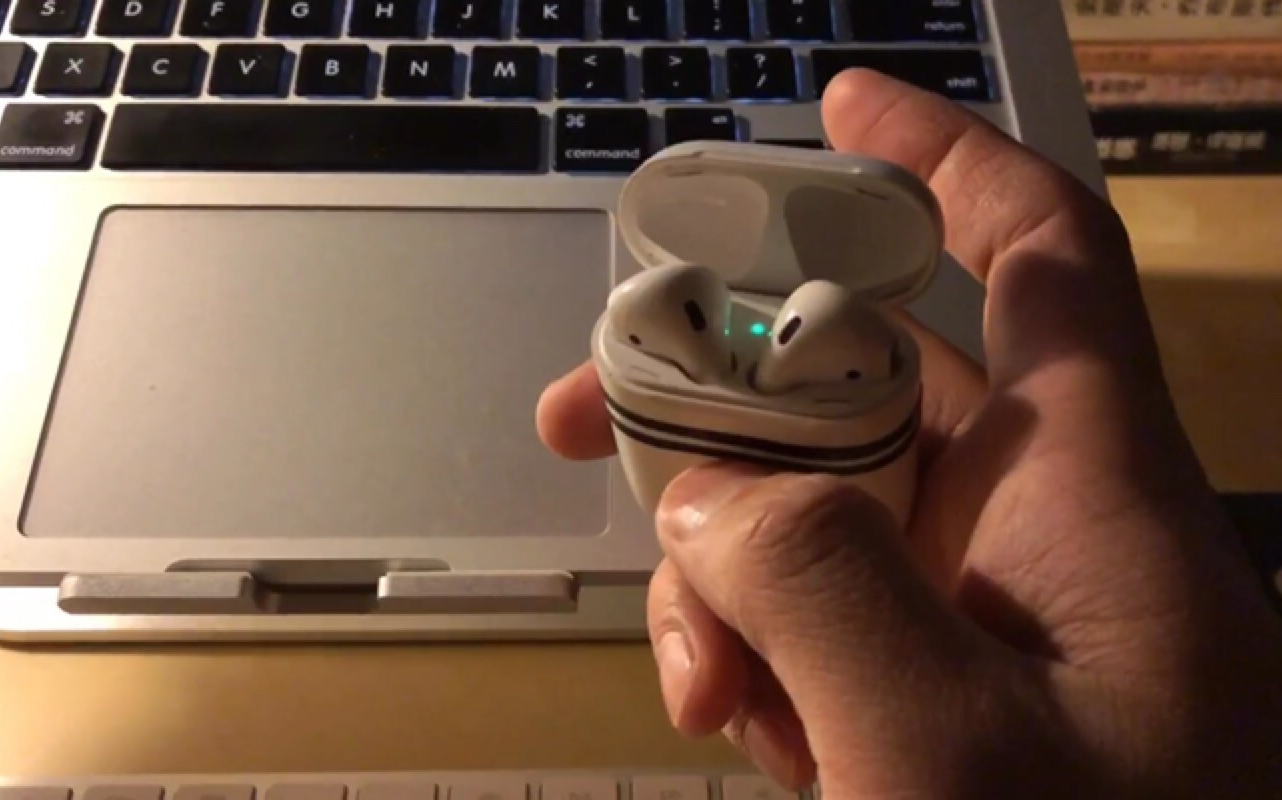
隔空投送:小文件照片视频最快
隔空投送是苹果生态内最省心的短距传输方式,行业共识认为,它比第三方聊天软件传原图更可靠,操作路径不复杂:
- MacBook Air打开访达,左侧边栏点“隔空投送”,把“允许被发现”设为“仅联系人”或“所有人”。
- iPhone从控制中心长按网络模块,点“隔空投送”,同样选“仅联系人”或“所有人”。
- 在Mac上选中文件右键“共享”选“隔空投送”,或在iPhone相册点分享选隔空投送,双方设备靠近即可。
注意两个开关:Wi-Fi和蓝牙都得开着,且两台设备不能离太远,据苹果官方支持文档,隔空投送的有效距离大约在9米内,隔一堵墙可能就不稳。
有线连接:大体积文件夹更稳
如果你要传几十GB的视频素材或整个项目文件夹,数据线比无线靠谱,MacBook Air连接iPhone需要数据线吗?需要,但线只是通道,关键在访达里的操作。
- 用USB-C转闪电线(老款iPhone)或USB-C转USB-C线(iPhone 15及以后)连接两台设备。
- iPhone屏幕弹出“要信任此电脑吗”,点“信任”并输入锁屏密码。
- MacBook Air打开访达,左侧边栏出现“iPhone”条目,点进去选“文件”标签,把文件拖进对应App的文件夹,或从iPhone导出照片到Mac。
这条路径适合批量导入照片、备份录屏、拷大文件,速度受线材和接口影响,但稳定性比无线强。
热点与接力:没WiFi时救急,还能跨设备复制粘贴
iPhone的个人热点能给MacBook Air供网,路径:iPhone设置→个人热点→打开“允许他人加入”,Mac点Wi-Fi图标选iPhone名称,输密码,业内专家指出,iPhone热点的2.4GHz频段兼容性更好,但速度比5GHz慢;如果Mac连不上,先在热点设置里打开“最大兼容性”。
接力功能更轻量:两台设备登录同一Apple ID,打开Wi-Fi和蓝牙,Mac上能直接接iPhone来电、用iPhone复制文字在Mac粘贴,这个不用设置,满足条件就生效。
| 方式 | 适合场景 | 稳定性 | 速度感受 |
|---|---|---|---|
| 隔空投送 | 照片、文档、小视频 | 近距离很稳,隔墙下降 | 小文件秒传 |
| 数据线 | 大文件夹、批量照片 | 高 | 比无线快数倍 |
| iPhone热点 | 外出无WiFi | 依赖信号 | 够网页和邮件 |
| iCloud云盘 | 跨地点同步 | 依赖网络 | 自动后台 |
macbook air连接iphone没有反应怎么办?三步排查
隔空投送点了没反应,访达里找不到iPhone,热点列表不出现——先别重启电脑,按下面三步走,多数问题能定位。
第一步查基础开关
- 两台设备的Wi-Fi和蓝牙是否都打开?隔空投送依赖两者。
- Mac的“允许被发现”是否设成了“仅联系人”,而iPhone不在联系人里?临时改成“所有人”试一次。
- 数据线连接时,iPhone是否点了“信任”?没点信任,访达侧边栏不会出现设备。
第二步查网络与蓝牙
- 两台设备是否连了同一个Wi-Fi?隔空投送不要求同网,但热点和接力要求同Apple ID且网络可达。
- 蓝牙是否被其他设备占用?关掉多余的蓝牙耳机再试。
- 路由器是否开了“AP隔离”或“客户端隔离”?这种设置会阻断设备互访,登录路由器后台关掉。
第三步查系统版本与信任
- MacBook Air和iPhone系统是否过旧?隔空投送和接力对版本有最低要求,保持近两年的系统更新。
- 数据线连接无反应时,换一根支持数据传输的线,有些充电线只有供电针脚。
- 在iPhone设置→通用→传输或还原iPhone→还原→还原网络设置,能解决部分握手失败。
如果三步都过了还是没反应,用数据线连上后打开Mac的“系统信息”→“USB”,看iPhone是否被识别,识别不到,优先怀疑线材或接口。
macbook air连接iphone热点连不上?检查这五个地方
热点连不上比传文件失败更让人着急,尤其在外面只有手机有网的时候,按顺序查这五个点,大部分情况能解决。
- 热点名称和密码:iPhone设置→个人热点,确认“允许他人加入”是开的,密码没有特殊字符导致Mac键盘输入错位。
- 频段兼容性:iPhone 12及以后支持5GHz热点,老Mac可能只认2.4GHz,在个人热点里打开“最大兼容性”,强制走2.4GHz。
- 运营商设置:设置→通用→关于本机,如果有运营商设置更新就点更新,部分运营商套餐限制热点共享,需要确认套餐支持。
- Mac的Wi-Fi列表刷新:关掉Mac Wi-Fi再打开,或点“其他网络”手动输入iPhone热点名称。
- 距离与干扰:iPhone放得离Mac太远,或中间有金属桌面,信号会掉,把iPhone放在Mac旁边再连。
如果热点名称是中文,个别旧系统Mac识别会出问题,临时改成英文名试一次,连上后速度慢,优先切回5GHz频段,但前提是Mac支持。
进阶玩法:iPhone给MacBook Air当摄像头、传剪贴板
除了传文件,两台设备还能做更多,连续互通相机让iPhone变成Mac的高清摄像头:macOS Ventura及以上、iPhone XR及以上,两台设备靠近、同Apple ID、Wi-Fi和蓝牙打开,在FaceTime或支持的应用里选iPhone相机,无线连接时iPhone要解锁并保持屏幕亮着。
通用剪贴板更隐蔽:iPhone上复制一段文字,Mac上直接Command+V粘贴,反过来也行,前提是接力开启、两台设备解锁且靠近,这个功能传短文本比隔空投送快得多。
macbook air连接iphone常见问题答疑
macbook air连接iphone需要数据线吗? 传小文件不需要,隔空投送和接力都能无线完成,传大文件夹、批量照片或做本地备份时,数据线更稳更快,且不消耗Wi-Fi带宽。
macbook air连接iphone照片怎么导入? 两种路径:无线用隔空投送在iPhone相册选照片分享到Mac;有线用数据线连接后,Mac打开“图像捕捉”或访达侧边栏的iPhone,选“照片”标签导出,批量导入推荐有线,避免隔空投送中途断连。
macbook air连接iphone热点连不上是什么原因? 多数是频段不兼容或运营商设置未更新,打开iPhone个人热点的“最大兼容性”开关,再到设置→通用→关于本机检查运营商更新,基本能解决,如果仍不行,还原iPhone网络设置后重试。
无线优先、有线兜底,排查先看Wi-Fi蓝牙和信任弹窗——这三条记牢,MacBook Air和iPhone之间的连接就不会卡在“没反应”上。


