

iPhone wlan怎么用?苹果手机无线网络怎么设置。

iPhone的WLAN(无线局域网)功能,说白了就是连接Wi-Fi上网,但真正用好它,你需要掌握从基础连网、信号排障到个人热点共享的一整套实操技巧。很多用户遇到连不上网、信号弱或者流量莫名消耗的问题,往往不是因为手机坏了,而是没弄懂WLAN设置里的门道,这篇文章从实际场景出发,把iPhone WLAN的使用细节掰开揉碎讲清楚,让你面对各种Wi-Fi环境都能从容应对。
iPhone WLAN连接与设置的基础操作
新手机首次连接Wi-Fi的完整路径
拿到新iPhone,开机激活那一步就会引导你连接无线网络,后续日常使用中,连接Wi-Fi的路径非常固定:打开【设置】→ 点击【无线局域网】→ 确保顶部的WLAN开关处于开启状态(绿色)→ 在下方扫描到的网络列表里点击你想连的那个Wi-Fi名称 → 输入密码后点击【加入】。
密码正确的话,几秒钟后网络名称前面会出现一个蓝色对勾,同时屏幕顶部的状态栏会显示Wi-Fi扇形图标,这里有个细节,如果连接的是开放网络(无密码),手机会提示“此网络未加密”,并询问你是否自动加入,公共场合的免密Wi-Fi建议选择“不自动加入”,避免下次走到附近时手机悄悄连上不安全的热点。
认识WLAN开关与自动加入功能
在无线局域网设置页面,除了主开关,每个已保存网络右侧都有个“i”图标,点进去能看到【自动加入】和【自动登录】两个选项,自动加入的含义是:当手机检测到这个已保存的网络信号时,无需询问直接连上,如果某个网络你不想再自动连接,关掉“自动加入”即可,但网络记录会保留。
很多用户纠结的一个点是:Wi-Fi和WLAN名称为什么不一样?其实两者含义相同,WLAN是无线局域网的统称,Wi-Fi是其中一种实现技术标准,iPhone设置里一直使用“无线局域网”这个叫法,但日常口语中大家习惯说Wi-Fi,行业共识认为两者等价,你不用为此纠结。
忘记网络重连的适用场景
当你修改了路由器密码,或者某个公共Wi-Fi的认证信息过期,手机可能会反复显示“无法加入网络”或“密码错误”,这时候正确做法不是改密码,而是【忽略此网络】:进入无线局域网 → 点击当前网络右侧的“i”图标 → 点击【忽略此网络】→ 弹窗确认,操作完成后,重新点击该网络名称,输入新密码即可连上。
iPhone WLAN连不上网与信号差的排查方法
物理距离与路由器摆放的影响
Wi-Fi信号本质是无线电波,穿墙后强度会大幅衰减,如果你在卧室发现信号只有一格,先别急着怪手机,业内专家指出:2.4GHz频段穿墙能力较强但干扰大,5GHz频段速度快但穿墙弱,你可以走到路由器旁边测试,如果近距离满格、远距离掉线,问题多半出在路由器位置而非iPhone上。
软件层面的快速修复步骤
如果手机显示已连接Wi-Fi,但打开网页转圈圈、微信发不出消息,按以下顺序排查:
- 开关WLAN:设置 → 无线局域网 → 关闭开关等待5秒 → 重新打开。
- 开启飞行模式再关闭:从屏幕右上角下拉控制中心,点击飞机图标,等待10秒后关闭,让手机重新注册网络。
- 重启路由器:拔掉电源等30秒再插上,国际通用做法,能解决大部分网络异常。
- 还原网络设置:设置 → 通用 → 传输或还原iPhone → 还原 → 还原网络设置,这个操作会清空所有Wi-Fi密码和蓝牙配对记录,但不会影响照片和App数据。
局域网IP冲突与DNS干扰
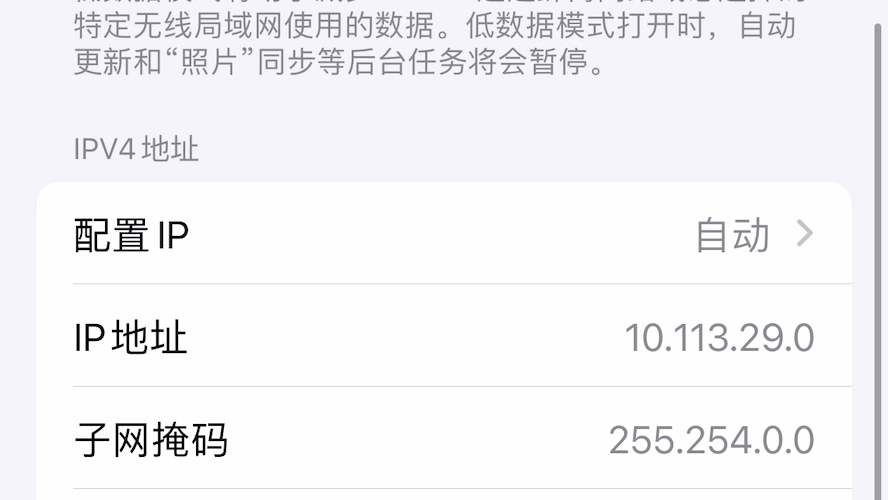
当你连接公司或酒店Wi-Fi时,偶尔会遇到“无互联网连接”提示,这通常是因为路由器的DHCP服务没分配好IP地址,手动设置可以解决:点击网络“i”图标 → 配置IP → 改为手动 → 填入实用的IP地址(如192.168.1.108)、子网掩码(255.255.255.0)和路由器地址(192.168.1.1),DNS修改则建议改为114.114.114.114或8.8.8.8,对网页加载速度有明显改善,具体数值以当地网络运营商为准。
iPhone WLAN与个人热点的协同使用
用WLAN共享网络的两种模式
个人热点是iPhone的杀手锏功能,开启路径为:设置 → 个人热点 → 打开【允许其他人加入】,其他设备通过Wi-Fi连接你的iPhone热点,就会消耗你的蜂窝移动数据流量,这里需要区分的是,热点本身走的是流量通道,不是WLAN通道,但两者经常被一起讨论——因为连接热点的方式跟连接普通Wi-Fi一模一样。
为什么开着WLAN却搜不到自己的热点
不少用户反馈,iPad或MacBook搜不到iPhone的热点信号,多数情况下,是因为iPhone的WLAN开关和热点开关互相排斥,你需要先关掉iOS设备的WLAN开关,然后查看“个人热点”是否显示为“可被发现”,另一个常见坑是:如果iPhone连着某个Wi-Fi网络,热点功能可能会自动关闭以节能,你要手动断开当前Wi-Fi再开热点。
热点连接稳定性的务实建议
如果你依赖iPhone热点给笔记本开会用,可以按以下方式操作:
- 将iPhone插上电源,防止发热导致降频断连。
- 在个人热点设置页,把“最大兼容性”开关打开,这会切换到2.4GHz频段,连接速度变慢但更稳定。
- 防止其他设备偷连热点,在热点设置页修改一个复杂的Wi-Fi密码。
iPhone WLAN与蓝牙怎么选才是适合的
传输场景的差异对比
很多人分不清WLAN和蓝牙的适用边界,这里用表格说明:
| 对比维度 | WLAN | 蓝牙 |
|---|---|---|
| 主要用途 | 宽带上网、大流量传输 | 短距连接外设(耳机、手表) |
| 传输速率 | 相对较高,能跑满百兆宽带 | 相对较低,满足音频和控制指令 |
| 工作距离 | 普通覆盖家庭范围 | 通常在10米左右 |
| 耗电表现 | 连接时耗电较快 | 低功耗设计,适合穿戴设备 |
日常使用中该关掉哪个
多数情况下,WLAN和蓝牙可以同时开启,互不干扰,如果你出门在外,又不需要用AirPods听歌,关掉蓝牙能省一点电;而在陌生场所,关闭WLAN可以避免iPhone自动尝试连接各种未知热点,减少被钓鱼的风险,行业共识认为,在户外使用蜂窝数据时,把WLAN关掉是防流量偷跑的有效手段,因为有些公共Wi-Fi需要网页认证,一旦自动跳转可能误点广告耗流量。
出门在外,iPhone WLAN的实用场景全解
商场与酒店Wi-Fi的认证连接技巧
大型商场和酒店的Wi-Fi通常需要Portal认证,也就是连上后自动弹出一个网页让你输入手机号或密码,如果你的iPhone连上了但没有弹出认证页面,正确做法是:打开Safari浏览器,随意访问一个网址,系统会强制跳转到认证页,如果还是不行,尝试把该网络的【自动登录】开关关掉再重连一次。
校园网与公司网络的多设备管理
学生和上班族经常需要在iPhone、iPad、Mac之间切换WLAN,iPhone的iCloud钥匙串功能可以同步已保存的Wi-Fi密码,但前提是设备登录同一个Apple ID并开启钥匙串,具体路径为:设置 → 顶部的Apple ID → iCloud → 钥匙串 → 开启,这样新设备靠近已保存的网络时,手机会自动填入密码,省去重复输入的麻烦。
用WLAN实现AirDrop快速传文件
AirDrop(隔空投送)依赖蓝牙和WLAN的协同工作,很多人传文件失败,是因为只开了蓝牙没开WLAN,确保两台设备都打开WLAN和蓝牙,同时设置 → 通用 → 隔空投送 → 选择“仅限联系人”或“所有人”,传输大视频或照片集时,保持两台设备距离较近,WLAN直连速度比蓝牙快得多,这是苹果生态独有的效率优势。
iPhone WLAN功能相关疑问解答
为什么手机WLAN已连接但没有网速
检查是否登录了需要认证的公共网络,然后尝试开关一次WLAN;如果依然慢,可能是运营商宽带故障或路由器负载过高,重启光猫可以解决,切勿在此时反复忽略网络重连,这会增加路由器的负载压力。
WLAN和移动网络能同时开启吗
可以,iPhone在WLAN连接正常时优先使用WLAN,只有WLAN无信号时才自动切换蜂窝数据,对于需要持续联网的应用,系统会智能判断网络稳定性,这里有个细节,如果你开启“无线局域网与蜂窝网络的漫游”选项,iPhone可能自动切到蜂窝网络,流量消耗会增加,建议在设置 → 蜂窝网络 → Wi-Fi助理处手动关闭。
iPhone连接某个Wi-Fi正常,但另一个连不上怎么处理
先确认那个Wi-Fi是否有设备连接数量限制,或者密码是否在近期被修改,如果排除这些,在该网络的设置页点击【忽略此网络】,然后重新搜索并输入密码,若依然失败,可能是路由器开启了MAC地址过滤,你需要到路由器管理后台把iPhone的MAC地址加入白名单,具体位置在路由器设置界面的“无线MAC过滤”菜单中。
iPhone的WLAN功能看似简单,但把连接逻辑、排障顺序和热点共享机制理清楚之后,很多网络问题都能自己动手解决,记住一个核心结论:当Wi-Fi表现异常时,先软后硬、先手机后路由器、先忽略网络再重启设备,按步骤排查基本不会出错,掌握了这些具体操作,你会发现WLAN用起来远比想象中顺手。


