

apu核心显卡设置,apu显卡驱动怎么安装

AMD APU的核心显卡性能取决于内存频率、双通道配置及BIOS中的显存分配设置,正确优化可使游戏帧率提升30%以上,无需额外购买独立显卡即可满足主流网游需求。
很多用户入手了带有Radeon Graphics核显的AMD处理器后,发现玩《英雄联盟》或《CS:GO》时帧数不稳,甚至不如几年前的老电脑流畅,这往往不是硬件故障,而是系统设置没有发挥APU的全部潜力,APU的设计初衷就是让CPU和GPU共享资源,如果内存带宽受限,核显性能会直接打折,我们需要从硬件基础、系统设置到软件优化,一步步把这套组合拳打出来。

基础硬件环境:内存是核显的生命线
业内专家指出,对于APU架构而言,内存子系统的重要性甚至超过了CPU本身,核显没有独立的显存,它必须从系统主内存中划拨一部分作为显存使用,内存的速度和通道数直接决定了图形数据的吞吐效率。
双通道内存的必要性
单通道内存就像单车道公路,数据排队拥堵;双通道则是双向四车道,效率翻倍,绝大多数APU在单通道模式下,游戏帧率会比双通道低20%-30%。
- 检查方法:打开任务管理器,点击“性能”选项卡,查看“内存”部分,确认通道数是否为“双通道”。
- 解决方案如果只有一根内存条,请务必再购买一根同品牌、同频率、同容量的内存条组建双通道,这是提升核显性能性价比最高的手段。
内存频率与CL值
内存频率越高,核显能获取数据的带宽就越大,对于锐龙7000/8000系列及更新的APU,支持DDR5内存,频率对帧率的影响尤为显著。
- 开启XMP/EXPO:进入主板BIOS,找到内存超频选项,启用XMP(Intel平台)或EXPO(AMD平台)配置文件,这能让内存运行在标称的最高频率,而非默认的保守频率。
时序优化:在确保稳定的前提下,适当降低CL值(延迟)也能带来微小的性能增益,但建议新手保持默认时序,优先保证稳定性。
BIOS设置:解锁隐藏的性能潜力
主板出厂时的BIOS设置通常偏向保守和节能,为了榨干APU的性能,我们需要调整几个关键参数,不同品牌主板的菜单名称略有差异,但核心逻辑一致。
集成显卡设置路径
重启电脑,开机时连续按Del或F2键进入BIOS界面。
- Advanced Mode:按F7切换到高级模式。
- Navigate to Advanced:找到“Advanced”选项卡。
- Select AMD CBS:进入AMD CBS设置。
- Find NBIO Common Options:定位到Northbridge IO设置。
- Enable iGPU Multi-Monitor:确保集成显卡已启用。
- UMA Frame Buffer Size:这是关键设置,默认通常是“Auto”或“1G”,建议手动设置为“2G”或“4G”。
- 注意:设置过大的显存会占用过多系统内存,导致可用内存不足,对于16G内存的系统,分配2G-4G是平衡点;对于32G内存,可分配4G-8G。
PCIe带宽分配
部分主板允许调整PCIe插槽的带宽分配,如果同时安装了独立显卡,确保PCIe运行在Gen4或Gen5模式,而不是Gen3,以减少数据传输延迟,对于纯核显用户,此选项影响较小,但保持默认高速模式总是没错的。
Windows系统与驱动优化
硬件和BIOS就绪后,软件层面的优化同样关键,错误的电源计划或过时的驱动会让高性能硬件变成“节能砖”。
电源计划设置
Windows默认的“平衡”模式可能会在轻负载时降低CPU频率,导致核显响应延迟。
- 操作路径:控制面板 > 硬件和声音 > 电源选项 > 选择“高性能”或“AMD Ryzen High Performance”。
- 高级设置:在高性能计划中,点击“更改计划设置” > “更改高级电源设置”,展开“处理器电源管理”,将“最小处理器状态”设置为“100%”,确保CPU始终处于高频待命状态,减少调度延迟。
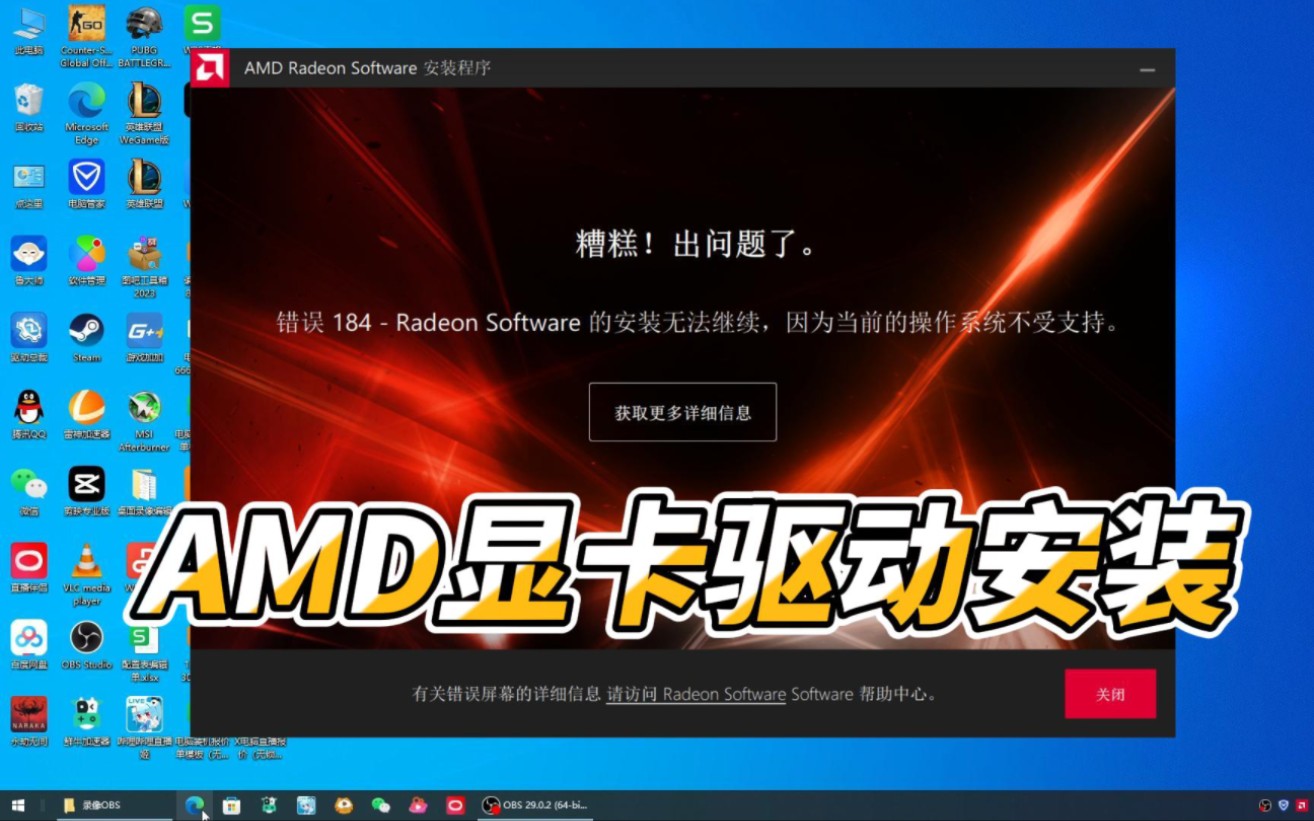
显卡驱动更新与设置
使用AMD官方提供的Adrenalin Edition驱动,而非Windows自动推送的通用驱动。
- 更新驱动:访问AMD官网下载最新驱动,选择“工厂重置”安装,以清除旧配置冲突。
- Radeon Software设置:
- Graphics:将“Radeon Anti-Lag”开启,减少输入延迟。
- Gaming:对于竞技类游戏,关闭“Radeon Chill”和“Wait for Vertical Refresh”(强制开启),以降低延迟,对于3A大作,开启“Radeon Image Sharpening”可以提升画面清晰度,弥补核显分辨率缩放带来的模糊。
常见误区与场景化建议
很多用户在优化过程中容易陷入误区,或者在不适合的场景下强行追求高性能。
独显直连
部分笔记本用户认为APU需要“独显直连”模式,纯APU用户没有独立显卡,不存在切换问题,但在某些混合显卡笔记本上,如果误开了独显直连,可能会导致续航急剧下降且无性能提升,因为核显仍需通过PCIe总线与CPU通信,直连模式反而可能增加功耗。
关闭Windows更新
虽然Windows更新有时会引入驱动兼容性问题,但完全关闭更新会导致安全漏洞和关键的性能补丁缺失,建议仅在更新后出现明显卡顿或蓝屏时,再考虑暂停更新或回滚驱动。
不同场景的优化侧重
- 电竞网游(LOL, CS2, Valorant):重点在于降低输入延迟,开启Anti-Lag,使用高分辨率低刷新率显示器,确保内存双通道高频。
- 3A大作(赛博朋克2077, 艾尔登法环)
:重点在于帧率稳定性,降低游戏内分辨率至720p或900p,开启FSR(FidelityFX Super Resolution)的质量或平衡模式,FSR是AMD的超分辨率技术,能显著提升核显在大型游戏中的表现。
- 日常办公与影音:无需过度优化,确保驱动最新,开启硬件加速播放视频,即可享受流畅体验。
AMD APU核心显卡设置常见问题解答
AMD APU核心显卡设置后帧数反而下降怎么办?
这种情况通常由显存分配过大或驱动冲突引起,首先检查任务管理器,如果可用物理内存不足,说明分配的显存过多,请进入BIOS将UMA Frame Buffer Size调小至2G,尝试在设备管理器中卸载显卡驱动,并重新安装最新版本的Adrenalin驱动,如果问题依旧,可能是内存兼容性故障,尝试调整内存时序或更换插槽。
AMD APU核心显卡设置与NVIDIA独显性能对比差距大吗?
在2026年的技术背景下,高端APU的核显性能已接近入门级独显(如GTX 1650 Mobile级别),在1080p低画质下,玩《英雄联盟》等网游,APU帧数与入门独显差距在10%-15%以内,体验差异不明显,但在3A大作中,由于显存带宽和核心规模的限制,APU帧数仍显著低于独显,且难以维持高画质,对于轻度玩家,APU足够胜任;对于重度游戏玩家,独显仍是必要选择。
AMD APU核心显卡设置中FSR技术如何正确启用?
FSR技术需要在游戏内启用,而非仅在驱动中设置,进入游戏设置,找到“图像”或“画质”选项,寻找“AMD FSR”或“超级分辨率”选项,建议选择“质量(Quality)”模式,这在画质损失和帧率提升之间取得了最佳平衡,如果帧数依然不足,可切换至“平衡(Balanced)”或“性能(Performance)”模式,但画面会明显变模糊,确保显卡驱动已更新至支持FSR 3.1或更高版本的版本,以获得最佳支持。


