

iPhone连接速率慢怎么办?苹果手机WiFi速率多少正常

iPhone连接速率的高低直接决定了你的实际网速体验,它主要由Wi-Fi协议版本、信号强度、频宽设置以及路由器性能共同决定,多数情况下问题出在路由器设置而非手机本身。
iPhone连接速率显示的真相:协商速率不等于实际网速
很多朋友点开iPhone的Wi-Fi详情页,看到那串数字心里就犯嘀咕,那个不断跳动的数值,在专业术语里叫协商速率(也叫链路速率),它代表的是你的iPhone和路由器之间“理论上最快能跑多快”,而不是你刷视频、下游戏时的真实速度。
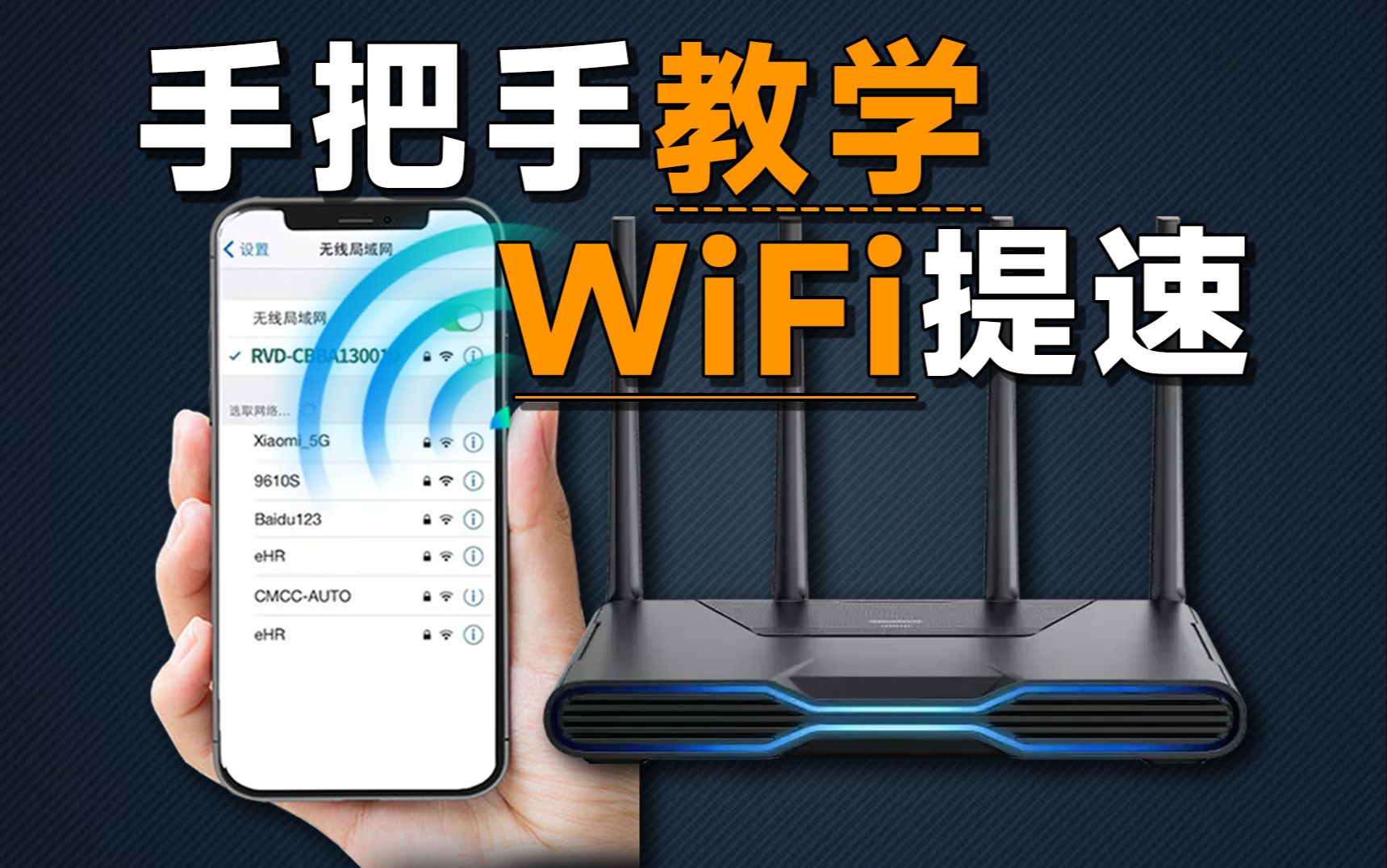
举个例子你就明白了:协商速率就像高速公路的限速牌,上面写着120km/h,但实际你能开多快,还得看路面车流量(网络拥堵)、你的车况(服务器响应)和天气(信号干扰),所以看到iPhone连接速率显示866Mbps却感觉网速一般,别急着怪手机,这很正常。
为什么iPhone连接速率显示只有72Mbps或144Mbps
这是后台收到频率最高的问题之一,当你发现iPhone连接速率显示72Mbps或144Mbps时,基本可以断定你连的是4GHz频段,这个频段穿墙能力强,但速度上限低,iPhone在2.4GHz频段下,常规状态就是72Mbps(20MHz频宽)或144Mbps(40MHz频宽)。
- 如果路由器开启了“双频合一”,iPhone会自动优选信号更强的2.4GHz,导致速率上不去
- 老旧路由器只支持802.11n协议,即便是5GHz频段,速率也难以突破300Mbps/866Mbps
行业共识认为,4GHz频段在理想状态下也只是勉强满足4K在线播放,更别说打游戏和传大文件了。
5GHz频段下iPhone连接速率的正常水平
当你把iPhone连上5GHz Wi-Fi后,速率数值会有质的飞跃:
- 11ac(Wi-Fi 5)协议:80MHz频宽下,iPhone显示速率通常在866Mbps左右;如果路由器支持160MHz频宽,部分iPhone机型可协商到1733Mbps(但很多国行路由器未开放此频宽)
- 11ax(Wi-Fi 6)协议:80MHz频宽下,速率可达1200Mbps;160MHz频宽下可达2400Mbps,不过这对路由器和iPhone机型都有要求
iPhone连接速率慢怎么办:一套立竿见影的排查流程
光知道理论没意义,直接上手操作才是正事,按照下面的顺序来,不用懂网络技术也能搞定一大部分问题。
第一步:确认你的iPhone具体支持什么协议
不同iPhone机型的无线能力差距很大。iPhone 11及之后的机型全面支持Wi-Fi 6,而iPhone 13及之后的Pro系列更是支持了更宽的160MHz频宽,如果你拿着iPhone 8 Plus去测Wi-Fi 6路由器,连接速率上限就锁死在866Mbps了,这是硬件天花板,换啥路由器都没用。
检查路径:设置 → 通用 → 关于本机,看看你的型号,再去官网比对参数即可。
第二步:检查路由器是否为瓶颈
说实话,很多用户家里宽带都升到500Mbps甚至千兆了,路由器却还是三年前送的百兆端口老古董,这种情况下,iPhone连接速率显示再高也没用,因为“进水管”就那么大。
- 检查路由器WAN口和LAN口是否为千兆网口
- 检查网线是否至少是超五类标准
- 登录路由器后台,确认无线模式已设为11ax混合或11ac混合
这一整套动作的目的是排除物理链路瓶颈,否则后续调优全是白费功夫。
第三步:手动固定频段并调整路由器频宽
在iPhone上,没有直接锁定频段的开关(iOS系统会自动管理),要想让iPhone优先连接5GHz,建议去路由器后台操作:
- 关闭双频合一功能
- 将2.4GHz和5GHz设置成不同的Wi-Fi名称(SSID)
- 手动将iPhone连接到带“5G”后缀的那个Wi-Fi
同时在路由器的无线设置里,把5GHz频段的频宽(Channel Width)调至80MHz,如果路由器支持且干扰较小,可以尝试160MHz,这会直接拉高iPhone连接速率的协商数值。
第四步:排查信号干扰,尤其是隔墙场景
如果你在卧室看视频卡顿,而iPhone连接速率显示还剩一半多,那问题大概率出在信号衰减上。Wi-Fi信号在穿过墙体时,速率衰减幅度可达50%以上,尤其是承重墙里的钢筋网,堪称信号杀手。
| 场景 | iPhone连接速率典型值 | 实际体验 |
|---|---|---|
| 路由器同房间(无遮挡) | 866Mbps或1200Mbps | 4K流畅、游戏低延迟 |
| 隔一堵非承重墙 | 433Mbps-650Mbps | 高清流畅,偶尔缓冲 |
| 隔一堵承重墙或距离超10米 | 144Mbps-300Mbps | 1080P需缓冲,视频通话可能卡顿 |
想改善隔墙场景的速率,最实际的办法是调整路由器摆放位置,尽量让它处在房屋中央、高位且无遮挡的位置,如果户型大,业内专家指出,Mesh组网才是根治方案,比一味调大发射功率靠谱得多。
为什么iPhone连接速率是满的,但实际下载速度很慢
这是最让人抓狂的情况,速率显示866Mbps,结果下载一个100MB的App,进度条还是慢吞吞的,这背后的原因往往不在无线链路上,而是在“出口”上。
宽带本身的“虚标”问题
国内家用宽带普遍是共享带宽,运营商宣传的300Mbps,指的是你家到运营商机房这段线路的最高承载能力,而非恒定保障值,晚高峰时段,整个小区都在用网,你分到的实际带宽就会缩水,据统计,晚高峰时期实际测速能达到标称值80%以上的用户,已属于体验较好的情况。
服务器端的限速
别人家用的App或游戏服务器,也会限制你的下载速度,比如某网盘非会员限速100KB/s,这跟你iPhone连接速率多少完全没关系,碰到这种情况,换个时间下载或换个大流量服务器节点,速率显示和实际速度的落差就消失了。
你是否开启了“低数据模式”
这个藏在iPhone设置里的小开关,经常被人忽略,当设置 → 蜂窝网络 → 蜂窝数据选项 → 低数据模式或设置 → Wi-Fi → 已连接网络旁的“i”图标 → 低数据模式被开启后,iPhone会主动限制后台流量和视频清晰度,即使连接速率显示正常,实际吞吐也会被系统砍半。
用数据说话:iPhone连接速率和实际下载速度的换算关系
很多用户会问:“我手机显示867Mbps,是不是下载速度就能到867Mbps?”答案是:不能,永远不能。
无线传输有协议开销、纠错重传、竞争等待等物理损耗,行业共识认为,实际吞吐量通常是协商速率的50%到70%左右,具体到换算:
- iPhone连接速率866Mbps,实际下载速度大约在55MB/s到75MB/s之间(注意大小写B的区别,1Byte=8bit)
- iPhone连接速率1200Mbps,实际下载速度大约在80MB/s到105MB/s
- iPhone连接速率2400Mbps,这意味着你家宽带基本得上千兆,且路由器得支持4x4 MIMO和160MHz频宽,实际速度才能触及150MB/s
用这个标准去衡量,如果你的实际速度落在区间内,那无线链路就没问题,不用折腾。
iPhone连接速率多少才够用:按需求对号入座
不必盲目追求峰值速率,合适才是最好的。
日常刷剧、刷抖音、聊微信场景
144Mbps的协商速率就绰绰有余,在线4K视频的码率撑死也就25Mbps左右,加上缓冲余量,72Mbps都够用,在这类场景下,你感知不到任何差别。
在线游戏、视频会议场景
这类场景更看重延迟和抖动,而非单纯的高速率,iPhone连接速率达到400Mbps以上时,5GHz频段下的延迟通常在10ms-20ms级别,完全够用,如果速率正常但游戏卡顿,检查一下是不是连错频段去了2.4GHz。
局域网内互传大文件场景
比如用AirDrop或者局域网共享从电脑拷贝电影到iPhone,这时协商速率就是决定性因素。866Mbps和1200Mbps在同传一个10GB文件时,时间差距能拉开20%以上,这种情况才值得你去折腾路由器频宽和位置。
iPhone 与安卓手机对比:连接速率谁说了算
经常有用户在选购路由器时纠结:“为什么同一台路由器,安卓手机显示2400Mbps,iPhone只显示1200Mbps?”
原因很简单:安卓阵营很多旗舰机用上了4×4 MIMO和160MHz频宽,而iPhone目前多数机型仍是2×2 MIMO,这就像一条四车道的路,安卓车能四辆并排跑,iPhone只能占两条车道,所以即使协议一样,iPhone连接速率的协商上限也会低一半。
但这并不代表iPhone的Wi-Fi体验差,实际使用中,iPhone的无线芯片调教和漫游切换算法非常成熟,在复杂家庭环境下,稳定性往往更胜一筹,连接速率的数字差距,在绝大多数网络应用里感知并不明显。
常见问题快问快答
为什么iphone连接速率显示很高,但玩王者荣耀还是延迟高?
高协商速率只能说明手机到路由器这段路是通的,且路很宽,但游戏延迟是一条完整链路:“手机→路由器→光猫→运营商机房→游戏服务器”,任何一环拥堵都会造成高延迟,尤其是跨运营商访问时,延迟会明显上升,建议先用电脑ping路由器地址(如192.168.1.1)看内网延迟,如果内网延迟正常,问题就出在宽带出口或游戏服务器侧。
有没有必要为了更高的iPhone连接速率去换Wi-Fi 7路由器?
对于大多数用户来说,没有必要。Wi-Fi 7(802.11be)目前带来的主要提升在超大带宽和更低时延,但前提是你家宽带超过千兆、且你有大量局域网大文件传输需求,如果你的宽带还停留在500Mbps以下,换Wi-Fi 6路由器就能让iPhone连接速率跑满宽带有余,省下的钱升级宽带带来的体验提升更明显。
如何在iPhone上查看实时连接速率的具体数值?
路径是:设置 → Wi-Fi → 点击当前已连接网络右侧的蓝色“i”图标,列表中的“传输速率”一栏显示的就是当前协商速率,注意这个数值会随信号波动变化,并非固定值,想查看实时信号强度,可以下载“AirPort实用工具”或在路由器App中查看接入设备的信号dBm值,绝对值在-50dBm以上属于优秀,-70dBm以下就说明信号偏弱,速率会明显下滑。
说到底,iPhone连接速率只是一个参考指标,真正决定体验的是你家的宽带大小、路由器性能和摆放位置,先确认协议支持,再排查物理链路,最后优化频段和频宽设置,这套顺序走完,绝大多数连接速率异常的问题都能自行化解。


