

oppo相机构图线是什么意思,oppo相机网格线怎么打开

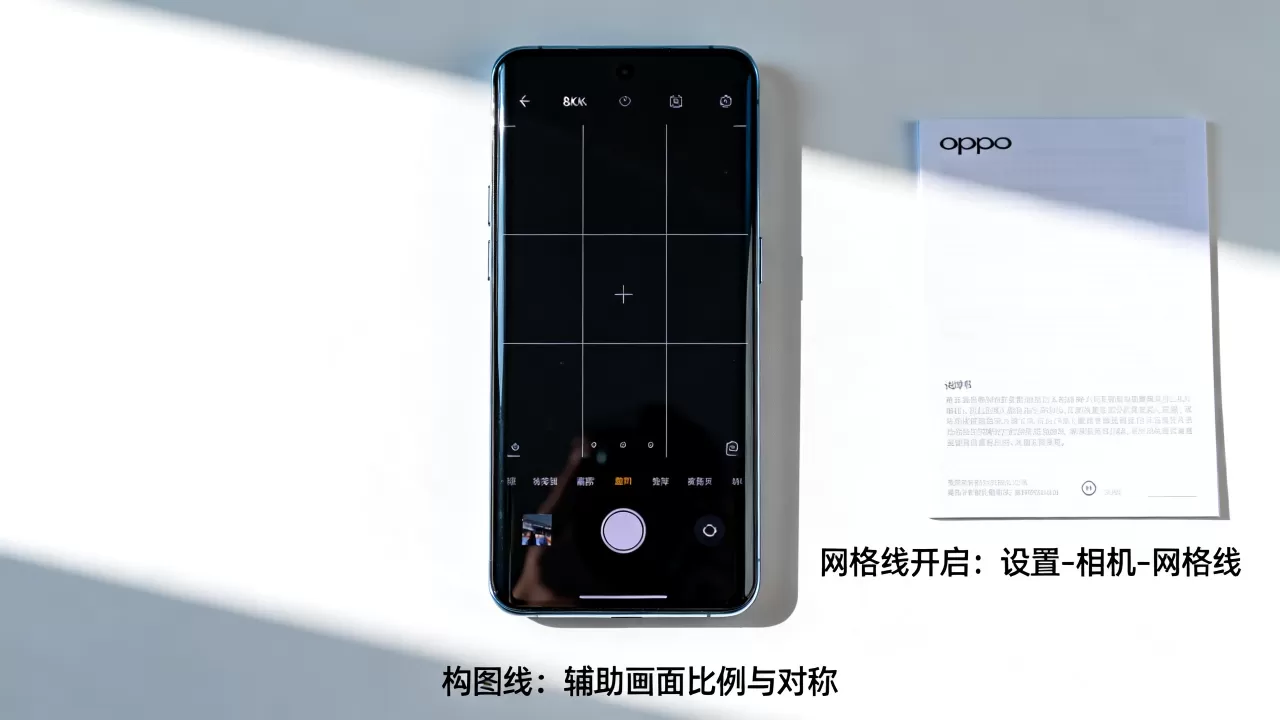
OPPO相机构图线是指在取景界面中显示的辅助网格线,用于帮助用户遵循三分法、对称或黄金比例等经典构图原则,从而拍出更平衡、更具专业感的照片。
很多人拿起手机随手一拍,觉得画面总是差点意思,不是主体太偏,就是背景太乱,问题往往不出在像素高低,而出在“看不见的线”上,OPPO手机自带的这条构图线,就像是一张隐形的草稿纸,它不干涉你的创作,只是默默提供参照系,开启它之后,你会发现原本杂乱的场景瞬间有了秩序感。

OPPO相机构图线是什么意思及核心作用
什么是三分法网格线
业内专家指出,三分法是摄影中最基础也最有效的构图技巧之一,所谓的“九宫格”,就是将画面横向和纵向各分为三等份,形成两条横线和两条竖线,交叉出四个点,这四个交叉点被称为“兴趣点”或“视觉中心”。
当你开启OPPO的构图线后,屏幕会被这些线条分割,在拍摄人像时,将人物的眼睛或面部中心对准任意一个交叉点,而不是放在正中间,画面会立刻显得生动且富有张力,这种布局符合人眼的自然扫描习惯,避免了中心构图可能带来的呆板感。
水平线与垂直线的校正功能
除了三分法,构图线还承担着“水平仪”的角色,在拍摄建筑、风景或静物时,保持地平线或建筑物线条的水平与垂直至关重要。
- 水平校正:当你拍摄海景或城市天际线时,利用横向的线条作为参照,可以确保地平线绝对平直,如果线条倾斜,说明手机拿歪了,稍微调整角度即可修正。
- 垂直校正:拍摄高楼大厦时,竖向的线条能帮助你保持建筑边缘垂直,避免产生“倒向后方”的透视畸变,让建筑看起来更加挺拔庄严。
如何在OPPO手机上开启构图线
很多用户找不到这个功能,是因为它默认处于关闭状态,不同版本的ColorOS系统路径略有差异,但逻辑一致,以下是通用的操作路径,适用于绝大多数OPPO、一加(OnePlus)及realme机型。
标准开启步骤
- 打开手机桌面上的相机应用。
- 进入拍摄界面后,点击右上角或左上角的设置图标(通常是一个齿轮形状)。
- 在设置菜单中,找到“参考线”或“网格线”选项。
- 点击该选项,选择“3x3”或“九宫格”样式。
- 返回拍摄界面,此时屏幕上会出现淡淡的灰色网格线,即已成功开启。
进阶设置:显示比例线
部分高端机型或特定版本的ColorOS还支持更多类型的参考线,例如黄金螺旋线或对称线。
- 黄金螺旋线:适合追求艺术感的用户,引导将主体放在螺旋的中心。
- 对称线:适合拍摄倒影、镜子或对称建筑,确保左右或上下完全对称。
建议在设置中勾选“显示比例线”,这样在拍摄全景或特定比例照片时,系统会辅助你保持画面的几何平衡。
构图线在不同场景下的实操技巧
掌握了开启方法,关键在于如何运用,不同的拍摄场景,构图线的用法截然不同。
人像摄影:眼神与留白
在人像拍摄中,构图线是控制视觉重心的利器。
- 眼睛对齐:将模特的眼睛对准上方横向线条与竖向线条的交叉点,如果是半身像,将眼睛放在上三分之一处;如果是全身像,将脚底放在下三分之一处,上方留出更多天空或背景,营造呼吸感。
- 视线留白:如果人物看向画面左侧,应将人物置于右侧的交叉点,并在人物视线方向留出更多空间,这符合视觉心理学中的“前景留白”原则,让画面更有故事性。
风景摄影:地平线与引导线
风景照最忌讳地平线歪斜或主体分散。
- 地平线位置:如果天空云彩壮丽,将地平线放在下三分之一线,突出天空;如果地面景观丰富(如花海、沙滩),将地平线放在上三分之一线,突出地面。
- 引导线构图:利用道路、河流或栏杆等自然线条,将其与构图线重合,引导观众视线从前景延伸至主体。

美食与静物:对角线与中心
拍摄食物或桌面静物时,构图线有助于安排餐具和光影。
- 对角线构图:将主要食物放在对角线的交叉点上,另一角放置装饰物或餐具,形成视觉平衡。
- 中心构图:对于形状完美、对称的食物(如蛋糕、汉堡),可直接利用中心交叉点进行拍摄,强调主体的完整性和精致感。
常见误区与优化建议
虽然构图线是强大的工具,但过度依赖也可能限制创意。
死守交叉点
构图线是参考,不是枷锁,有时将主体放在正中心也能产生强烈的冲击力,尤其是在拍摄极简风格或对称建筑时,不要为了对齐线条而牺牲画面的自然美感。
忽略背景干扰
构图线只能解决主体位置问题,无法自动过滤杂乱背景,在开启构图线的同时,仍需注意背景是否干净,避免树枝、电线等杂物从主体头部“生长”出来。
优化建议:结合对焦与曝光
在OPPO相机中,建议先点击屏幕上的主体进行对焦和测光,确认画面亮度合适后,再微调手机角度,利用构图线调整主体位置,这样能确保主体清晰且曝光准确,构图线仅作为最后的微调辅助。
OPPO相机构图线与其他品牌对比
不同手机品牌的构图线设计细节略有不同,了解这些差异有助于更好地发挥设备潜力。
| 特性 | OPPO (ColorOS) | 华为 (HarmonyOS) | 小米 (HyperOS) |
|---|---|---|---|
| 默认样式 | 3x3 九宫格 | 3x3 九宫格 / 黄金螺旋 | 3x3 九宫格 / 对角线 |
| 颜色风格 | 浅灰色,低透明度 | 白色,高对比度 | 黄色或白色,可选 |
| 智能辅助 | 支持水平仪提示 | 支持AI场景识别辅助 | 支持透视校正辅助 |
| 自定义程度 | 中等,可开关 | 较高,可切换多种线型 | 高,可自定义颜色 |
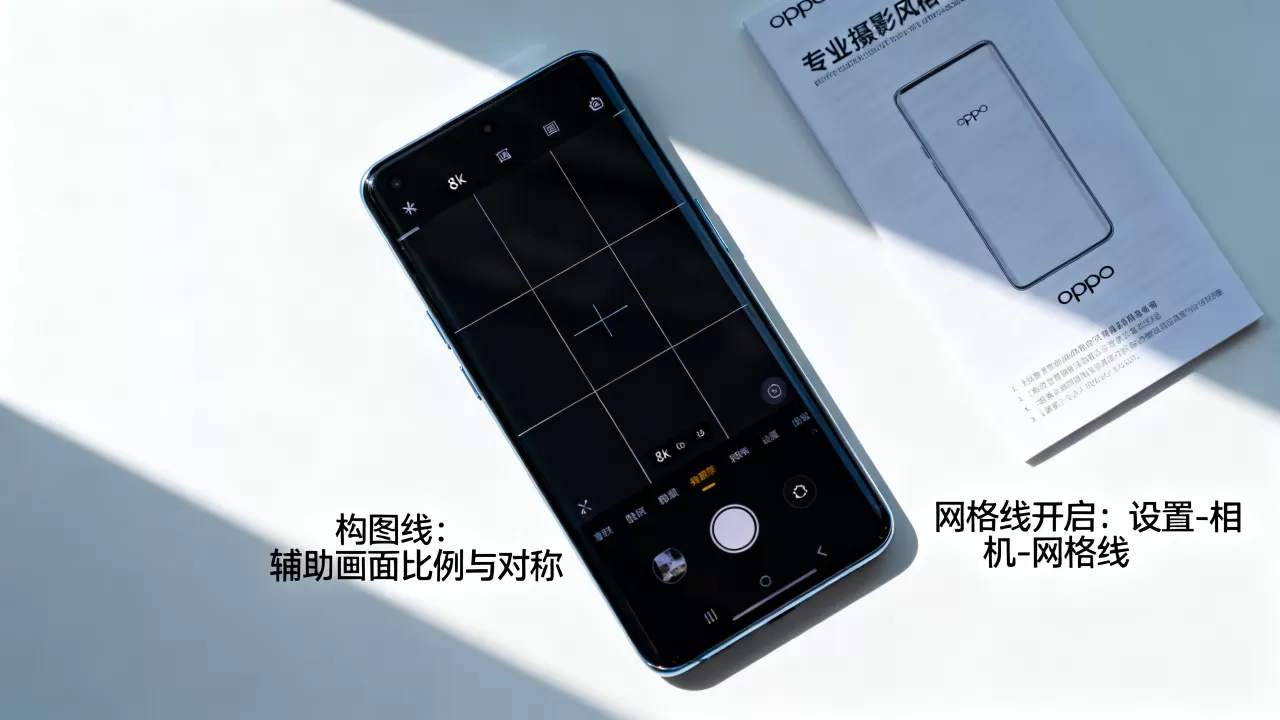
据工信部数据显示,近年来智能手机摄影功能日益专业化,用户对于构图辅助工具的需求显著增加,OPPO的构图线设计注重简洁与实用,透明度适中,既不会遮挡画面,又能清晰可见,符合多数用户的审美习惯。
OPPO相机构图线不仅仅是一组网格,它是连接普通用户与专业摄影的桥梁,通过开启三分法网格,你可以轻松掌握人像、风景和静物的构图精髓,拍出更具层次感和平衡感的照片,工具是为人服务的,熟练运用构图线后,逐渐培养自己的视觉直觉,最终达到“心中有线,手下无形”的境界。
OPPO相机构图线是什么意思相关Q&A
OPPO相机构图线在哪里找?
打开相机APP,点击右上角设置齿轮图标,找到“参考线”或“网格线”选项,选择“3x3”即可显示,若未找到,请检查相机设置中的“高级设置”或“拍摄辅助”栏目。
构图线会影响照片质量吗?
不会,构图线仅显示在取景屏幕上,属于软件层面的辅助UI元素,拍摄完成后,生成的照片文件中不包含这些线条,也不会影响照片的分辨率、色彩或文件大小。
为什么我的OPPO手机没有构图线选项?
可能是相机应用版本过旧,建议前往应用商店更新相机APP至最新版本,若仍无选项,部分入门级机型或特定定制版系统可能精简了该功能,可尝试使用第三方摄影APP如Lightroom或Snapseed,它们均提供强大的构图辅助功能。


