

电脑显卡显存模式怎么选,显卡显存大小对游戏帧数影响大吗

电脑显卡显存模式的核心在于根据应用需求在“共享内存”与“专用显存”之间动态切换,对于主流游戏玩家,确保BIOS中开启“Above 4G Decoding”并分配足够显存是提升帧率稳定性的关键,而普通办公用户则无需过度干预,系统默认的智能调度已能兼顾性能与功耗平衡。
显存,也就是我们常说的VRAM,它不仅仅是显卡上那几颗黑色的颗粒,更是决定你能否流畅运行大型3A大作或进行高效视频剪辑的“工作台大小”,很多人误以为显存越大越好,或者认为只要买了高端卡就万事大吉,其实显存的工作模式和管理策略,直接影响了硬件性能的释放效率,理解这些底层逻辑,能帮你避开很多不必要的升级陷阱,把钱花在刀刃上。

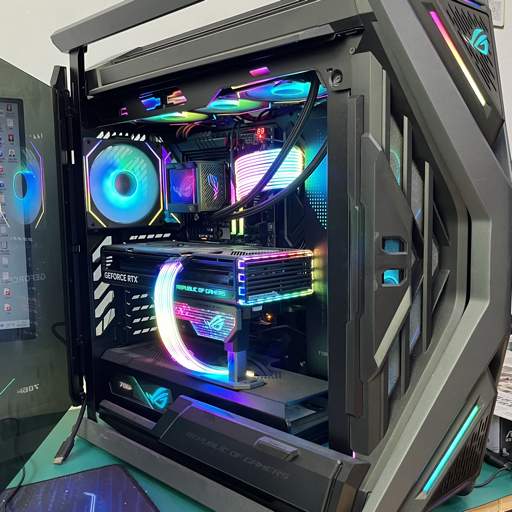
显存模式的底层逻辑与分类解析
要搞清楚显存怎么工作,得先明白它在整个计算机系统中的角色,显卡核心负责计算,而显存负责存储数据,当游戏或软件需要加载高清纹理、复杂模型时,数据会从硬盘通过PCIe总线搬运到显存中,供GPU核心快速读取,如果显存不够用,系统就会发生“瓶颈”,表现为卡顿、掉帧甚至程序崩溃。
专用显存与共享显存的区别
现代显卡通常采用混合模式,即同时拥有专用的GDDR6或GDDR6X显存,以及可以调用系统内存作为补充的机制。
- 专用显存(Dedicated VRAM):这是显卡自带的物理内存,速度极快,延迟极低,所有对速度敏感的操作,如实时光追计算、高分辨率纹理加载,都必须优先使用这部分资源。
- 共享显存(Shared System Memory):当专用显存满载时,操作系统会将部分数据转移到主内存(RAM)中,虽然速度远慢于专用显存,但在某些场景下能防止程序直接崩溃。
业内专家指出,这种混合机制是平衡成本与性能的折中方案,对于集成显卡用户,由于没有独立显存,它们几乎完全依赖共享内存,因此对系统内存的速度和容量要求极高,而对于独立显卡用户,关键在于如何最大化专用显存的利用率。
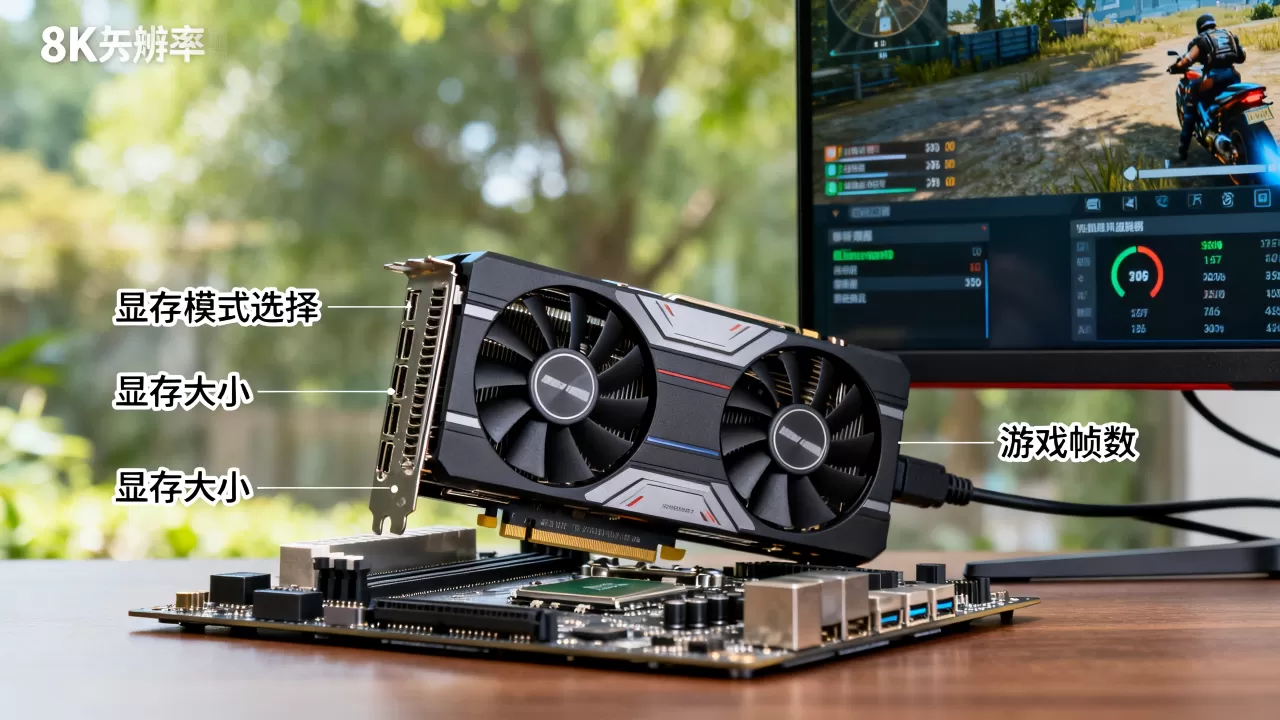
PCIe带宽对显存效率的影响
显存的数据吞吐量不仅取决于显存本身的频率,还受到PCIe总线带宽的限制,目前主流主板支持PCIe 4.0甚至5.0标准。
- PCIe 4.0 x16:提供约16GB/s的双向带宽,足以满足绝大多数2K分辨率下的数据传输需求。
- PCIe 5.0 x16:带宽翻倍,但对于当前大多数游戏和应用,提升感知不明显,更多体现在未来8K视频编辑或超大规模AI训练场景中。
许多用户忽略了这一点,在老旧主板上使用高端显卡,导致PCIe 3.0成为瓶颈,使得显存数据无法及时送达GPU核心,造成“有显存却跑不满”的尴尬局面。
如何优化显存模式以提升游戏性能
对于游戏玩家来说,显存管理的核心目标是减少数据交换延迟,确保GPU核心始终有充足的数据喂给,以下是经过验证的实操步骤,能有效提升帧率稳定性。
第一步:开启BIOS中的Above 4G Decoding
这是许多主板默认关闭但至关重要的设置,开启后,系统可以访问大于4GB的显存地址空间,这对于使用超过4GB显存的显卡至关重要。
- 重启电脑,按Del或F2进入BIOS界面。
- 找到Advanced(高级)或PCIe Configuration(PCIe配置)选项。
- 将Above 4G Decoding设置为Enabled(启用)。
- 同时确保Re-Size BAR Support也处于Enabled状态,这能让CPU一次性访问全部显存,减少寻址开销。
第二步:调整Windows电源计划
Windows的电源管理会影响显卡的功耗墙和频率。
- 进入控制面板,选择电源选项。
- 切换到“高性能”或“卓越性能”模式。
- 在显卡驱动的NVIDIA控制面板或AMD Adrenalin软件中,将电源管理模式设置为“最高性能优先”,避免显卡在负载波动时频繁降频,从而保持显存频率的稳定。
第三步:监控显存占用与温度
使用MSI Afterburner或HWMonitor等工具实时监控,如果发现显存占用率长期超过95%,且伴随帧率波动,说明显存已瓶颈,此时应降低游戏内的纹理质量设置,而非盲目升级显卡。
专业创作场景下的显存配置建议
视频剪辑、3D渲染和AI绘画对显存的需求与游戏截然不同,这些应用往往需要加载巨大的数据集,对显存容量和带宽的要求更为苛刻。
视频剪辑中的显存角色
在Premiere Pro或DaVinci Resolve中,显存主要用于存储代理文件、特效缓存和调色LUTs。
- 1080p剪辑:4GB-6GB显存通常足够。
- 4K剪辑:建议8GB起步,若使用多轨道复杂特效,12GB-16GB更为稳妥。
- 8K或RAW格式:需要24GB以上显存,如RTX 3090/4090或专业级Quadro系列。
行业共识认为,对于专业创作者,显存容量比核心频率更能决定项目的流畅度,当显存不足时,软件会频繁读写硬盘,导致时间轴卡顿,这种卡顿是无法通过提升CPU性能来解决的。
AI绘画与本地大模型的显存门槛
随着Stable Diffusion等本地AI工具的普及,显存成为了入门AI创作的最大门槛。
- 生成基础图片:512x512分辨率下,4GB显存即可运行,但速度较慢。
- 高清修复与复杂提示词:建议8GB以上,否则容易报OOM(Out Of Memory)错误。
- 训练LoRA模型:需要12GB-24GB显存,显存大小直接决定了你能训练多复杂的模型。
对于预算有限的用户,可以考虑使用云算力平台,但若坚持本地部署,选购二手专业卡或高端消费级卡时,必须将显存容量作为第一优先级指标。
常见误区与避坑指南
在讨论显存时,存在许多广为流传的误区,澄清这些误区有助于做出更理性的购买决策。
显存越大,游戏帧数越高
这是一个典型的线性思维错误,显存容量只需满足当前分辨率和画质设置下的纹理需求即可,在1080p分辨率下,8GB显存通常已绰绰有余,增加到12GB或16GB并不会带来帧数提升,反而可能因为显卡核心规格较低而拖累整体性能,只有在2K或4K分辨率,且开启最高画质时,大显存的优势才会显现。
集成显卡没有显存,所以性能差
集成显卡确实没有独立显存,但它们通过共享系统内存实现了功能,现代APU(如AMD Ryzen 7000系列或Intel Core Ultra系列)的核显性能已相当可观,足以应对轻度办公和1080p低画质游戏,其性能瓶颈主要在于内存带宽和核心数量,而非显存模式的缺失。
显存频率越高越好
显存频率确实影响带宽,但在实际应用中,核心频率和架构效率的影响往往更大,过高的显存频率可能导致稳定性问题,需要仔细调整电压和时序,对于普通用户,保持默认频率是最稳妥的选择。
Q&A:关于电脑显卡显存模式的常见疑问
电脑显卡显存不足怎么办?
当系统提示显存不足时,首先应检查游戏设置中的纹理质量,将其从“极高”调整为“高”或“中”,关闭后台不必要的程序,释放系统内存,因为部分数据会回退到共享内存,若问题依旧,可能需要升级显卡,但需确保新显卡的显存容量能满足你的分辨率和画质需求。
如何查看显卡显存模式是专用还是共享?
在Windows系统中,右键点击任务栏选择“任务管理器”,切换到“性能”选项卡,点击GPU图标,在右下角可以看到“专用GPU内存”和“共享GPU内存”的使用情况,专用内存显示的是显卡自带的物理显存使用情况,而共享内存显示的是从系统RAM中调用的部分,若专用内存已满,共享内存开始增加,说明显存已处于瓶颈状态。
笔记本电脑显卡显存可以升级吗?
绝大多数笔记本电脑的显存是直接焊接在主板上的,无法像台式机那样单独更换或升级,唯一的例外是部分高端移动工作站或特殊设计的机型,但这种情况极为罕见,在购买笔记本时,应根据未来3-5年的使用需求,一次性选够显存容量,例如选择16GB显存的RTX 4060移动版而非8GB版本,以获得更长的使用寿命。


