

1080显卡安装需要什么配置?显卡安装需求详解

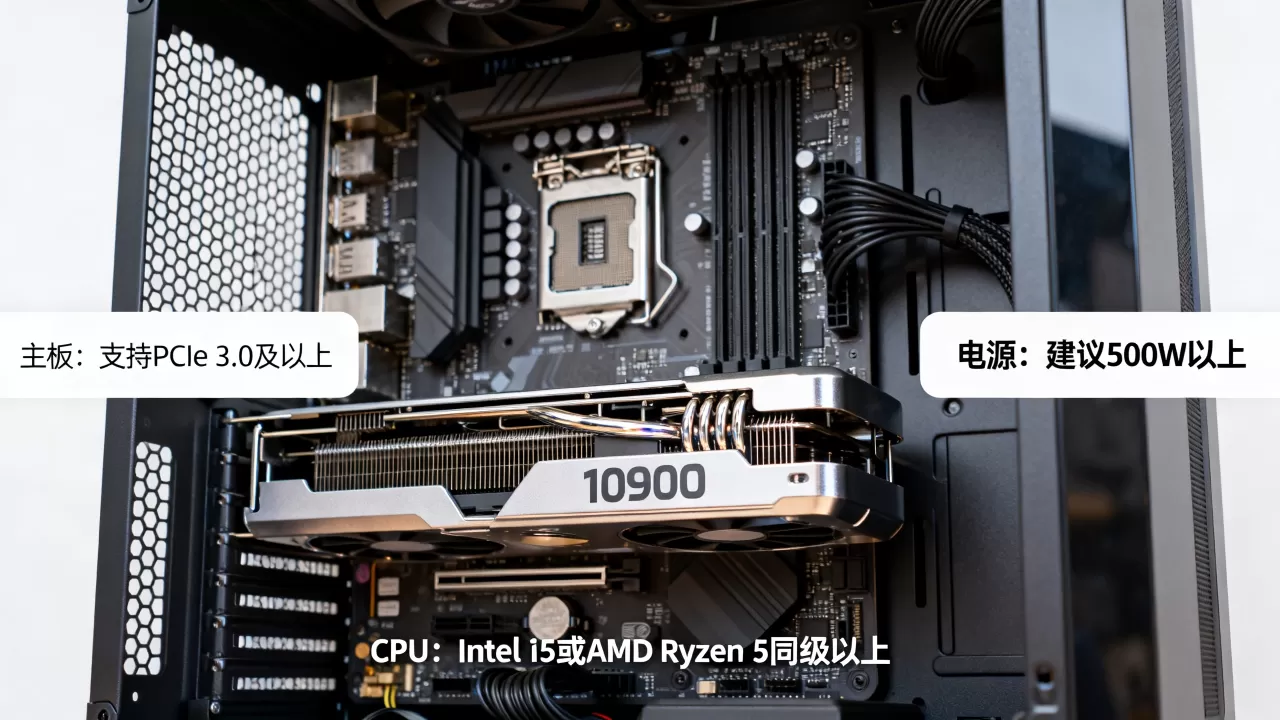
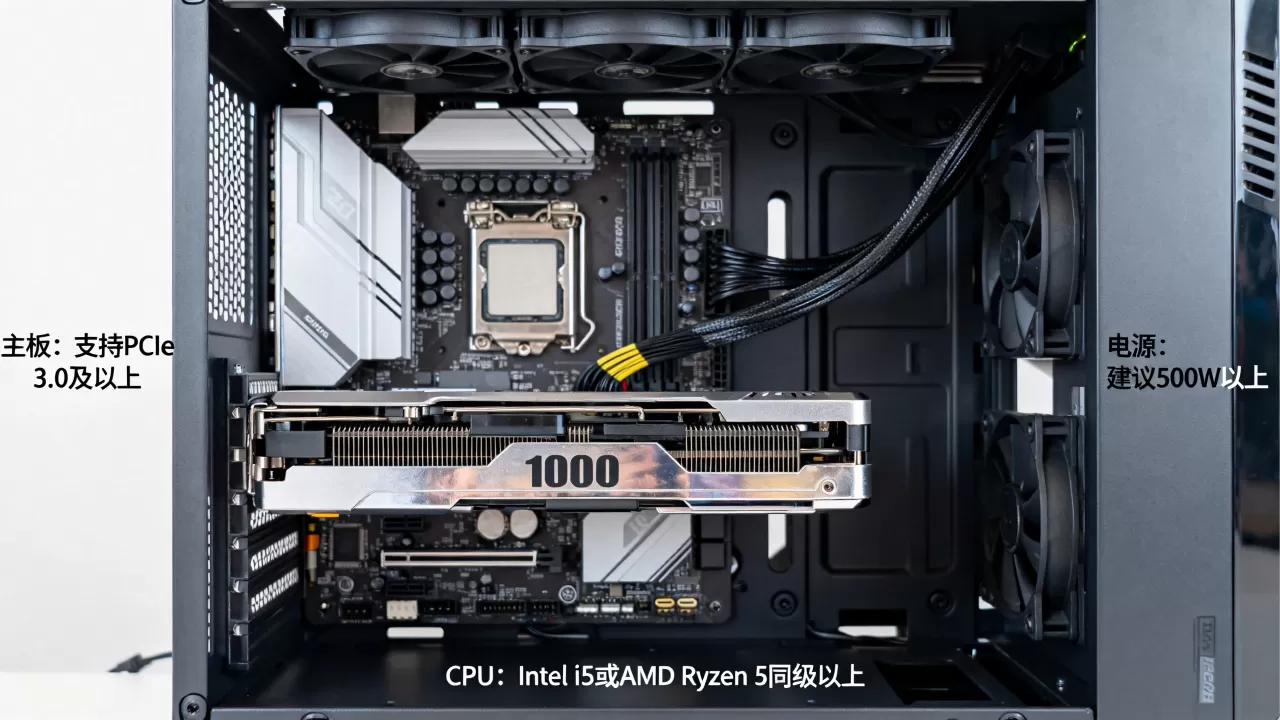
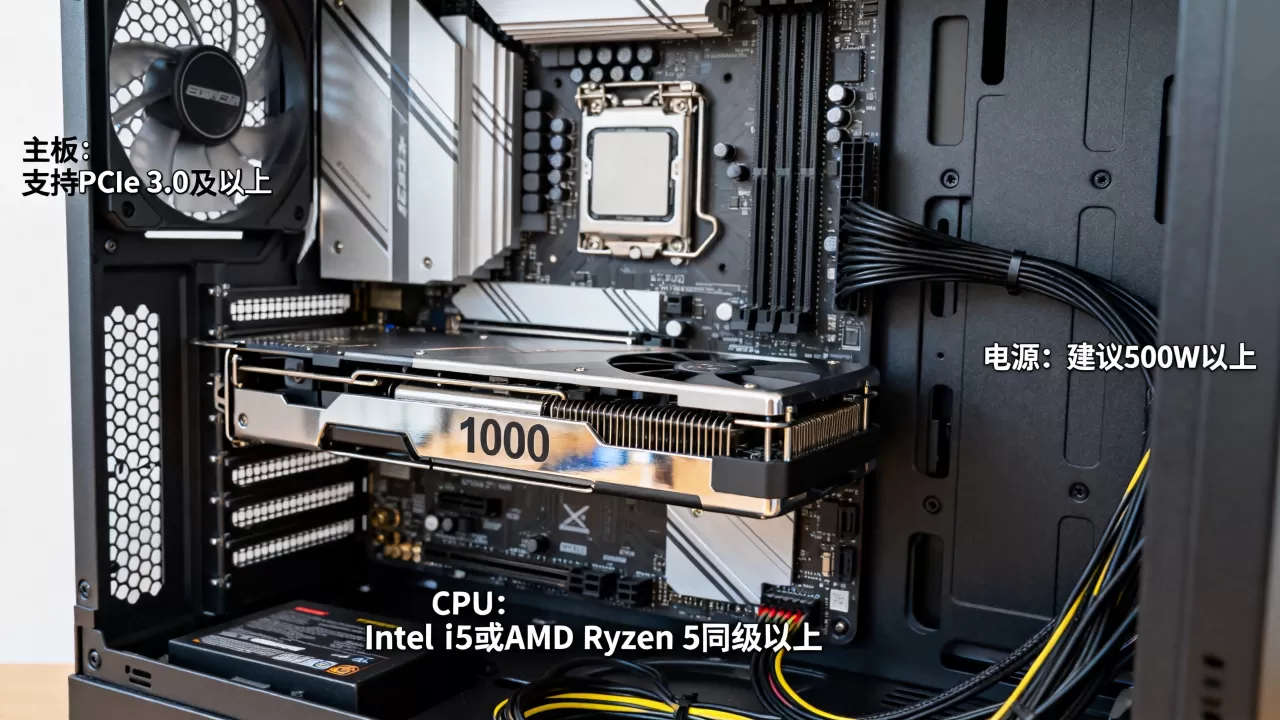
安装NVIDIA GeForce GTX 1080显卡需要确保电源额定功率至少500W且具备6+2 Pin供电接口,主板拥有PCIe x16插槽,机箱预留足够空间,并配合64位操作系统以发挥其完整性能。
这款发布于2016年的经典显卡,即便在2026年的今天,依然凭借极高的性价比和稳定的驱动支持,在二手市场及入门级游戏装机中占据一席之地,对于许多预算有限或用于特定办公场景的用户来说,了解其具体的安装门槛至关重要,这不仅仅是一张硬件的堆叠,更是一次对整机兼容性的全面体检。


GTX 1080显卡安装硬件基础要求
在动手安装之前,必须对机箱内部环境进行严格评估,GTX 1080并非即插即用的万能配件,它的物理尺寸和功耗特性决定了它对宿主平台有明确的要求。
电源供应器的功率与接口匹配
电源是显卡稳定运行的心脏,NVIDIA官方建议的系统电源最低功率为500瓦,业内专家指出,考虑到整机其他部件(如CPU、硬盘、风扇)的瞬时功耗波动,选择额定功率在550W至600W之间的一线品牌电源更为稳妥。
- 供电接口确认:GTX 1080标准版通常配备一个8 Pin供电接口,部分非公版或超频版可能采用双8 Pin设计,务必在通电前核对显卡侧面或顶部的接口数量。
- 线材准备:检查电源模组线是否具备独立的PCIe 8 Pin输出,切勿使用两根4 Pin转8 Pin的转接线,这种方案在大负载下极易因接触不良导致黑屏或烧毁接口。
- 品牌选择建议:在选购二手电源或全新库存电源时,优先选择拥有80 Plus铜牌及以上认证的型号,据工信部相关能效标准参考,高效电源能显著降低长期使用的电费支出并减少发热。
主板插槽与CPU性能瓶颈
主板是连接显卡与系统的桥梁,GTX 1080采用PCIe 3.0 x16标准,向下兼容PCIe 2.0,向上兼容PCIe 4.0/5.0。
- 插槽位置:请将显卡插入距离CPU最近的那条PCIe x16插槽,大多数主板的第一条插槽直连CPU,带宽最足,延迟最低。
- CPU搭配合理性:虽然GTX 1080性能强劲,但若搭配过老的赛扬或低端奔腾处理器,会出现严重的GTX 1080显卡搭配什么CPU不瓶颈的问题,建议搭配Intel Core i5-8400/i7-8700或AMD Ryzen 5 1600/2600及以上级别的处理器,以确保在1080P或2K分辨率下游戏帧率稳定。
- BIOS设置:部分老旧主板可能需要更新BIOS才能正确识别PCIe 3.0设备,进入BIOS后,确保PCIe速度设置为Auto或Gen3,避免强制Gen4导致兼容性问题。
物理安装与空间兼容性检查
很多用户在购买二手显卡时,往往忽略了物理尺寸的限制,导致买回来装不进机箱,GTX 1080属于中高端卡,体积普遍较大。
机箱长度与宽度限制
不同品牌的非公版GTX 1080长度差异巨大,从24厘米到30厘米不等。
- 测量机箱:使用卷尺测量机箱显卡仓的最大可用长度,注意扣除电源仓凸出部分和硬盘架的阻挡。
- 宽度考量:GTX 1080通常为5槽或3槽厚度,如果机箱较窄,或者你打算安装多张显卡(虽然后者已不常见),需预留足够的散热风道空间,避免热量堆积。
- 侧板闭合测试:安装前,先不锁螺丝,尝试盖上机箱侧板,如果侧板压住显卡风扇或供电线,说明机箱空间不足,需调整理线或更换机箱。
安装步骤详解
- 断电操作:拔掉主机电源线,按下机箱电源键数次以释放残余电荷。
- 拆除挡板:根据显卡接口位置,拆除机箱后面对应的PCIe挡板,GTX 1080通常占用2-3个槽位,请拆除对应数量的挡板。
- 插入显卡:双手握住显卡两侧,垂直对准主板插槽,均匀用力按下,直到听到"咔哒"一声,表示PCIe卡扣已锁紧。
- 固定螺丝:使用机箱自带的螺丝将显卡金属挡板固定在机箱上,防止显卡因重力下垂导致插槽断裂。
- 连接供电:插入电源提供的8 Pin供电线,确保听到卡扣锁紧的声音。
驱动安装与系统环境配置
硬件安装完毕只是第一步,软件层面的配置决定了显卡能否发挥全部实力,GTX 1080虽然发布多年,但NVIDIA对其驱动支持依然良好。
操作系统选择
GTX 1080支持Windows 10和Windows 11,但不支持32位系统。
- 推荐系统:目前行业共识认为,Windows 10 64位专业版或Windows 11 64位家庭版是最佳选择,它们对DirectX 12的支持完善,且能更好地管理后台资源。
- 驱动下载路径:务必前往NVIDIA官网下载最新Game Ready驱动,避免使用第三方驱动精灵类软件,以免捆绑恶意软件或安装错误版本。
性能调优与监控
安装驱动后,建议进行以下设置以优化体验:
- NVIDIA控制面板设置:进入“管理3D设置”,将“电源管理模式”设置为“最高性能优先”,避免显卡在轻负载时降频导致帧数波动。
- G-Sync兼容性:如果你的显示器支持G-Sync或FreeSync,请在NVIDIA控制面板中开启相应功能,以减少画面撕裂。
- 温度监控:使用MSI Afterburner等工具监控显卡温度和风扇转速,GTX 1080在满载时的核心温度通常控制在75°C以下为正常范围,若超过85°C,需检查机箱风道或清理灰尘。
常见问题与故障排查指南
在实际装机过程中,用户常遇到一些典型问题,以下针对GTX 1080显卡安装后黑屏怎么办等高频疑问提供解决方案。
黑屏无显示
- 检查视频线接口:GTX 1080的视频输出接口(HDMI/DP)位于显卡下方,而非主板上方,务必将显示器线插在独立显卡上。
- 内存重插拔:有时内存条接触不良会导致无法点亮,尝试重新插拔内存,并用橡皮擦擦拭金手指。
- 最小化系统测试:拔掉所有非必要设备(如额外硬盘、RGB灯带),仅保留CPU、单根内存、显卡和电源,排除短路或供电不足可能。
- 检查PCIe模式:在设备管理器中查看显卡属性,确认运行在PCIe 3.0 x16模式,而非x8或x4。
- 后台程序占用:关闭浏览器标签页、杀毒软件扫描等后台高占用程序。
- 散热积灰:若使用二手卡,散热器鳍片可能积满灰尘,使用压缩空气罐清理,必要时更换硅脂。
GTX 1080显卡二手购买注意事项
由于该卡已停产多年,市面上流通的多为二手产品。
- 矿卡风险:虽然GTX 1080并非主流矿卡,但仍需警惕,检查显卡背面PCB板是否有发黄、变色痕迹,风扇叶片是否有严重磨损。
- 压力测试:安装后运行FurMark或3DMark进行15分钟压力测试,观察是否出现花屏、死机或异常噪音。
- 价格参考:根据近年市场波动,GTX 1080二手价格通常在600-900元人民币区间,具体取决于成色和保修情况,若价格过低,需警惕翻新卡或故障卡。
GTX 1080显卡安装与使用常见问题解答
GTX 1080显卡安装需要什么电源功率
NVIDIA官方建议系统电源最低功率为500W,为确保系统稳定并应对瞬时功耗峰值,建议用户选择额定功率在550W至600W之间、具备80 Plus认证的一线品牌电源,并确认电源提供独立的8 Pin PCIe供电接口。
GTX 1080显卡适合搭配什么主板和CPU
主板需具备PCIe x16插槽,优先选择支持PCIe 3.0的主板,CPU方面,为避免瓶颈,建议搭配Intel Core i5-8代及以上或AMD Ryzen 5 1600及以上级别的处理器,这种组合能在1080P和2K分辨率下充分发挥显卡性能,满足大多数主流游戏需求。
GTX 1080显卡二手市场购买如何辨别好坏
购买时需重点检查显卡外观是否有严重磕碰,PCB板是否发黄,风扇转动是否平稳无异响,安装后务必进行FurMark等压力测试,监控温度是否异常升高,并观察运行大型游戏时是否出现花屏或驱动崩溃现象,目前二手市场价格波动较大,建议通过正规平台交易以保障权益。


