

iphone有免打扰模式吗,苹果手机怎么开启免打扰功能?

iPhone的免打扰模式是iOS系统内置的专注力管理工具,开启后能静音来电、通知和提醒,让你在睡觉、开会或专注工作时彻底摆脱手机打扰。
为什么你需要重新认识免打扰模式
很多人以为免打扰模式就是简单的静音开关,实际上远不止如此,它是一套完整的通知管理方案,能根据你的时间和场景自动切换状态。
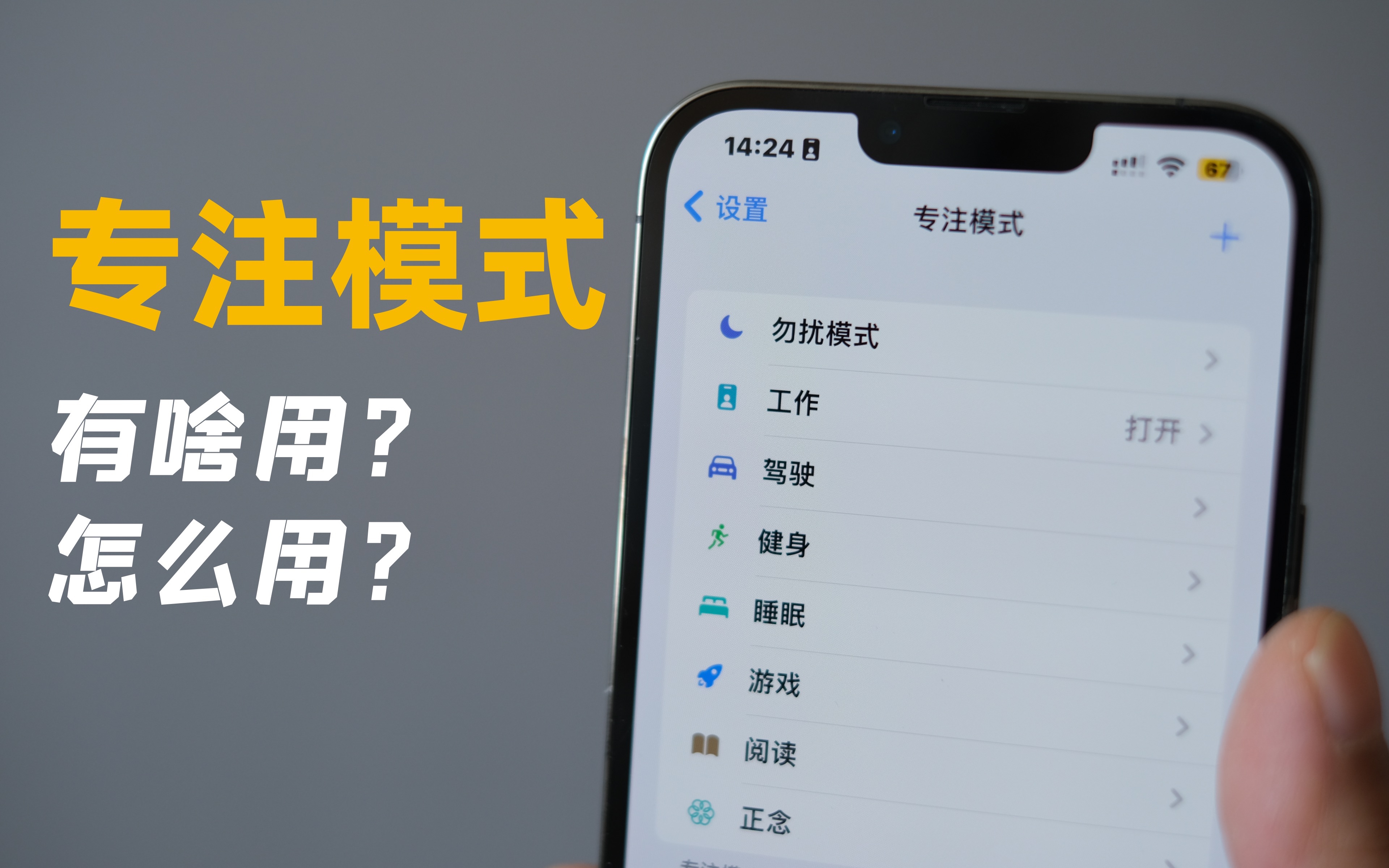
免打扰模式的核心逻辑是:不是屏蔽所有信息,而是只放行你允许的内容,这与静音键有本质区别——静音键只是关闭声音,屏幕依然会亮起,通知依然会弹出;而免打扰模式会拦截这些干扰,让手机真正安静下来。
“免打扰模式”这个名称在iOS 15之后被整合进更庞大的“专注模式”体系中,但它的基础功能和操作逻辑依然独立存在,对于大多数用户来说,理解免打扰模式本身,就已经能解决80%的打扰问题。
iPhone免打扰模式怎么设置
设置路径非常直观,我一步步拆给你看。
从控制中心快速开启
从屏幕右上角向下滑动呼出控制中心,长按月亮图标,会弹出专注模式菜单,点击“免打扰”即可立即开启,此时状态栏会出现月亮标志,锁屏界面也会显示专注模式图标。
想要快速切换状态,轻点月亮图标即可开启或关闭,这种方式适合临时使用,比如马上要进入会议室或开始看电影。
在设置中配置完整功能
如果你需要更精细的控制,进入 设置 > 专注模式 > 免打扰 ,这里有完整的配置面板。
- 通知静音:可选择“始终”或“仅在锁屏时”,前者完全屏蔽,后者允许使用手机时正常收到通知,但锁屏状态下静音
- 允许的通知:你可以选择特定联系人或App,让它们的通知在免打扰模式下依然正常显示
- 定时开启:设定固定时间自动开启和关闭,比如每天22:30到次日7:30
- 状态展示:开启后,你的头像和状态会显示为“免打扰”,对方发iMessage时能看到
定时与自动化设置
在“设置 > 专注模式 > 免打扰 > 定时”中,你可以添加多个时间段,例如工作日9:00-10:30设为“深度工作”,午休12:00-13:30设为“休息”,晚间22:30-7:00设为“睡眠”。
自动化规则是让免打扰模式真正智能化的关键,你可以设置到达某地点自动开启,比如到公司后自动进入工作模式;也可以打开某App时触发,比如进入游戏时自动屏蔽通知。
免打扰模式的核心功能详解
深入了解几个关键配置,能让你用得更加顺手。
允许的电话与重复来电
在“电话”选项中,你可以选择允许特定联系人的来电,默认情况下,“允许重复来电”是开启的——同一个号码在3分钟内连续拨打第二次,会正常响铃,这是为紧急情况设计的。
如果你在等一个重要电话,可以把对方添加到允许名单,或者直接在通讯录中把联系人设为“紧急联系人”,这样即使开启免打扰,他们的来电也会正常响铃。
允许的App通知
“允许的App”列表支持精细化选择,你可以只允许微信、钉钉等办公软件推送消息,屏蔽游戏和新闻类App,行业共识认为,这种做法能最大程度平衡“不被打扰”和“不错过重要信息”之间的矛盾。
锁定屏幕的展示选项
免打扰模式下,可以选择锁屏是否显示通知,建议设为“从不”,这样锁屏界面干净清爽,解锁后也不会看到堆积的通知残留,被拦截的通知会汇总到通知中心,方便你之后统一查看。
免打扰模式和睡眠模式有什么区别
这是很多人容易混淆的地方。睡眠模式(Sleep)是免打扰模式的一个特殊变体,设计目标完全不同。
| 对比维度 | 免打扰模式 | 睡眠模式 |
|---|---|---|
| 核心目的 | 屏蔽干扰,保持专注 | 改善睡眠质量 |
| 锁屏界面 | 保持系统默认样式 | 自动切换为睡眠主题,显示时间和大字体 |
| 闹钟提醒 | 无特殊设置 | 自动设置就寝和起床时间 |
| 通知处理 | 所有通知静音 | 通知静音+锁屏隐藏所有通知 |
| 健康联动 | 无 | 自动记录睡眠时长,与健康App数据打通 |
| 快捷指令 | 支持 | 支持,可联动“就寝提醒” |
简单说,睡眠模式是免打扰模式的“睡眠专用版”,如果只是白天要专注,用免打扰就够了;如果是晚上入睡,使用睡眠模式体验更完整。
免打扰模式用不好?常见问题与解决思路
为什么开启了免打扰还是收到通知
检查两个设置:第一,确认是否在“允许的App”中放行了该应用;第二,检查手机是否连接到Apple Watch——手表上的专注模式设置和手机是同步但独立的,如果手表端没有同步开启,通知依然会通过手表推送。
免打扰模式为什么自动关闭
最常见的原因是定时设置冲突,如果你同时设置了多个专注模式的时间段,后开启的会自动关闭前一个,检查“设置 > 专注模式 > 专注模式状态”中的“跨设备共享”功能,同一个Apple ID下的设备状态同步有时会互相覆盖。
如何避免错过重要电话
除了前面提到的“允许重复来电”,你还可以在“设置 > 电话 > 静音未知来电”中关闭这个选项,这样不认识的号码会正常响铃,而通讯录中的联系人则按免打扰规则处理,但请注意,这样也会收到骚扰电话,需要自行权衡。
免打扰模式下闹钟会响吗
会响。闹钟独立于专注模式运行,不受静音和通知设置影响,这一点可以放心使用,不用担心开启免打扰后早上起不来。
免打扰模式的进阶使用技巧
除了基础用法,这些场景化操作能让你的使用体验提升一个档次。
会议场景
开会前,开启免打扰,然后设置“1小时后关闭”,将老板、项目经理设为允许来电,这样会议中手机完全静音,但重要的客户或领导电话依然能进来,会议结束后自动恢复,不需要手动切换。
驾驶模式
在“设置 > 专注模式”中新建一个“驾驶模式”,开启自动回复功能,当检测到你在驾驶时,iMessage会自动回复“我正在开车,稍后联系”,你也可以把驾驶模式和CarPlay联动,开启时自动播放导航语音。
游戏或追剧时段
添加“游戏”专注模式,允许微信消息推送但屏蔽所有其他通知,这样玩《王者荣耀》时不会被弹窗打断,但女朋友的消息一条不落,追剧场景同理,开启“观影”模式,屏蔽所有通知,锁屏界面保持干净。
跨时区差旅
免打扰模式的定时规则基于你当前所在时区,系统会自动调整,从国内飞到美国,定时设置会自动适配当地时间,不需要手动修改,这一点对于经常跨时区办公的商务人士非常重要。
临时静音
如果有人突然给你打电话,而你正忙,直接按一下侧边键或电源键即可静音本次来电,这不是免打扰模式,但和它配合使用效果极佳,按一下静音,按两下挂断,对方会听到“用户正忙”的提示音。
如何判断免打扰模式是否适合你
免打扰模式适合以下几类人群:
- 上班族:需要深度办公时间,开会频繁,容易被通知打扰
- 学生党:上课、自习、看书时需要集中注意力
- 睡眠质量差的人:晚上容易被通知吵醒,或者不自觉刷手机
- 重度手机用户:每天解锁手机次数过多,需要强制隔离
如果你是社交重度依赖者——比如销售、业务岗,需要秒回客户消息——建议只在睡觉时使用免打扰模式,其他时间保持关闭,以免错过重要沟通。
关于免打扰模式的三个关键认知
第一,免打扰不是关机,它能拦截通知和来电的提醒,但不会断开网络连接,微信消息照常接收,只是不提醒而已,解锁手机后依然能看到所有信息。
第二,专注模式体系能协同工作,免打扰、个人、工作、睡眠四种模式可以分别配置不同的允许名单和定时规则,从控制中心长按月亮图标即可快速切换,把每种场景配置好后,日常使用只需要按场景切换即可。
第三,系统级拦截比App内设置更彻底,微信自带的“勿扰模式”只屏蔽微信内的消息提醒,不会影响其他App;而iPhone免打扰模式是全系统级别的,从系统入口拦截所有通知,优先级更高。
免打扰模式是iOS系统中被低估的隐形助手,大多数人用过一次就不再深入配置,实际上只要花10分钟按自己的使用习惯设置好允许名单和定时规则,它就能自动帮你过滤掉90%的无效干扰,用好这个功能,你的手机才能真正做到“召之即来,挥之即去”。
关于iPhone免打扰模式的常见疑问解答
免打扰模式会拦截闹钟和提醒事项吗
不会,闹钟、提醒事项中的“到期提醒”、日历中的“行程提醒”均不受免打扰模式控制,系统设计时将这些视为用户主动设定的必要提醒,即使开启免打扰也会正常响铃和弹窗。
免打扰模式和飞行模式有什么区别
飞行模式会切断所有无线通信功能,包括蜂窝网络和Wi-Fi,免打扰模式则保持网络连接正常,只是静音通知和来电提醒,区别在于,飞行模式下你无法接收任何消息,免打扰模式下你依然可以随时查看手机上的信息,只是不被主动打扰。
开启免打扰模式后对方会看到什么状态
在iMessage中,对方会看到你的头像旁边出现“免打扰”标志,如果对方也使用iPhone,发消息时你的对话框会显示“已开启免打扰”的状态提示,其他聊天App如微信则没有此提示,对方只会看到消息已发送但未读。


