

无法查看显卡属性怎么办,显卡属性无法查看

无法查看显卡属性通常是因为驱动程序未正确安装、设备管理器中显卡被禁用或系统服务异常,建议优先尝试重新安装官方驱动程序并检查设备状态。
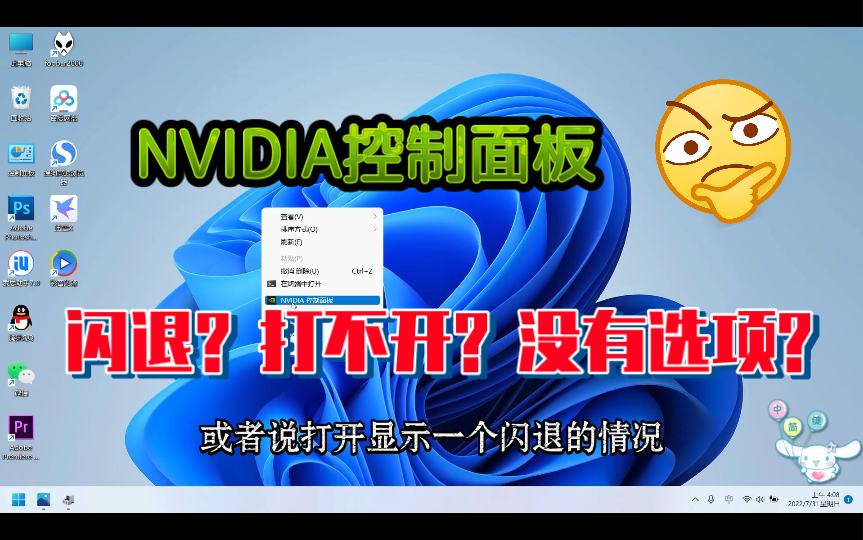
当你打开任务管理器或显卡控制面板,发现GPU信息是一片空白,或者根本找不到显卡选项时,这种“视而不见”的尴尬确实让人头疼,这不仅仅是软件层面的小故障,往往暗示着底层驱动与硬件之间的通信链路出现了断裂,别急着重装系统,大多数情况下,通过排查驱动、服务以及硬件连接,就能让显卡重新“现身”。

显卡属性缺失的常见原因深度解析
显卡属性无法查看,本质上是因为操作系统无法读取GPU的硬件ID或状态信息,这就像是你去图书馆借书,但图书馆的目录系统坏了,或者你的借书证失效了,业内专家指出,这种情况多由驱动冲突、系统更新干扰或硬件接触不良引起。
驱动程序状态异常
驱动程序是操作系统与显卡硬件之间的翻译官,如果翻译官“罢工”或“说错话”,系统就看不懂显卡在干什么。
驱动版本不匹配
Windows系统有时会自动推送通用驱动,而非显卡厂商(NVIDIA或AMD)提供的专用驱动,这种通用驱动可能功能残缺,导致无法读取详细属性。驱动文件损坏
在系统更新或意外断电后,驱动文件可能损坏,设备管理器中可能会显示黄色感叹号,或者直接显示“未知设备”。系统服务未启动
Windows中有一个名为“Windows Management Instrumentation”的服务,它负责提供系统管理数据,如果这个服务被禁用或崩溃,显卡属性等WMI信息就无法获取。
硬件接触或识别问题
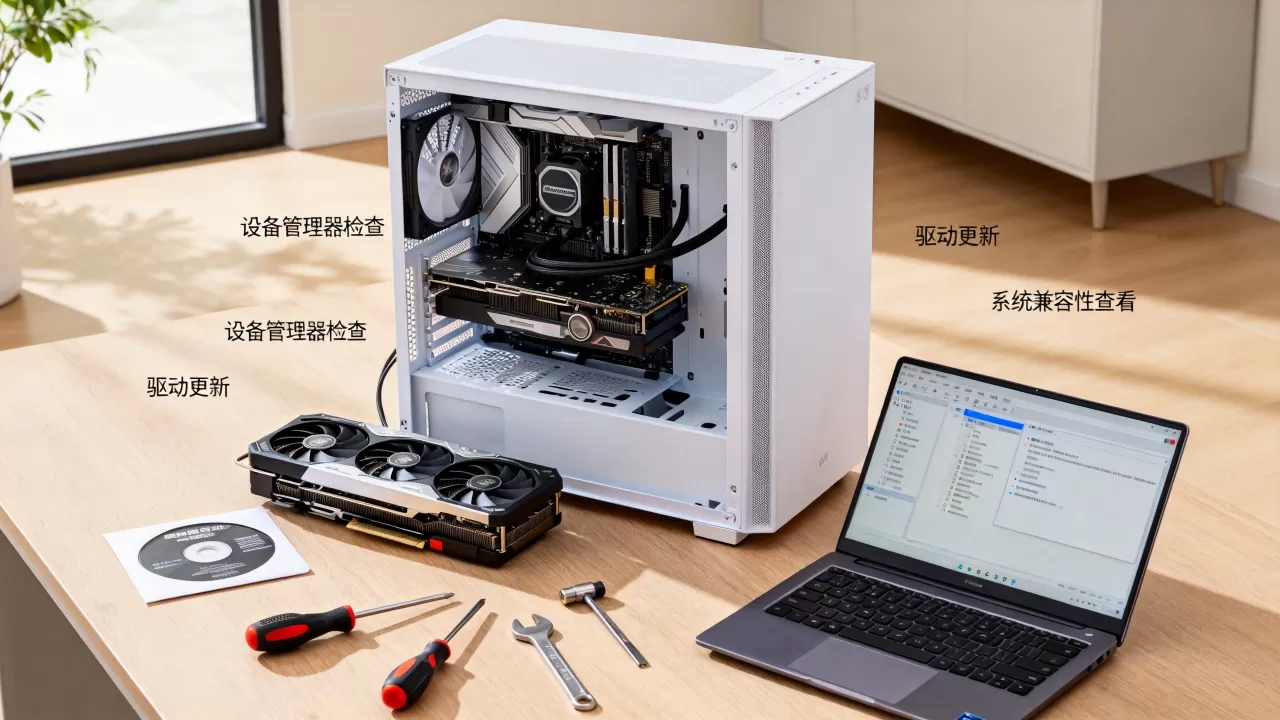
对于台式机用户,显卡金手指氧化或插槽松动,会导致主板无法正确识别显卡,系统可能根本检测不到独立显卡,自然也就无法查看属性。
显卡属性无法查看怎么解决
解决这个问题的核心思路是:从软件驱动入手,逐步排查至硬件连接,以下是经过验证的实操步骤,按优先级排序。
第一步:使用DDU彻底清理并重装驱动
这是解决绝大多数显卡属性问题的“终极方案”,普通的卸载往往残留注册表项,导致新驱动安装失败。
- 下载DDU(Display Driver Uninstaller):确保从官网获取最新版本。
- 断开网络:防止Windows自动安装默认驱动,干扰手动安装。
- 进入安全模式:在设置中更新与安全中,选择恢复,点击高级启动中的立即重新启动,进入安全模式。
- 运行DDU:选择“NVIDIA”或“AMD”,点击“清除并重启”。
- 安装官方驱动:重启后,从显卡官网下载对应型号的完整驱动程序进行安装。
第二步:检查设备管理器状态
如果重装驱动无效,需要检查设备管理器中的具体状态。
- 右键点击“开始”按钮,选择“设备管理器”。
- 展开“显示适配器”。
- 观察显卡图标是否有黄色感叹号或向下箭头。
- 若有感叹号,右键点击选择“更新驱动程序”->“自动搜索驱动程序”。
- 若显示向下箭头,说明设备被禁用,右键选择“启用设备”。
第三步:验证Windows Management Instrumentation服务
如果驱动和设备管理器都正常,但属性页仍为空,可能是WMI服务问题。
- 按Win+R,输入services.msc并回车。
找到“Windows Management Instrumentation”服务。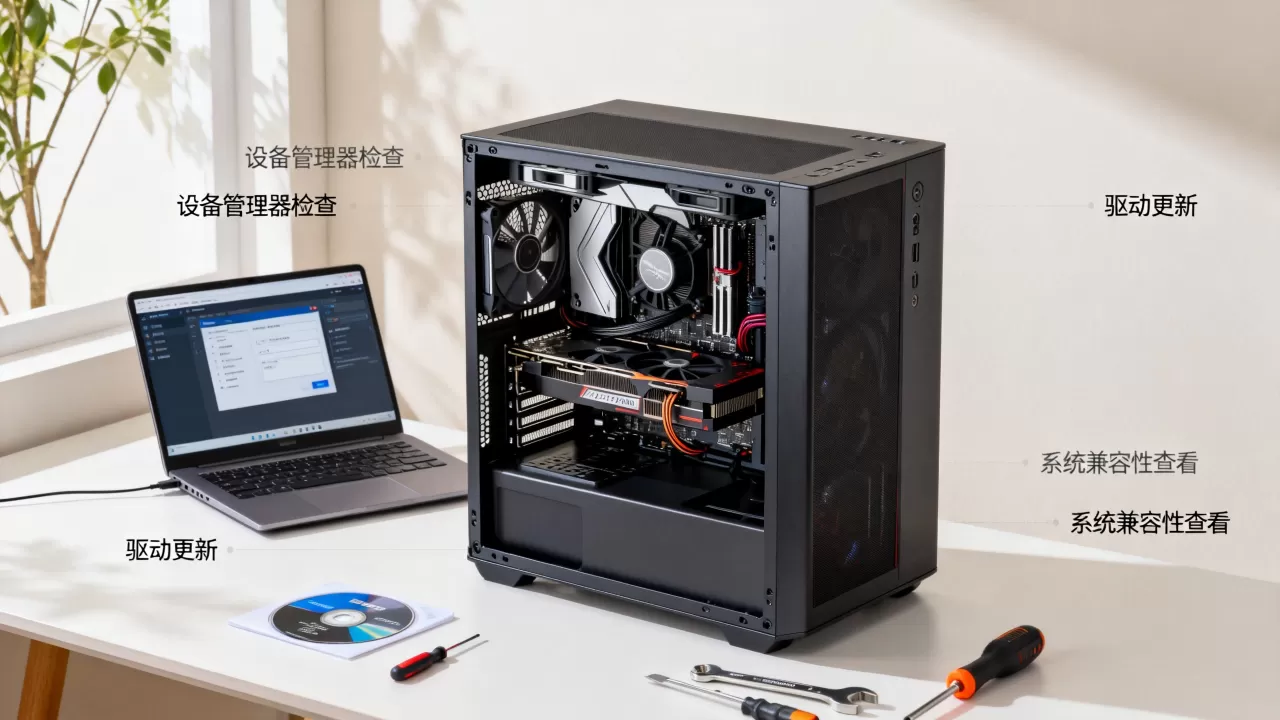
- 确保其启动类型为“自动”,且服务状态为“正在运行”。
- 若未运行,右键点击选择“启动”。
显卡属性无法查看怎么办
当上述常规方法失效时,问题可能更加隐蔽,涉及注册表错误或硬件故障,此时需要更深入的排查。
注册表修复尝试
有时,注册表中关于显卡的键值损坏会导致属性读取失败。
- 按Win+R,输入regedit。
- 导航至HKEY_LOCAL_MACHINE\SYSTEM\CurrentControlSet\Control\Class\{4d36e968-e325-11ce-bfc1-08002be10318}。
- 查看右侧是否有UpperFilters或LowerFilters值,若有,尝试删除后重启(操作前建议备份注册表)。
硬件排查:重新插拔显卡
对于台式机,物理连接问题不容忽视。
- 断电并拔掉电源线。
- 打开机箱,松开显卡PCIe插槽螺丝。
- 拔出显卡,用橡皮擦轻轻擦拭金手指部分,去除氧化层。
- 重新插入插槽,确保卡扣扣紧,并连接好供电线。
- 开机测试。
显卡属性无法查看价格与地域影响分析
虽然软件问题普遍存在,但在特定场景下,硬件故障的概率会上升,在潮湿地区(如南方梅雨季节),显卡金手指更容易氧化,导致接触不良,进而引发属性无法查看的问题,二手市场中,经过频繁超频或高温运行的显卡,其硬件稳定性较差,出现此类故障的比例相对较高。
据工信部及相关硬件维修行业统计,相当一部分显卡属性异常案例,最终被证实为驱动冲突所致,而非硬件损坏,在考虑更换硬件前,务必穷尽软件排查手段。
显卡属性无法查看Q&A
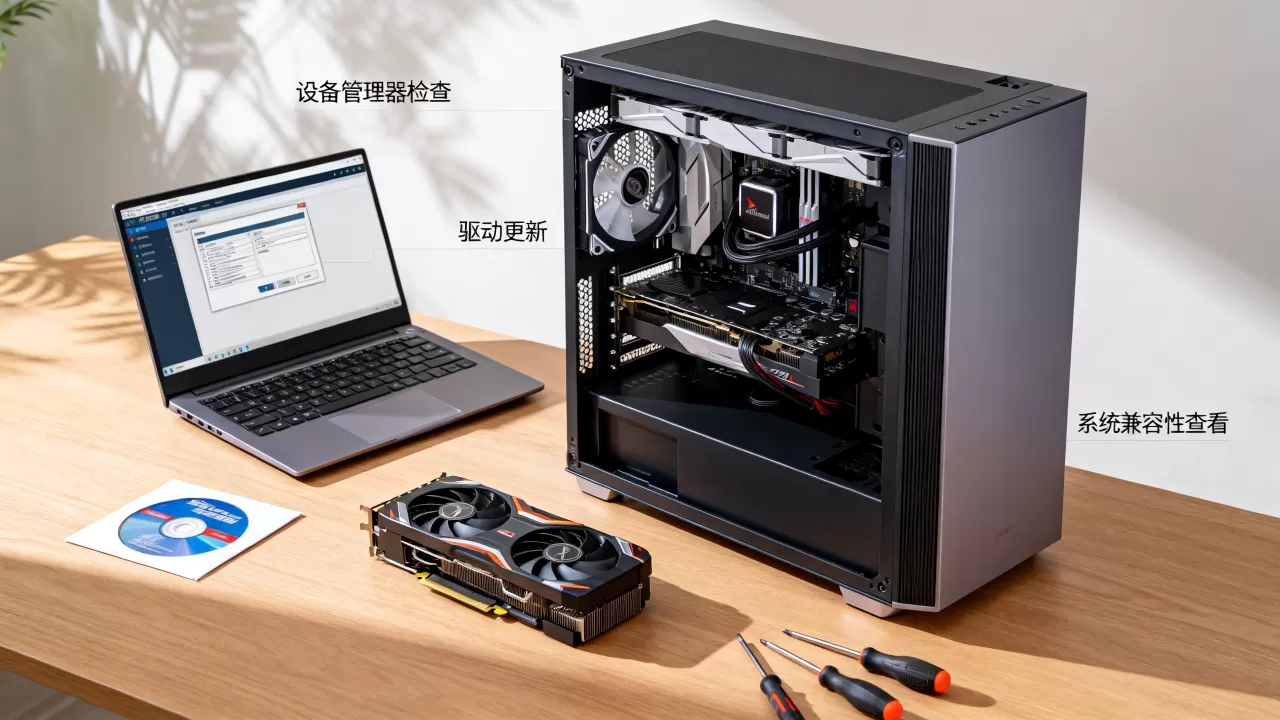
在设备管理器中,如果显卡显示为“未知设备”或带有黄色感叹号,通常是驱动问题;如果显卡根本不出现在显示适配器列表中,但BIOS中能识别,则可能是硬件接触不良或主板插槽故障;如果BIOS中也识别不到,且重新插拔无效,则显卡硬件损坏的可能性较大。
显卡属性无法查看重装系统能解决吗?
重装系统可以解决由系统文件损坏或驱动冲突引起的问题,因为新系统会重新初始化驱动环境,但如果重装后问题依旧,则基本可以排除软件因素,指向硬件故障或主板兼容性问题。
显卡属性无法查看是否会影响游戏性能?
如果显卡属性无法查看,但游戏仍能正常运行且帧数正常,说明显卡核心功能未受损,仅是监控软件或控制面板无法读取数据,但如果无法查看属性是因为显卡未被系统识别,则独立显卡将无法工作,游戏将降级使用核显运行,性能会大幅下降。
显卡属性无法查看是否值得维修?
若确认为驱动或系统问题,维修成本为零,只需时间成本,若确认为硬件故障,需评估显卡价值,对于中高端显卡,维修或更换显存/核心芯片的成本较高,可能接近二手残值;对于入门级显卡,直接更换可能更经济,建议先通过专业检测工具确认故障点,再决定维修方案。
显卡属性无法查看如何预防?
定期更新显卡驱动,但避免使用未经认证的测试版驱动,保持机箱内部清洁,定期清理灰尘,防止过热和氧化,避免频繁断电或强制关机,以减少系统文件损坏的风险,在潮湿环境中,可使用防潮箱存放备用硬件。


