

影驰显卡跳线怎么接,显卡跳线接法图解

影驰显卡跳线主要用于连接机箱前置面板接口(如USB、音频、RGB灯效)及实现显卡辅助供电或调试功能,正确识别针脚定义并规范接线是确保硬件稳定运行的关键。
在组装高性能电脑时,许多用户面对显卡上那些密密麻麻的细小针脚往往感到无从下手,尤其是影驰(Galaxy)这类主打电竞与高端市场的品牌,其显卡为了追求极致性能或个性化灯光效果,往往会在PCB边缘或尾部预留额外的调试接口或扩展连接口,这些接口常被误认为是普通的供电接口,实则承担着数据传输或信号同步的重要任务,一旦接错,轻则功能失效,重则可能损坏硬件,理清这些“跳线”的真实用途,掌握正确的连接逻辑,是每一位DIY玩家必须跨越的技术门槛。
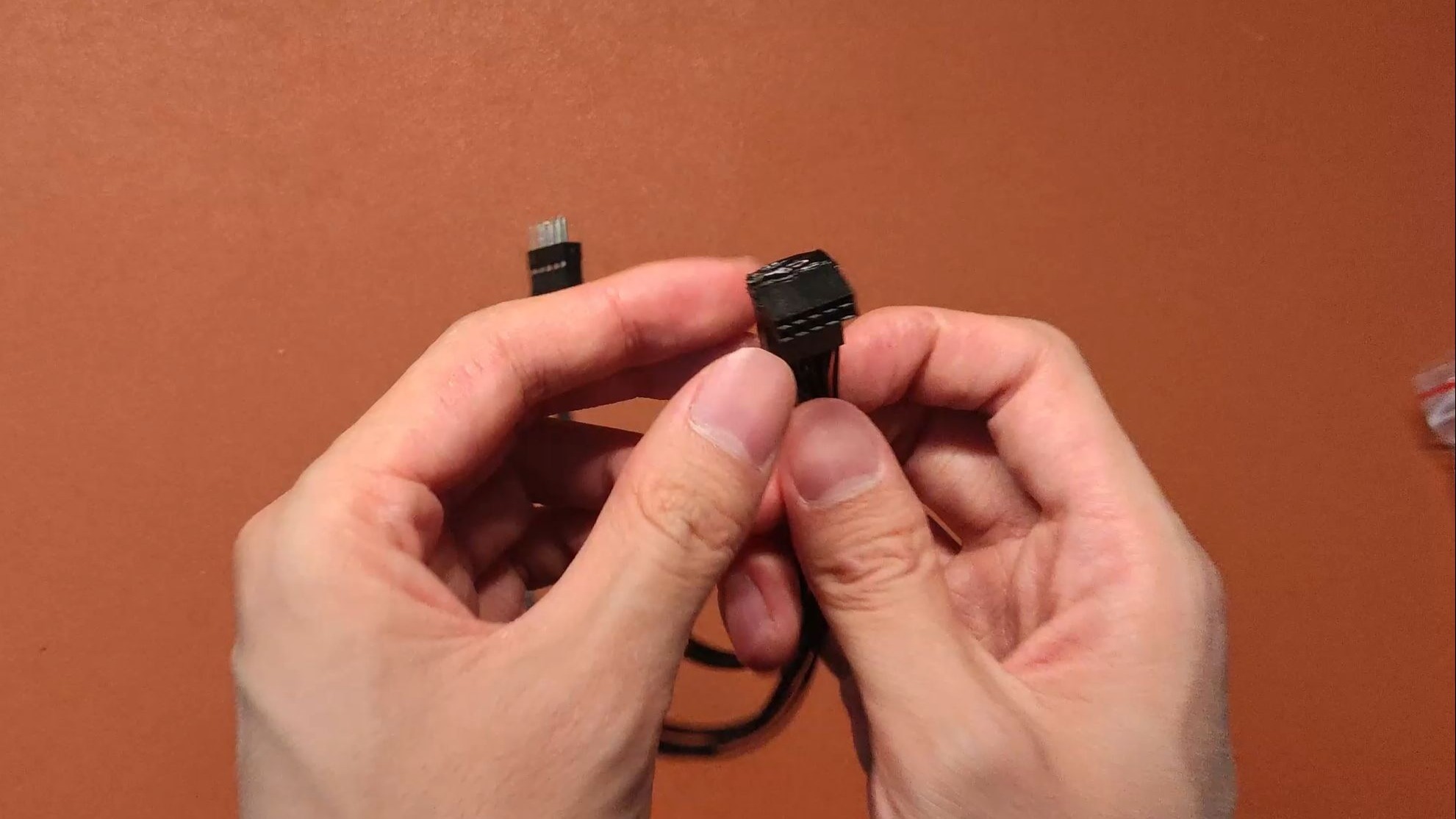

影驰显卡常见跳线类型与功能解析
显卡上的跳线并非单一功能,而是根据具体型号和定位有所不同,我们所说的“显卡跳线”主要涉及两大类:一是用于连接机箱前置面板的扩展接口,二是用于RGB灯光同步或硬件调试的专用针脚。
前置面板扩展接口:USB与音频的延伸
部分高端影驰显卡,特别是GeForce RTX 40系列或特定版本的RTX 30系列,会在显卡尾部或侧面提供额外的USB Type-C或Type-A接口,这些接口并非直接用于数据传输,而是通过一根专用的线缆连接到主板上的特定针脚,或者连接到显卡本身的调试端口。
USB扩展接口的连接逻辑
这种设计通常被称为“显卡USB扩展”,其核心目的是利用显卡强大的算力或独立的USB控制器,为机箱前置面板提供高速USB接口。
- 连接路径:机箱前置USB线 -> 专用转接线 -> 显卡尾部接口 -> 主板对应针脚(部分型号需通过主板BIOS开启支持)。
- 注意事项:并非所有影驰显卡都支持此功能,用户需查阅具体型号的说明书,确认显卡是否具备“USB Header Support”功能,若强行连接不支持的接口,可能导致USB设备无法识别。
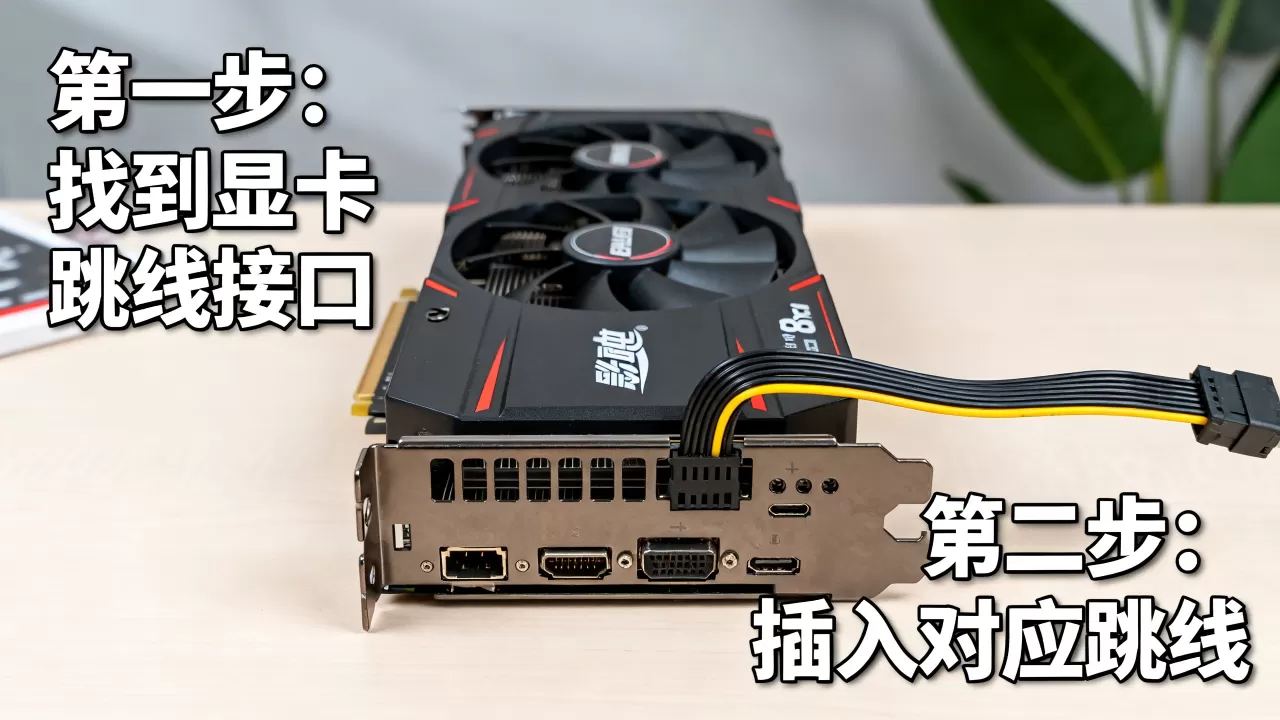
RGB灯光同步接口:神光同步的关键
影驰显卡以其“将界”系列和“名人堂”系列闻名,这些产品通常配备复杂的RGB灯效系统,为了实现与主板或其他硬件的灯光同步,显卡上会预留5V 3针或12V 4针的RGB接口。
5V与12V接口的区别
这是新手最容易混淆的地方。
- 5V 3针(ARGB):用于可编程地址式灯带,支持单灯独立控制,色彩丰富,影驰多数高端型号使用此标准。
- 12V 4针(RGB):用于整体变色灯带,所有灯珠颜色一致,不可独立寻址。
- 操作建议:在接线前,务必确认主板接口类型,若主板提供5V接口,而显卡为12V接口,强行插入会导致灯珠烧毁,反之,若主板无对应接口,则需使用独立的RGB控制器。
影驰显卡跳线连接实操步骤
连接跳线是一项精细活,需要耐心与细心,以下以常见的RGB灯光同步和机箱前置USB扩展为例,提供标准化的操作流程。
准备工作:工具与资料
在开始之前,请准备好以下物品:
- 十字螺丝刀(用于固定显卡,防止操作时晃动)。
- 手电筒或手机闪光灯(照亮显卡背面或侧面针脚)。
- 显卡用户手册(电子版或纸质版,用于确认针脚定义)。
- 防静电手环(可选,但强烈建议佩戴,以防静电击穿精密元件)。
第一步:识别针脚定义
不同型号的影驰显卡,其针脚定义可能不同,某些型号的RGB接口位于显卡尾部,而另一些则位于PCB侧面。
- 查找标识:在显卡PCB上,通常会印有“5V_GND_3V”或“12V_GND_R_G_B”等字样。
- 对照手册:若标识模糊,立即查阅说明书中的“Header Pinout”章节。
- 行业共识认为,盲目猜测针脚定义是导致硬件损坏的主要原因之一,确认无误后再动手是铁律。
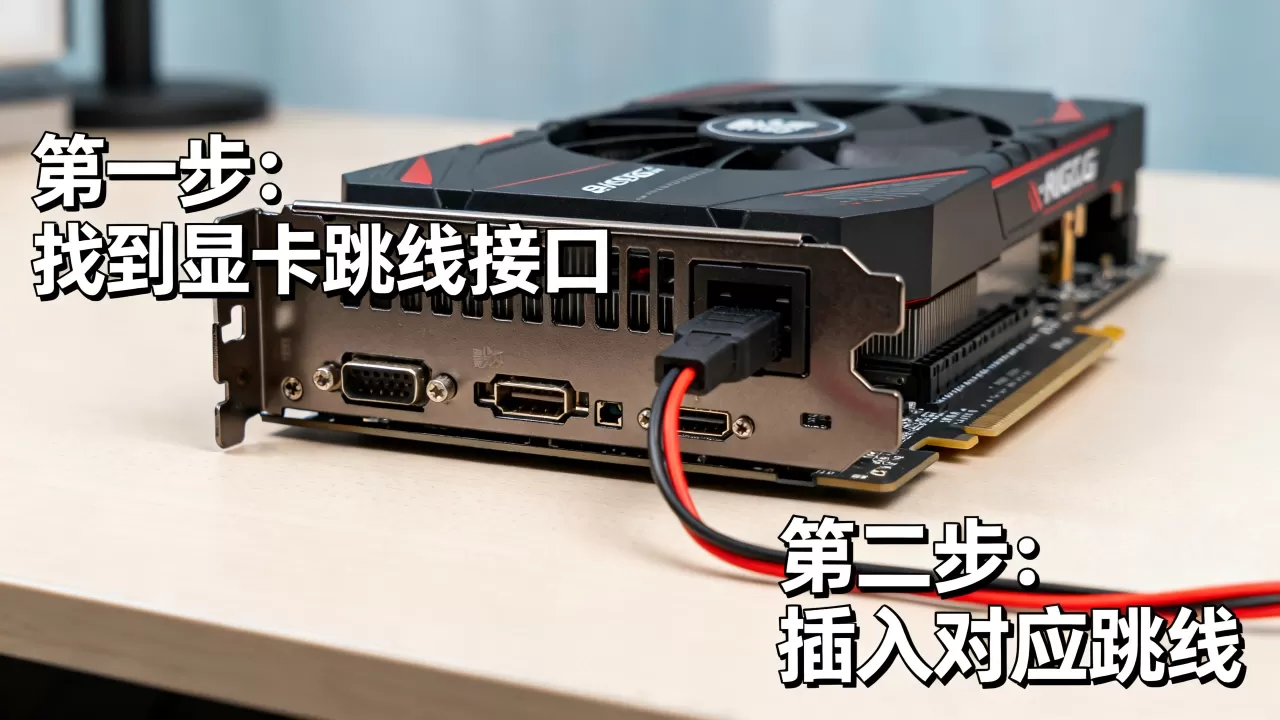
第二步:连接RGB灯光线
假设你的主板支持5V 3针ARGB同步:
- 断电操作:确保电脑完全断电,拔掉电源线。
- 定位接口:找到显卡上的5V 3针接口,注意缺口位置。
- 对齐插入:将机箱或控制器上的5V 3针插头,按照缺口方向对齐,轻轻按下。
- 固定检查:确认插头完全插入,无松动,若使用影驰自家的“将界”系列,可能还需要连接专用的同步线至主板USB 2.0针脚,以实现灯光与音乐的联动。
第三步:连接前置USB扩展线
若你的影驰显卡支持USB扩展:
- 连接显卡端:将专用USB线缆插入显卡尾部的扩展接口。
- 连接主板端:另一端通常连接到主板上的USB 2.0针脚(具体针脚位置需参考主板说明书,通常在主板右下角)。
- BIOS设置:开机进入BIOS,找到“Onboard Devices Configuration”,将“USB Controller”或相关选项设置为“Enabled”。
- 测试验证:插入U盘,检查系统是否能识别。
常见问题排查与故障排除
在实际操作中,用户可能会遇到灯光不亮、USB无法识别等问题,以下是基于行业经验的排查思路。
灯光不亮的原因分析
- 供电不足:检查电源是否稳定,特别是使用多张显卡时,需确保PCIe供电充足。
- 接口错误:再次确认5V与12V接口是否接反,这是最常见的错误。
- 软件冲突:若使用第三方灯光控制软件,尝试卸载后使用主板自带软件(如华硕Aura、微星Mystic Light)进行测试。
USB无法识别的解决方案
- 驱动问题:更新主板芯片组驱动和USB控制器驱动。
- BIOS设置
:检查BIOS中是否禁用了相关USB端口。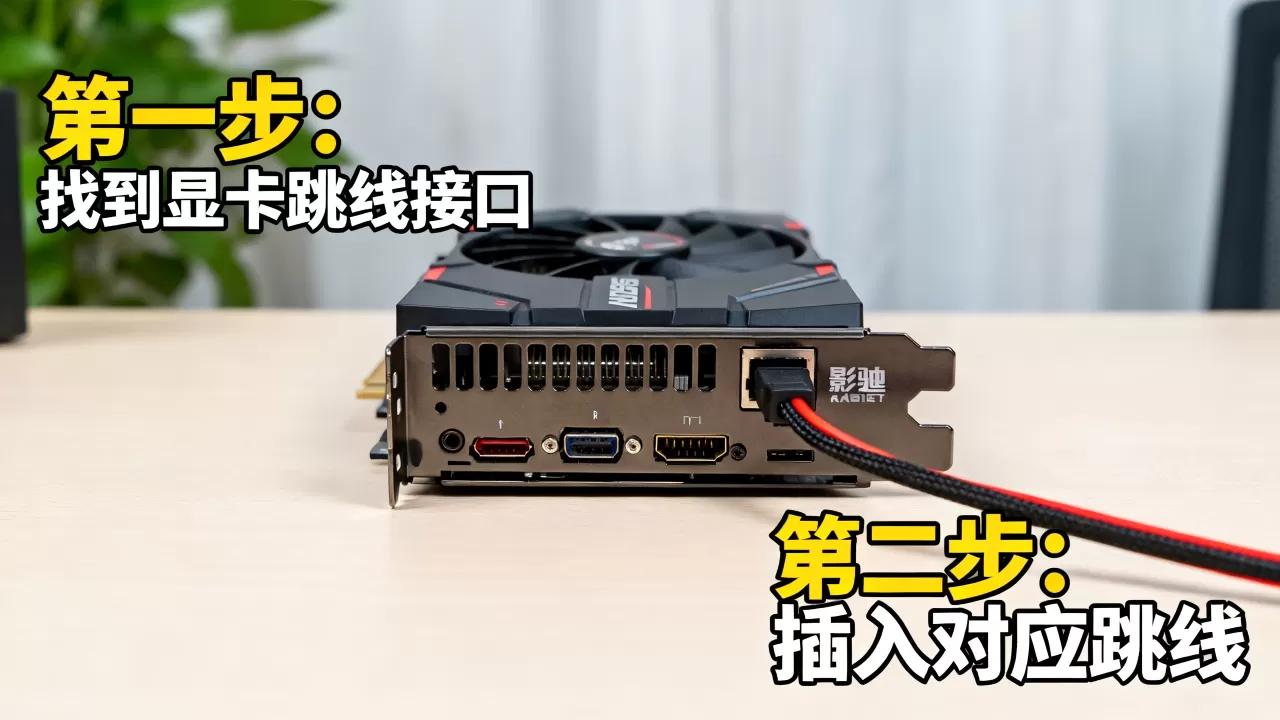
- 线缆质量:劣质USB扩展线可能导致信号衰减,建议更换高质量屏蔽线。
影驰显卡跳线维护与注意事项
为了延长显卡寿命并保持最佳性能,日常维护同样重要。
定期清洁与检查
- 灰尘清理:使用压缩空气罐定期清理显卡接口处的灰尘,防止接触不良。
- 线缆检查:定期检查RGB线和USB线是否有破损或老化迹象,特别是经常弯折的部位。
升级与兼容性
- 主板兼容性:随着主板换代,部分旧款显卡的跳线定义可能与新主板不兼容,建议在购买新主板前,确认显卡是否支持新主板的灯光同步协议。
- 固件更新:部分影驰显卡支持通过软件更新固件,以优化灯光效果或USB性能,建议定期访问影驰官网,下载最新固件。
Q&A:影驰显卡跳线常见问题解答
影驰显卡跳线接错会损坏硬件吗?
是的,存在风险,特别是RGB接口,若将12V接口误接至5V主板接口,或反之,可能导致灯珠烧毁或主板接口损坏,USB接口若接错针脚,可能引发短路,影响主板USB控制器,接线前务必确认电压和针脚定义。
如何判断我的影驰显卡是否支持USB扩展功能?
查看显卡背面或侧面是否有额外的USB Type-A或Type-C接口,并查阅官方说明书,若说明书中明确提到“USB Header Support”或“Front Panel USB Extension”,则支持,若仅有一个普通的PCIe供电接口,则不支持此功能。
影驰显卡跳线连接后,灯光颜色不对怎么办?
首先检查软件设置,确认是否选择了正确的灯效模式,检查RGB线是否接触良好,松动可能导致颜色异常,若使用ARGB灯带,确认是否为可编程地址式,而非普通RGB,尝试重置灯光控制器或更新主板BIOS,以解决兼容性问题。


