

iPhone设置红点怎么去掉?iPhone设置红点去不掉怎么办?

iPhone设置红点怎么去掉?直接在“设置-通知”里找到对应应用关闭“标记”,或者去“设置-通用-软件更新”关闭自动更新提醒即可,绝大多数红点都能这样消掉。
iPhone设置红点是什么原因
那个刺眼的红色小圆点,学名叫角标,是iOS系统用来提醒你有“未处理事项”的机制,看到设置图标上的红点,通常意味着下面的几种情况之一:
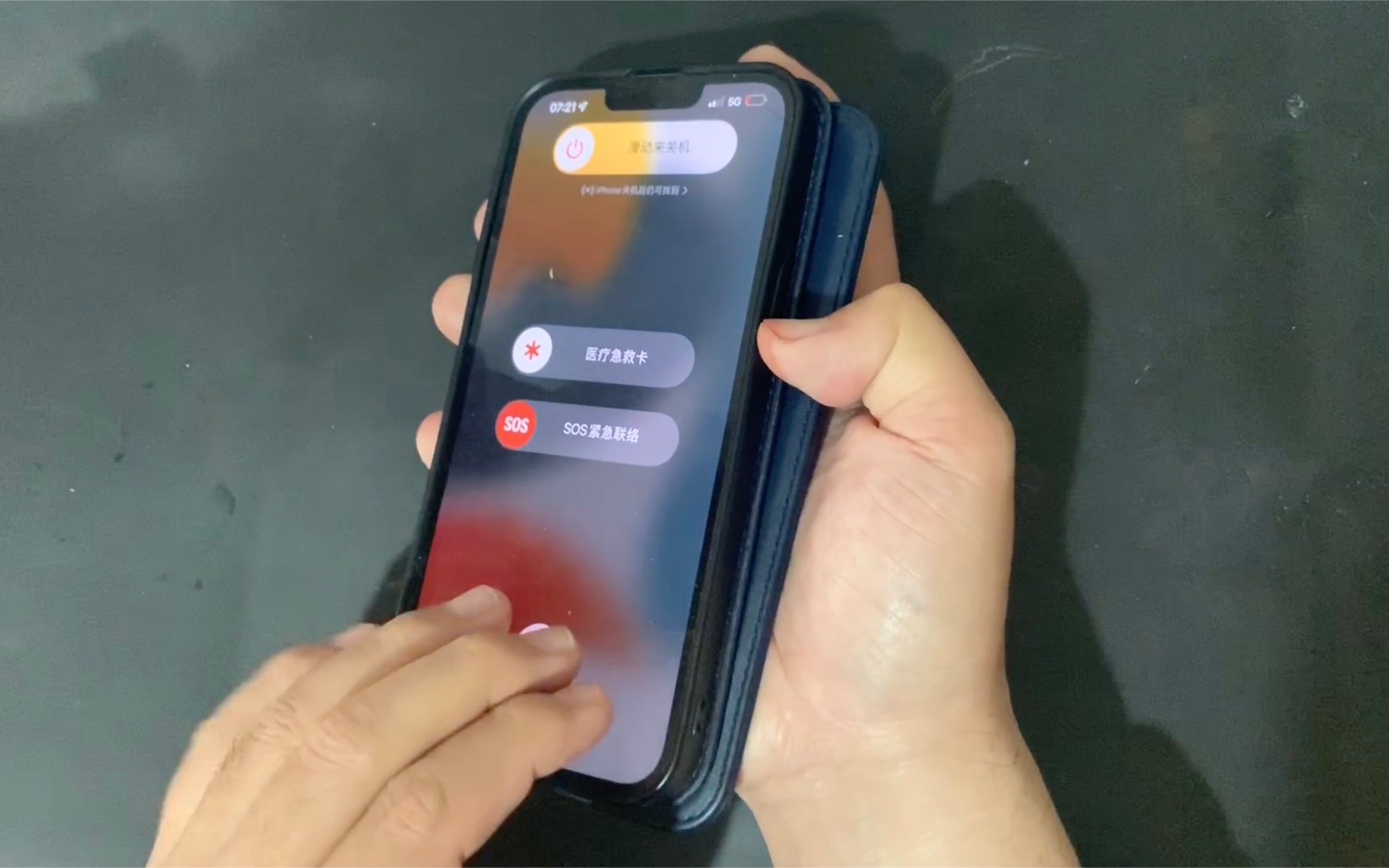
- 系统更新提醒:苹果推送了新版本iOS,设置里“软件更新”那个条目会有红色数字,或者设置图标本身带红点。
- 某个应用的通知标记:比如邮件、微信、短信这类App,有新消息没读,角标数字会累加,部分情况下这个红点会连带出现在设置里(多见于系统应用,电话”、“信息”)。
- 账号或储存空间问题:iCloud存储空间不足,或者Apple ID需要验证,设置顶部会显示红色感叹号或红点。
- 屏幕使用时间与隐私提醒:偶尔系统会推送“隐私新政策”或“设备管理”相关的警示,也会在设置上挂一个红点。
常见的误区是:用户以为红点是系统坏了,其实多数情况只是提醒机制在工作,想要让设置图标恢复干净,需要针对不同的红点类型,用不同的处理路径。
iPhone设置红点怎么去掉
关闭应用角标通知
这是最通用的去掉红点的方法,适合那种因为App消息导致的红色数字,步骤如下:
- 打开iPhone的设置应用。
- 滑动找到通知,点进去。
- 在“通知”页面里找到你想消除红点的那个应用,比如你发现设置图标上的红点是因为“日历”有未读邀请,那就点“日历”。
- 进入该应用的详细设置后,看到标记这一项,把开关关闭,开关是绿色的就说明红点功能还开着。
- 关闭“标记”后,这个应用不会再显示任何红色角标数字,包括设置图标上可能出现的连带红点。
需要注意,关闭“标记”不等于关闭“通知”,通知横幅和声音还是会在,只是不显示数字角标,如果你连横幅提醒都不想要,可以同时关闭“允许通知”,但这样会影响新消息的提醒,要权衡一下。
处理系统更新提示的红点
如果红点是因为“软件更新”引起的,那么处理方式不同,盲目去关闭所有通知标记,可能无法消掉那个红点,正确的路径是:
- 进入设置 > 通用 > 软件更新。
- 如果系统提示有新版本,比如iOS 18.x,你可以选择直接下载并安装,更新完红点自然就消失。
- 如果暂时不想更新,可以进入设置 > 通用 > 软件更新 > 自动更新,把“iOS更新”的自动下载开关关掉,但这个操作只能阻止自动下载,不一定能移除已经出现的红点。
- 想让那个红点立即消失,还有一个办法:下载描述文件屏蔽更新,在Safari浏览器里打开描述文件的下载页面(比如来自一些开发者论坛的tvOS描述文件),安装后重启,系统会认为没有新版本,红点随即消失,这种方式适合长期不更新系统的用户,但后续想升级时需要手动删除描述文件。
消除“已读”类的红点
有些红点不是数字,就是个纯红色小圆点,不带数字,这种通常是系统级提示,屏幕使用时间”出了周报,或者“蜂窝网络”有新的网络设置更新,点进设置,找到带红点或红标的那个栏目,进去看一眼,或者把未读项目标记为已读,红点就会消失。
具体到场景:如果你看到“设置”顶部你的Apple ID头像旁边有个红色感叹号,多半是iCloud存储空间满了或需要续费,点进去,升级存储方案或关闭iCloud备份,红点就没了,如果不想付费,去“管理账户储存空间”里把不需要的备份删掉也行。
不同iOS版本设置红点的差异
近年来,苹果在iOS系统里调整过角标的逻辑,以用户接触较多的iOS 17和iOS 18为例,红点出现的位置和消除路径略有区别。
iOS 17及以下版本的处理
在iOS 17里,设置红点最常见的就是系统更新和Apple ID验证提示,处理方式和上文一致,但有个细节:iOS 17里的“通知”设置里,“标记”开关是单独存在的,关闭后立竿见影,如果你用的是iPhone XS或更早的机型,操作路径基本一样,只是系统动画和界面排列稍显老派。
iOS 18及以上版本的处理
iOS 18把更多的控制项放到了“设置”首页的二级菜单里,通用”里增加了“隔空投送”和“AirDrop”的提醒逻辑,有时更新完系统后会有一个“欢迎使用”的提示红点,这个红点的消除方法是:
- 打开设置,看到“通用”右上角有个红点。
- 点进“通用”,再点进“关于本机”,看一眼设备信息。
- 返回后红点消失,如果还在,重启一次iPhone就能解决,行业内比较认可的说法是,这是iOS 18刚升级后的索引重建阶段,重启能加快清理进程。
设置红点与App小红点的区别
需要区分两个概念:设置图标上的红点和应用图标上的角标。
- 设置图标的红点,反映的是系统级状态,它不会因为某个第三方应用有未读消息而出现,除非那个应用和系统设置产生了关联(比如VPN配置描述文件)。
- 应用图标上的红点,是应用自己请求的角标权限,比如微信有未读消息,微信图标角标显示“5”,这个数字只要打开微信读完消息就会消失。
- 如果你发现“设置”图标上的红点数字,和某个应用角标的数字一样,那大概率是系统把这个应用的未读计数同步到了设置里,常见于“电话”和“信息”应用,去“通知”里把“电话”或“信息”的“标记”关掉,两边都能清净。
如何彻底关闭设置红点
如果你不想每次都被红点催促,彻底关闭所有可能引起红点的功能,需要组合操作:
| 红点来源 | 关闭路径 | 效果 |
|---|---|---|
| 应用角标 | 设置 > 通知 > 对应应用 > 关闭“标记” | 该应用不再显示数字角标 |
| 软件更新 | 设置 > 通用 > 软件更新 > 自动更新 > 全部关闭 | 不再自动下载新系统 |
| iCloud提示 | 设置 > Apple ID > iCloud > 管理存储空间 | 清理后红点消失 |
| 屏幕使用时间 | 设置 > 屏幕使用时间 > 关闭“周报”通知 | 不再有每周红点提醒 |
| VPN或描述文件 | 设置 > 通用 > VPN与设备管理 | 删除无效描述文件 |
执行组合操作前,考虑一下后果。 彻底关闭“标记”后,你可能会漏掉重要邮件或短信,如果只是觉得红点碍眼,建议只关闭“系统更新”相关的提醒,保留应用角标,毕竟应用角标对于提醒未读消息还是很有用的。
iPhone设置红点消除常见问题
关闭标记后,设置图标上还是有个红点怎么办?
这种情况大概率是系统更新红点或者Apple ID验证提示,关闭第三方应用的“标记”不影响系统状态图标,处理方法:先检查“设置”首页里有没有显示“立即更新”或“存储空间已满”的条目,如果有,点进去处理掉,如果找不到具体来源,重启手机或备份数据后还原所有设置(不是抹除数据),可以强制刷新一遍角标状态。
为什么下载了最新系统,设置红点还在?
下载安装完新系统后,设置红点通常会消失,但如果还在,说明系统认为有其他更新,比如运营商设置更新或iOS的小版本补丁,进“软件更新”页面,确认系统版本已经是最新,如果显示“iOS 已是最新版本”,红点依然存在,那就是系统的显示缓存问题,用电脑连上iPhone,在访达(macOS)或爱思助手(Windows)里执行一次“修复”操作,通常能解决问题。
不想更新系统,也不想看到红点,最直接的办法是什么?
最直接的办法是安装屏蔽更新的描述文件,但行业共识认为,这种操作不适合普通用户,因为描述文件会影响手机后续接收安全性补丁,如果你是长期停留在旧版本的深度用户,可以考虑,普通用户建议直接升级系统,或者接受那个红点。
设置红点会不会影响手机性能?
完全不会,红点只是系统UI层面绘制出来的图形,不占用后台资源,不消耗额外电量,也不会让手机变卡,它是提醒,不是任务,不会因为你没处理就一直占用内存,你需要的只是视觉上的清净,而不是系统层面的清理。


