

oppo应用分屏是什么问题,oppo分屏功能怎么用

OPPO应用分屏功能出现异常或无法使用,通常并非硬件故障,而是由系统设置中的“多任务处理”开关未开启、特定应用不支持分屏、或者是近期系统更新导致的临时性软件冲突,通过重置设置或检查应用兼容性即可解决。
当你试图在OPPO手机上同时打开两个应用,比如一边看视频一边回微信,却发现屏幕没有一分为二,或者分屏后画面卡顿、黑屏,这种体验确实让人抓狂,这不仅仅是操作不顺手的问题,更直接影响工作效率和娱乐体验,业内专家指出,多任务处理能力的稳定性是衡量智能手机用户体验的重要指标,而分屏功能的失效往往源于软件逻辑的细微偏差,而非硬件损坏。


OPPO应用分屏功能失效的常见原因排查
分屏功能依赖于ColorOS系统的底层资源调度,如果这个机制出现阻断,任何操作都会变得无效,我们需要从设置、应用兼容性以及系统状态三个维度进行排查。
系统设置中的开关状态检查
很多用户遇到分屏无法启动的情况,第一反应是手机坏了,但实际上,最基础的系统开关可能处于关闭状态,这是最容易被忽视的“低级错误”,却占据了故障排查的大半比例。
- 进入设置菜单:打开手机的“设置”应用。
- 查找便捷工具:在设置列表中,找到并点击“便捷工具”或“系统设置”(不同ColorOS版本路径略有差异)。
- 确认多任务开关:找到“多任务处理”或“分屏/小窗”选项,确保该开关处于开启状态。
如果这个开关是关闭的,系统会强制应用全屏显示,从而屏蔽分屏手势,开启后,尝试重新滑动屏幕边缘,看是否恢复正常。
应用本身的兼容性限制
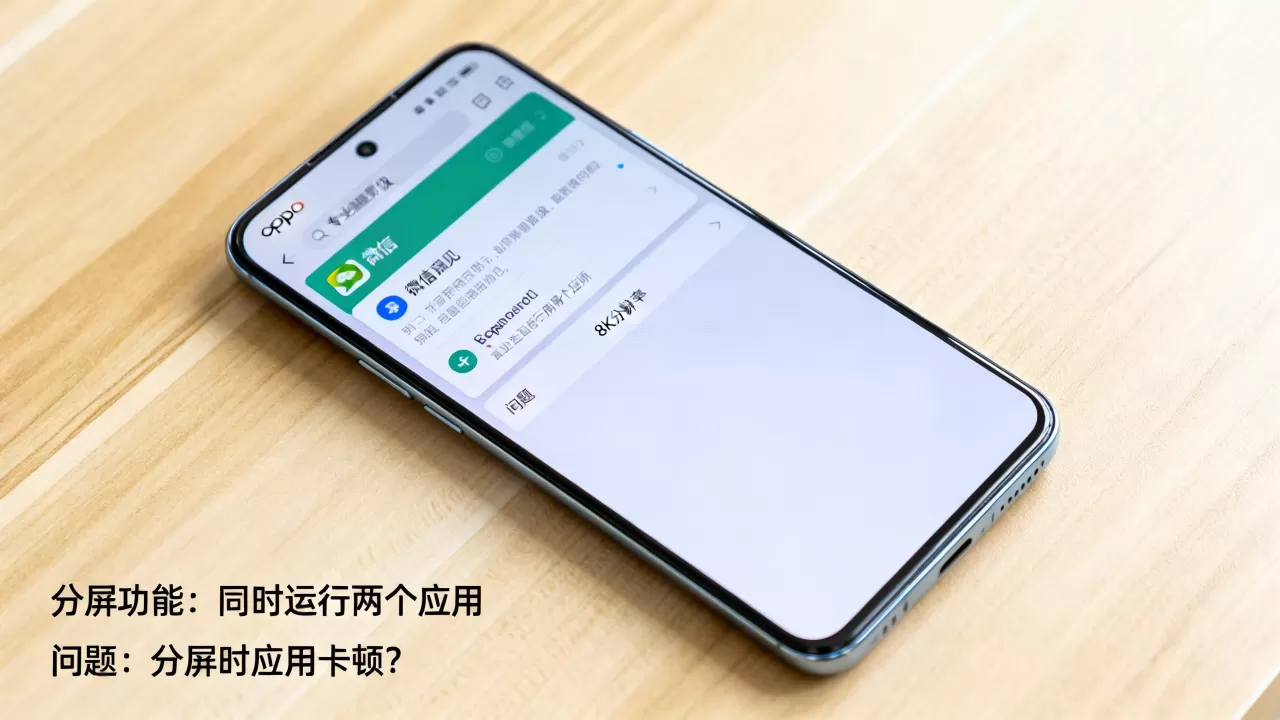
并非所有应用都支持分屏,开发者出于安全、版权或界面适配的考虑,会在代码中禁用分屏功能,这是行业共识认为的合理限制,旨在保护用户体验的一致性。
- 银行类应用:出于资金安全考虑,绝大多数银行APP在检测到分屏环境时会强制全屏或禁止后台运行。
- 视频播放软件:部分受版权保护严格的视频平台,在分屏模式下可能会黑屏或提示不支持。
- 游戏应用:大型3D游戏通常独占屏幕资源,分屏会导致性能严重下降,因此被开发者主动禁用。
如何判断应用是否支持分屏
你可以尝试在“最近任务”界面,长按应用卡片,查看底部是否出现“分屏”或“小窗”图标,如果图标是灰色的或根本不存在,说明该应用当前版本不支持此功能,对于这类应用,唯一的解决办法是等待开发者更新,或者寻找替代方案。
OPPO应用分屏操作卡顿与黑屏的优化方案
即使分屏功能能打开,如果操作过程中出现卡顿、黑屏或自动退出,这通常与系统资源调度或缓存数据有关,这类问题在老旧机型或长期使用后未清理缓存的设备上更为常见。
清理系统缓存与重启
长时间运行后,系统内存中积累的碎片化数据可能会干扰多任务调度,重启手机是解决此类软件冲突最直接有效的方法,它能重置系统进程,释放被占用的内存资源。
- 强制重启:长按电源键10秒以上,直到手机震动并重新开机。
- 清理存储空间:确保手机剩余存储空间大于10%,否则系统无法为分屏应用分配足够的临时文件空间,导致卡顿。
检查后台应用数量
OPPO手机的内存管理机制允许后台运行多个应用,但物理内存是有限的,当后台应用过多时,系统为了保活核心应用,可能会冻结或关闭其他应用,导致分屏时出现闪退。
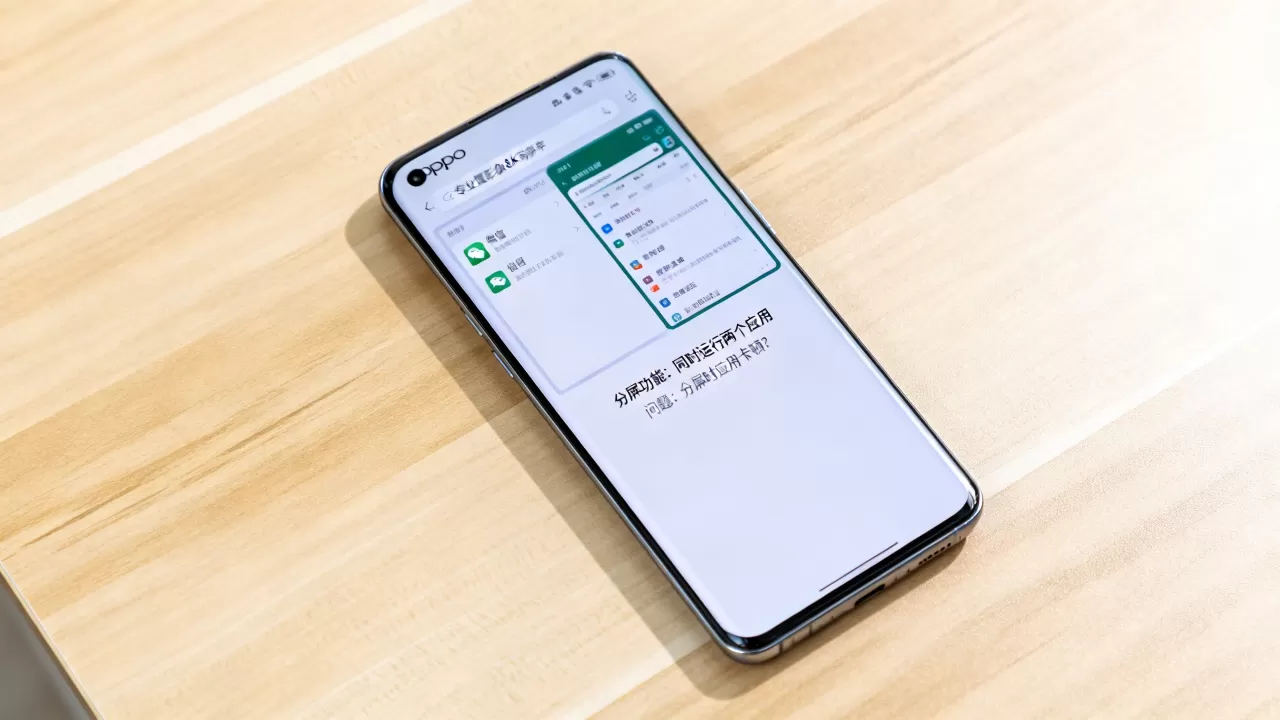
- 打开“最近任务”界面。
- 点击“清除全部”或手动关闭不常用的应用。
- 仅保留需要分屏的两个应用,再次尝试分屏操作。
不同ColorOS版本的分屏差异与适配
随着OPPO系统版本的迭代,分屏功能的交互逻辑也在不断优化,了解你所使用的版本特性,有助于更顺畅地使用这一功能。
ColorOS 13/14 的新特性
在较新的ColorOS版本中,分屏功能与“侧边栏”功能深度融合,用户可以通过侧边栏直接拖拽应用图标到屏幕边缘实现分屏,这种操作比传统的“长按任务卡片”更加直观和高效。
- 侧边栏设置:在“设置”>“便捷工具”>“侧边栏”中,确保侧边栏已开启,并将常用应用添加到侧边栏。
- 拖拽操作:从侧边栏长按应用图标,拖动至屏幕顶部或底部边缘,松开即可进入分屏模式。
旧版本系统的局限性
对于仍在使用ColorOS 11或更早版本的用户,分屏功能可能仅支持“左右分屏”,且不支持小窗模式,如果你希望获得更灵活的多任务体验,建议检查系统更新。
系统更新注意事项
在升级系统前,务必备份重要数据,虽然系统更新通常能修复已知的分屏Bug,但极少数情况下,新版本的兼容性适配可能需要时间,导致部分小众应用出现短暂的不兼容,据工信部数据显示,近年来智能手机系统更新的频率加快,用户需保持耐心,等待开发者适配。
OPPO应用分屏常见问题解答
OPPO应用分屏怎么设置才能更稳定
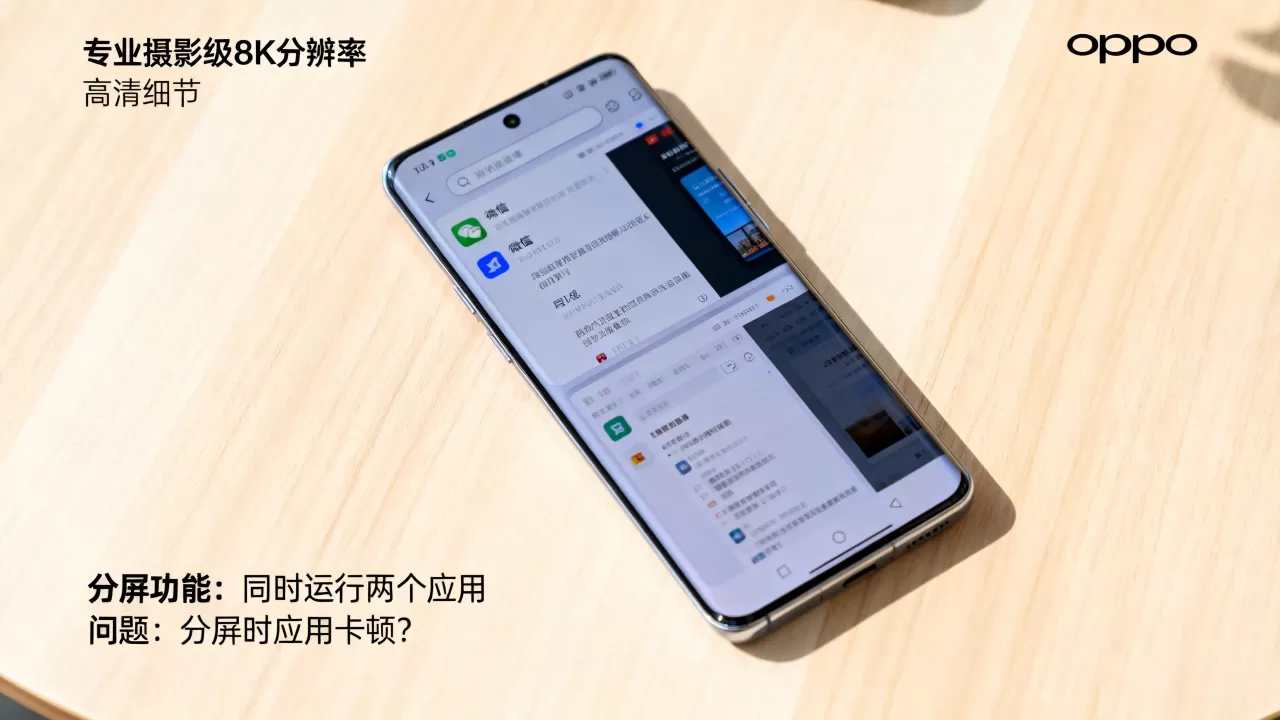
要确保分屏稳定,首先需要在“设置”>“便捷工具”>“多任务处理”中,开启“分屏”和“小窗”功能,避免在分屏状态下运行大型游戏或高负载应用,建议定期清理后台无用应用,并保持系统版本为最新稳定版,对于银行等敏感应用,建议关闭其后台自启动权限,以减少资源占用。
OPPO应用分屏黑屏是什么原因造成的
分屏黑屏通常由三个原因导致:一是应用本身不支持分屏,强行分屏会导致渲染失败;二是系统内存不足,无法同时渲染两个全屏界面;三是系统Bug或缓存错误,解决方法包括:重启手机、更新应用到最新版本、或在“设置”>“应用管理”中清除相关应用的缓存数据,若问题依旧,可尝试恢复出厂设置(需提前备份)。
OPPO应用分屏与华为应用分屏有什么区别
OPPO的分屏功能依托于ColorOS的“侧边栏”和“任务卡片”交互,操作逻辑偏向于拖拽和长按,强调视觉上的流畅性,华为的鸿蒙系统则通过“平行视界”和“智慧多窗”实现,更注重跨设备协同和界面自适应,两者核心区别在于交互手势和后台调度策略,OPPO更侧重本地多任务的便捷性,华为更侧重生态互联,在实际使用中,OPPO的分屏对低端机型的优化更好,而华为在高端机型的多任务并行处理上更具优势。
OPPO应用分屏支持哪些机型
OPPO Find系列、Reno系列以及部分A系列机型均支持分屏功能,具体而言,搭载ColorOS 11及以上版本的机型,绝大多数都支持标准分屏和小窗模式,对于较老的机型,如Reno 3及以前版本,可能仅支持基础分屏,不支持小窗,用户可在“设置”中搜索“分屏”,若能找到相关选项,即表示该机型支持此功能。


