

电脑怎么通过iPhone USB上网,iPhone USB共享网络设置教程?

电脑通过iPhone USB上网是可行的,只需用数据线连接并开启个人热点,就能让电脑稳定使用手机的网络,且连接成功率远高于Wi-Fi热点。
为什么优先选择USB上网而非Wi-Fi热点
用USB线连接iPhone给电脑上网,向来是苹果生态里最稳健的网络共享方式,相比Wi-Fi热点,USB连接有几个天然优势:信号不受干扰,连接过程稳定,手机发热量更低,还能顺便给iPhone充电,不少Windows用户在办公室或临时出差场景里,发现Wi-Fi热点总出现断连或延迟波动,换成USB线后问题直接消失。
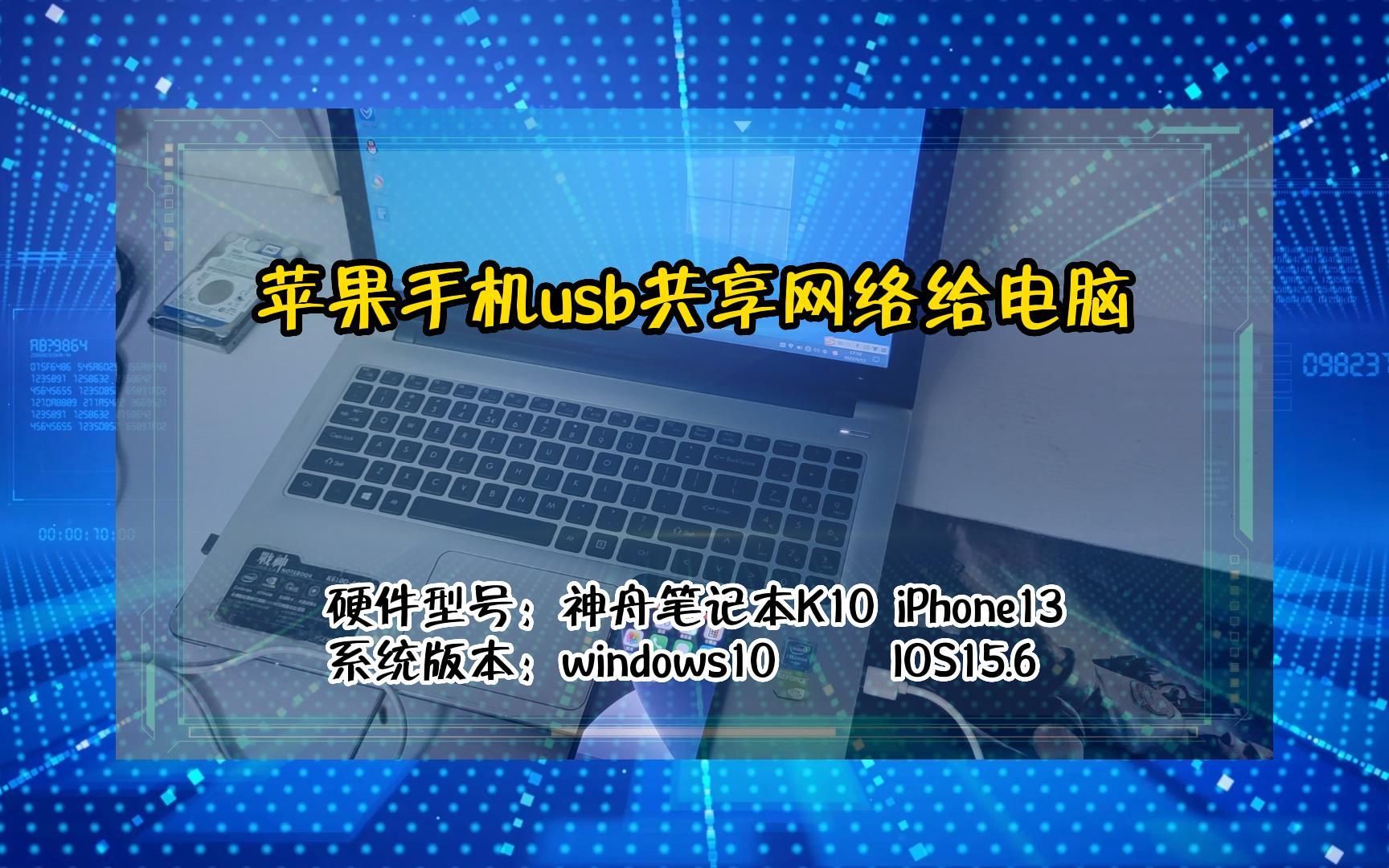
苹果官方一直提供“个人热点”功能,允许通过四种方式共享网络:Wi-Fi、蓝牙、USB和iPad的即时热点,其中USB模式在系统底层拥有最高优先级,延迟表现最出色,对在线会议、远程桌面这类敏感操作特别友好。
iPhone USB共享网络给Windows电脑的步骤
连接前的准备工作
准备一根原装或经过MFi认证的Lightning转USB数据线,这是成功率最高的组合,非认证线材可能导致电脑无法识别设备,或出现反复断连的情况。
电脑上建议提前安装最新版iTunes,虽然Windows 10和Windows 11系统已内置驱动支持,但旧版驱动在苹果设备上兼容性不太可靠,苹果官方支持页面也建议用户保持iTunes更新,这样USB驱动能保持匹配。
Windows 11和Windows 10的设置流程
- 用数据线把iPhone连接到电脑的USB接口,优先选择机箱背部接口
- iPhone上弹出“信任此电脑”提示时,点信任并输入锁屏密码
- 打开iPhone的设置 > 个人热点,开启“允许其他人加入”开关
- 电脑右下角网络图标会自动识别到新的网络接口
如果设置正确,电脑的网络列表中会出现一个名为“iPhone”或“Apple Mobile Device Ethernet”的连接,此时无需额外拨号或输入密码。
首次连接却无法上网的排查顺序
遇到插上线没反应的情况别慌,按这个顺序排查:
- 检查数据线:换另一根原装线试试,劣质线材经常只有充电功能而不通数据
- 确认热点开关:个人热点必须开启,只开蜂窝数据是不够的
- 重置网络设置:iPhone的“设置 > 通用 > 传输或还原iPhone > 还原网络设置”
- 更新网卡驱动:设备管理器里找到“网络适配器”,右键更新驱动,选择自动搜索
多数情况都是数据线出了问题,换线后问题直接解决,另一位Windows用户反馈说,手机端把“个人热点”里的“最大兼容性”打开,能提升对老电脑的兼容性。
Mac电脑通过iPhone USB上网的操作方法
在Mac上连接iPhone USB上网要更简单些,苹果生态内的协同设计减少了反复调试的环节。
macOS系统下的连接方式
- 用数据线连接iPhone和Mac
- iPhone上点击“信任此电脑”
- Mac打开系统设置 > 网络
- 左侧列表出现“iPhone USB”选项,点击“连接”即可
macOS会自动记住这个网络配置,下次再插线直接就能识别,不需要重复操作,日常使用中,iPhone连Mac的USB-C口或雷电口,网速比连接普通USB-A口更稳定,因为供电充足,手机不会因电量不足而掉线。
连接后右上角没有网络图标的解决办法
如果Mac连接后没有自动切换到iPhone网络,打开系统设置 > 网络,检查“iPhone USB”是否显示为已连接状态,如果显示未连接,点“详细信息”,在“TCP/IP”选项卡里点击“续租DHCP租约”,刷新一下IP地址就行。
USB共享网络的速度和使用限制
用USB共享网络时,网速取决于你的蜂窝数据套餐和当地的信号强度,理论上,5G网络下USB共享能跑满手机本身的速率,因为USB 2.0的传输速度远高于蜂窝网络带宽,USB线不会成为网速瓶颈。
所以如果网速不快,先检查手机顶部的信号格数和5G/4G标识,这是排查网速的最好方法,同时确认套餐里是否含有“个人热点”流量权限,东南亚旅行时买的当地流量卡,有些在说明里写明不支持热点共享。
iPhone USB上网和蓝牙、Wi-Fi热点的对比
| 共享方式 | 连接稳定性 | 延迟表现 | 手机发热 | 充电效果 | 连接复杂度 |
|---|---|---|---|---|---|
| USB | 极佳 | 极低 | 较低 | 持续充电 | 需数据线 |
| Wi-Fi | 一般 | 中等 | 较高 | 不充电 | 需输密码 |
| 蓝牙 | 较差 | 较高 | 较低 | 不充电 | 需配对 |
实际体验中,USB共享的延迟相比Wi-Fi热点能下降相当明显,USB模式平均延迟更接近有线宽带的水平,对于玩游戏、视频会议等对实时性要求高的场景,USB连接是最佳选择。
蓝牙共享的速度上限较低,只适合应急查看网页或收发邮件,看视频会明显卡顿。
哪些场景最适合用iPhone给电脑上网
出差和旅行场景
酒店Wi-Fi经常需要登录验证或限速,用iPhone USB共享网络能随时获得相对稳定的网络连接,不少经常出差的用户反馈,单纯看个网页和收邮件,USB方案比酒店网络更靠谱。
临时办公和固定工位场景
公司网络出现故障或封锁了某些应用时,iPhone USB共享网络可以作为备用方案,一个摆数据线的桌面插着手机,临时开会还是传送大文件,帧率稳定比什么都重要。
高速网络需求场景
比如软件开发者需要给客户做线上演示,或视频创作者需要上传大文件到云端,蜂窝网络的上下行速度很多时候比公共Wi-Fi快不少,USB模式又能保证传输过程不中断。
常见问题Q&A
iPhone USB共享网络给电脑时,手机端需要开启蜂窝数据吗?
需要,个人热点本质上是通过蜂窝数据上网,没有开启蜂窝数据就无法共享网络,如果iPhone开启了“Wi-Fi助理”功能,热点连接不稳定时会自动切换到蜂窝数据,这是正常现象。
电脑通过iPhone USB上网会消耗多少流量?
消耗的就是手机蜂窝数据套餐中的流量,看网页和微信聊天消耗较少,在线视频和系统更新消耗大的流量,建议在手机“设置 > 蜂窝网络”里查看用量统计,避免超额。
iPhone插上电脑没反应是怎么回事?
绝大多数情况是数据线只有充电功能,不支持数据传输,可以先换一根原装线测试,若仍然无反应则检查电脑USB接口是否正常供电,Windows用户还需要确认设备管理器中“Apple Mobile Device USB Driver”是否存在,若没有则重装iTunes及其驱动。


