

iPhone放手机卡怎么放?iPhone手机卡安装步骤

给iPhone装手机卡,核心就一句话:用取卡针顶开卡槽,把SIM卡按方向放进去推回即可,但不同机型的卡槽位置和装卡细节有区别,下文逐一拆解。
准备工作:别急着动手,先认准两件事
你的iPhone型号对应哪种卡槽
iPhone的卡槽设计在过去几年有过几次调整,拿错卡托或者用错卡方向是新手最常见的问题,目前市面上流通的机型大致分三档:
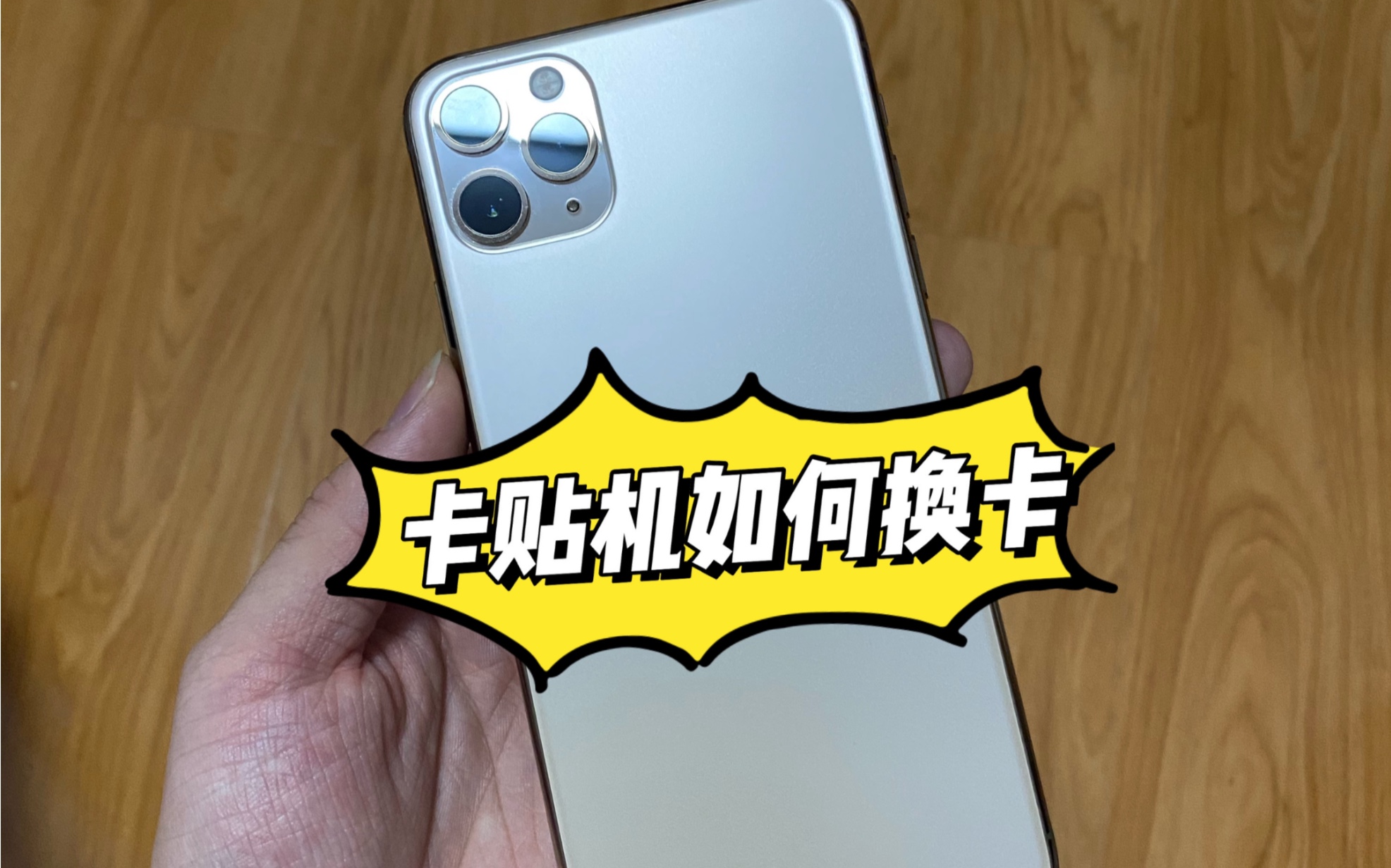
- iPhone 14及以前的老机型:物理SIM卡槽在机身右侧或左侧,具体位置看型号,从iPhone X到iPhone 14系列,卡槽基本都在机身右侧偏下的位置,音量键在左侧,一眼就能找到那个小圆孔。
- iPhone 15系列:卡槽位置和14系列一致,但国行版和海外版有区别,国行版支持双实体SIM卡,卡托是正反两面的,一面一张卡;海外版部分型号改用了eSIM+实体卡组合,卡托只有单面。
- iPhone 16系列:延续iPhone 15的设计逻辑,国行依旧保留双实体卡槽,美版则彻底砍掉了物理卡槽,只支持eSIM。
这里有个行业共识:大部分双卡需求集中在国行用户身上,如果你买的是港版或澳版iPhone,卡槽同样支持双卡,但网络频段和运营商兼容性偶尔会出问题,买之前务必确认版本。
检查你的SIM卡尺寸
iPhone用的SIM卡一直是Nano-SIM(纳米卡),也就是最小的那种尺寸,如果你之前用的是安卓手机,卡可能已经被剪过或者本身就是标准小卡,放进iPhone前记得对比一下卡托的形状。
- 卡托上有明显的凹槽定位,SIM卡有缺角的一端朝外,金属触点朝下。
- 如果卡尺寸不对,不要硬塞,去运营商营业厅免费换一张Nano-SIM卡,几秒钟搞定。
iphone手机卡怎么装:分步骤实操
找到取卡孔的正确姿势
每台iPhone机身侧面都有一个直径约1毫米的小圆孔,这就是取卡孔,拿包装盒里自带的取卡针,或者任何一根回形针,垂直插入孔内,稍微用力顶一下,卡托就会弹出一截。
注意:千万别用牙签、针头之类的易断物品,断在里面就麻烦了,如果取卡针丢了,回形针掰直是最实用的替代方案。
装卡方向是最大的坑
卡托弹出后,把SIM卡放在卡托上,注意看卡托的形状——
- 卡托上有明显的缺角定位,SIM卡有缺角的一端朝上,金属触点朝下。
- 双卡机型的卡托正反两面都能放卡,正面一张,背面一张,背面那张卡要从侧面滑入卡托的凹槽里,对齐后和正面卡呈对称形态。
这里有个易错点:很多人把卡放反了,导致插回iPhone后显示“无SIM卡”,装好后,卡托表面应该完全平整,卡边缘不高于卡托边框,如果卡凸起来,说明没放到位,强行推进去会损坏卡槽或卡托。
推回卡托的力度控制
对准卡槽入口,用拇指轻轻把卡托推回机身,感觉到“咔哒”一声轻微卡顿后,卡托就位,此时屏幕右上角应该出现运营商信号标识,如果显示“无SIM卡”,大概率是卡没放平或者方向反了,重新取出来再装一次。
换手机卡时需要关机吗
这个问题的答案是:不需要,iPhone支持SIM卡热插拔,安装或取出SIM卡都不会对手机硬件或系统造成损伤,但如果你在换卡的同时要操作iCloud账号切换或者重置网络设置,建议先关机再操作,避免后台数据同步中断。
历史上有一种说法是“插拔卡会烧卡槽”,这其实是早期热插拔技术不成熟时的遗留误解。iPhone的卡槽设计支持带电插拔,不用担心瞬间电流问题,唯一需要留意的是不要在开机状态下频繁插拔,比如一天内来回换卡超过十次,这会加速卡槽金属弹片的磨损。
iphone换手机卡需要关机吗:续航和信号那些事
换卡后信号搜索的等待时间
插卡后开机,iPhone会主动搜索运营商网络,这个过程通常在10到30秒之间,如果你在地下室、电梯间或偏远地区,信号搜索时间可能拉长到1分钟,这是正常现象。
双卡用户的信号优先级设置
国行iPhone双卡模式下,可以设置“主卡”和“副卡”的数据流量默认走哪一张,在【设置】-【蜂窝网络】里,点开“蜂窝数据号码”即可指定,这里有个实用技巧:游戏或视频通话时,把数据卡设为副卡,主卡保持通话功能,能显著降低掉线概率。
换卡导致“无服务”的排查路径
装好卡但显示无服务,按顺序排查:
- 打开【设置】-【通用】-【关于本机】,看有没有识别到运营商版本更新,有就更新。
- 打开【设置】-【蜂窝网络】-【网络选择】,关掉“自动”,手动选一次运营商。
- 还是没信号,拿朋友的手机插你的卡试试,排除SIM卡本身的问题。
- 卡没问题,那就是卡槽接触不良,用软毛刷轻扫卡槽金属触点,或去官方售后检测。
海外版iPhone用实体卡的限制
据公开信息,美版iPhone 14及后续机型完全取消了物理卡槽,线上购买的美版无锁机在国内只能使用eSIM,但国内运营商目前对手机eSIM的支持主要集中穿戴设备,手机eSIM开通业务还未完全普及,这就导致美版iPhone在国内很难直接当主力机用,所以很多用户宁愿选港版或日版,就是因为它们保留了实体卡槽,国内的卡插进去就能用。
苹果手机卡槽弹不出来怎么办
卡托卡住不弹的物理原因
最常见的是取卡针没顶到底,或者孔位没对准,取卡孔内部有一根顶杆,顶杆必须垂直于卡托平面才能触发弹出机构,如果你斜着顶,顶杆受力偏移,自然弹不出来。
另一种情况是卡托边缘有脏污或氧化,增加摩擦力,用酒精棉签擦拭卡托侧面和机身卡槽入口,等干了再试。
极端情况下的应急办法
如果取卡针和回形针都试过,卡托纹丝不动,不要用蛮力撬,找一张硬质薄塑料片,比如废弃的银行卡或身份证,沿着卡托缝隙轻轻插入,辅助顶杆同时往外拨。重点:角度一定要朝向机身外部,千万别往机身内部捅,否则会伤到主板排线。
操作无效,直接预约Apple Store天才吧,这是最稳妥的选项,国内第三方维修店也能处理,但拆机后防水性能会打折扣,保修也失效了。
装卡时卡托推进去一半卡住
这属于安装姿势问题,卡托没对准轨道,或者SIM卡在卡托上有一端翘起,推进去时被机身内部结构顶住,轻轻把卡托拉出来,重新检查SIM卡是否完全嵌平,再重新推入,遇到过很多次用户因为卡托没推到位,结果SIM卡卡在机身边缘,最后只能返厂拆机才能取出来。
iPhone装卡后的初始化设置与验证
第一步:检查运营商识别
装卡开机后,下拉控制中心,看左上角是否出现“中国移动”“中国联通”或“中国电信”字样,如果显示“正在搜索...”,等一等,或者开关一次飞行模式。
第二步:设置APN与蜂窝数据
多数情况下运营商配置自动下发,不需要手动设置,但部分虚拟运营商或物联网卡需要手动填APN,路径:【设置】-【蜂窝网络】-【蜂窝数据网络】,填入运营商提供的APN名称、用户名和密码。
第三步:iMessage和FaceTime关联
在【设置】-【信息】-【发送与接收】中,确保你的手机号已被勾选,换卡后iMessage可能暂时无法激活,重启手机并保持Wi-Fi连接,通常几分钟内自动完成。
常见误区和注意事项
- 卡托正反面装反:双卡卡托两面都能固定SIM卡,但背面那张放反会导致该卡槽无法识别,信号栏显示“无卡”。
- 取卡针不是越粗越好:第三方取卡针如果头部直径大于原装,会顶歪内部弹片,建议用原装或同规格针。
- “剪卡”能用但不稳定:自己把大卡剪成Nano-SIM可能损伤芯片,导致信号时断时续,去营业厅补卡成本极低,没必要省这个钱。
- 换卡不需要关机,但千万不要在开机状态下拔卡托:虽然支持热插拔,但拔出卡托后系统会瞬间触发“SIM卡不可用”提示,此时如果正在录像或下载大型文件,数据可能中断,所以换卡前最好锁屏,或者干脆关机再操作。
Q&A:关于iphone手机卡怎么装的高频疑问
新买的iPhone,第一次插卡需要特别操作吗
不需要,直接用取卡针顶开卡托,将SIM卡放入再推回,开机后手机会自动识别运营商,新机首次激活时如果提示“无法激活”,先检查SIM卡是否插好,再尝试连接Wi-Fi激活,这是新机最常见的两种激活路径。
双卡iPhone如何区分主卡副卡的来电铃声和网络状态
在【设置】-【蜂窝网络】中,可以为两张卡分别设置标签(如“工作”“个人”),来电时屏幕上会显示该号码对应的标签,拨号盘上方也有主副卡切换按钮,网络状态方面,双卡双待模式下,两张卡能同时待机,但同一时刻只有一张卡能使用蜂窝数据,另一张自动回落到2G或3G网络,这是物理限制,所有双卡手机都一样。
eSIM和实体卡能同时用吗
部分iPhone支持双eSIM或一实体卡加一eSIM的组合,国行iPhone 16系列支持双实体卡,也支持“实体卡+eSIM”混插,但前提是运营商开放了手机eSIM开通权限,根据目前公开信息,国内三大运营商对手机eSIM的支持还停留在试点阶段,实际办理时营业厅大多会告知“暂无此业务”,所以现阶段,国行用户的主力需求还是实体卡,对于有海外出差需求的人,可以在出国前办理当地运营商的eSIM套餐,用实体卡保证国内号码通信,eSIM负责海外网络,这是目前最主流的出境上网方案。


