

主板集成显卡安装apu需要设置显卡吗,ap u安装需要设置独立显卡吗

主板集成显卡安装APU通常不需要额外设置独立显卡,但必须将显示器信号线连接至主板视频接口,并在BIOS中确认集成显卡为首选输出设备,否则可能出现黑屏或性能未释放的情况。
很多用户在组装电脑时,面对主板背后的多个接口和BIOS里复杂的选项,往往会产生困惑,APU(加速处理单元)本身就集成了核心显卡,这意味着你不需要像组装传统PC那样,必须插上一张独立显卡才能点亮屏幕。“不需要设置独立显卡”并不等于“完全不用管显卡设置”,如果操作不当,比如把线插错了位置,或者BIOS默认优先调用独立显卡插槽,你的APU就会处于“休眠”状态,导致电脑无法显示画面,或者明明有核显却调用了功耗更高、性能更弱的独立显卡(如果有的话)。
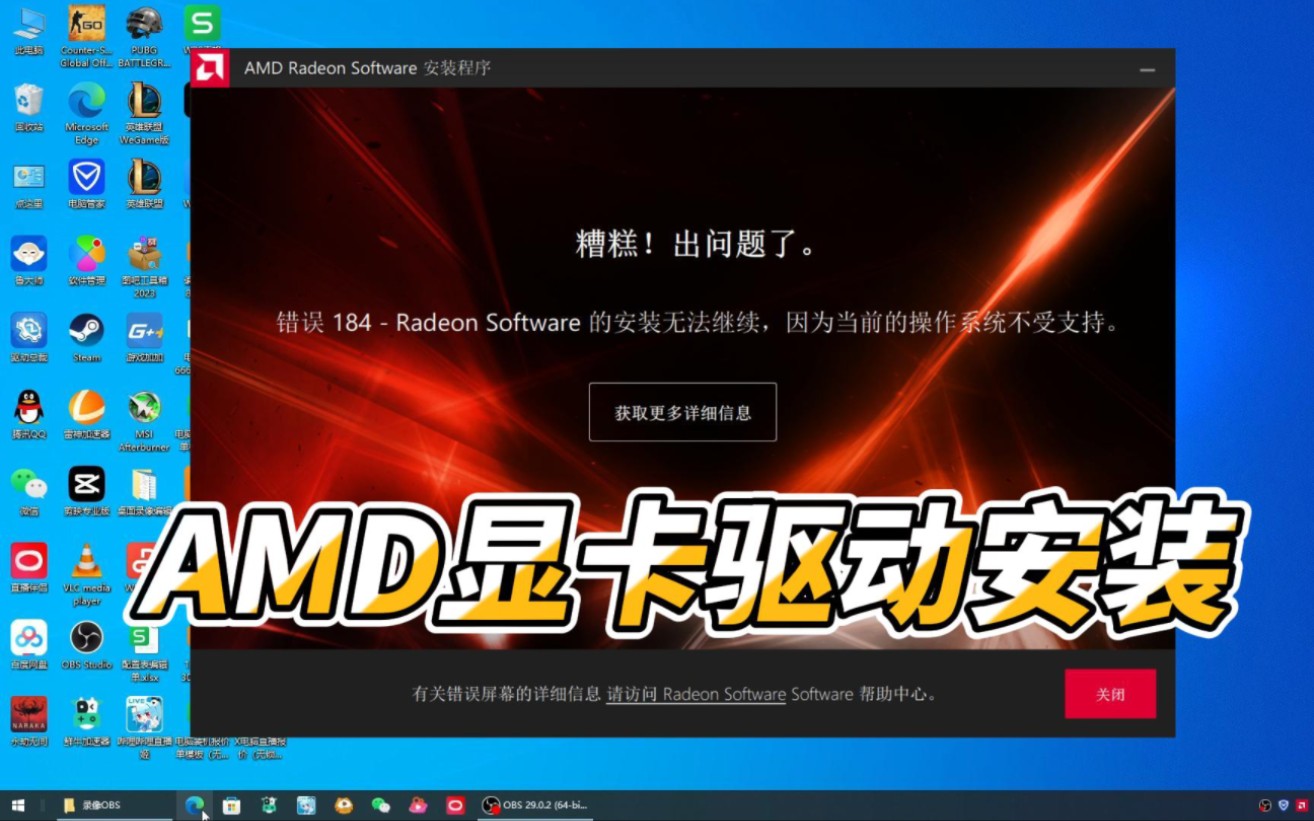

APU与主板显卡的底层逻辑关系
要理解为什么需要设置,首先得搞清楚APU的工作机制,APU是AMD推出的一种特殊处理器,它将CPU(中央处理器)和GPU(图形处理器)封装在同一块硅片上,当你购买一颗带G后缀的APU(如Ryzen 5 5600G)时,你买到的不仅仅是一个计算核心,还自带了一个性能尚可的图形核心。
集成显卡的默认行为
在大多数现代主板上,当你插入APU且未检测到独立显卡时,系统会自动启用集成显卡,这是出于兼容性的考虑,确保用户即使没有独立显卡也能正常进入系统,一旦你在PCI-E插槽上安装了一张独立显卡,主板逻辑就会发生变化。
业内专家指出,多数主板BIOS默认将PCI-E插槽上的独立显卡视为最高优先级的输出设备,这意味着,如果你装了APU,又插了一张独立显卡,即使你不使用那张独显,主板也可能试图通过独显输出信号,如果你此时把显示器线插在主板上,就会出现“点不亮”的尴尬局面。
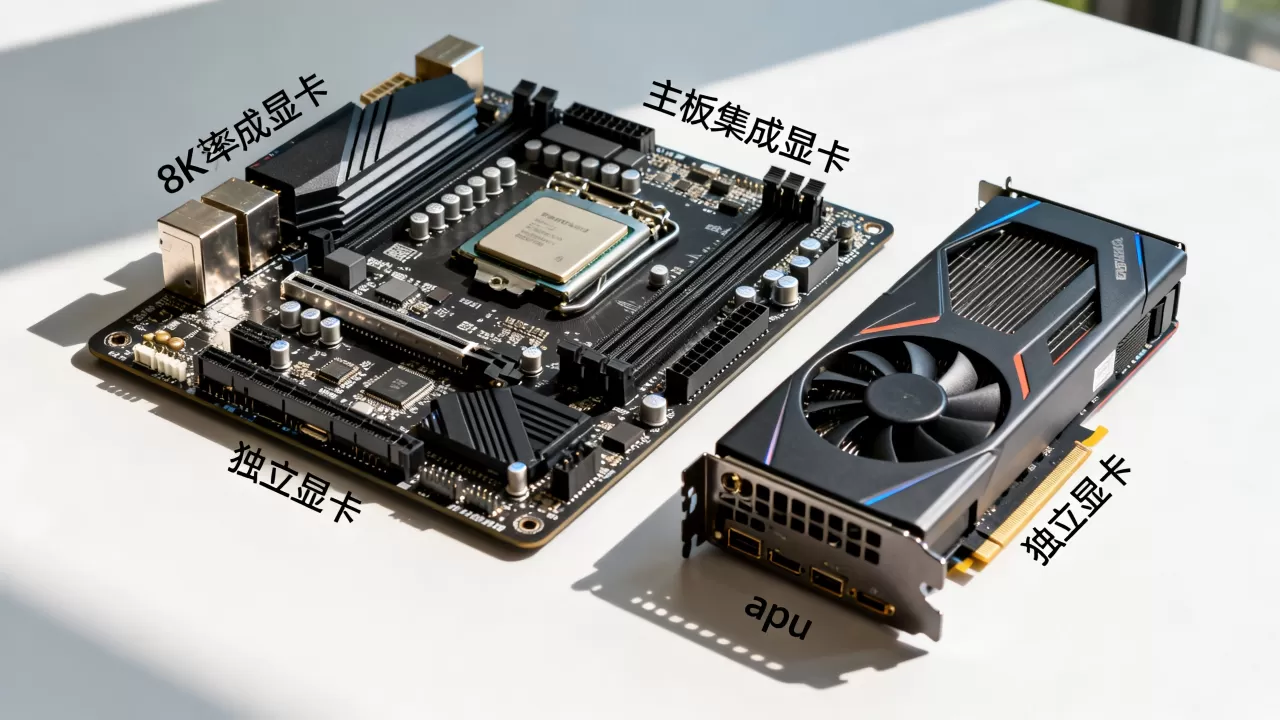
主板BIOS的决策路径
BIOS(基本输入输出系统)是电脑启动的第一道关卡,它需要决定在开机自检(POST)阶段,将画面输出到哪个硬件接口,对于APU用户来说,这个决策过程至关重要。
- 无独显情况:主板检测到PCI-E插槽为空,自动识别APU内的核显,并将视频输出路由至主板背后的HDMI或DP接口。
- 有独显情况:主板检测到PCI-E插槽有设备,优先初始化独立显卡,主板背后的视频接口通常会被屏蔽或处于备用状态,除非你在BIOS中强制更改设置。
安装APU后的关键设置步骤
为了确保你的APU发挥最佳性能并避免黑屏问题,请按照以下具体场景进行操作,这些步骤适用于绝大多数主流品牌主板,如华硕、微星、技嘉等。
第一步:物理连接的准确性
这是最简单也最容易出错的地方,请务必确认显示器的信号线(HDMI、DP或VGA)是直接插入主板背后的视频接口,而不是插在机箱下方的独立显卡接口上。
- 场景A:仅使用APU核显 将显示器线插入主板I/O面板上的视频接口,确保APU已正确安装在CPU插槽,并扣紧固定杆。
- 场景B:APU + 独立显卡混合使用 如果你打算未来升级独显,或者当前同时拥有APU和独显,但希望暂时使用核显进行办公,你需要将显示器线插入主板接口,必须在BIOS中进行后续设置。
第二步:进入BIOS调整显示输出
开机时连续按下Del键或F2键进入BIOS界面,不同品牌主板的菜单结构略有不同,但核心选项通常位于同一区域。
华硕主板设置路径
1. 按F7进入Advanced Mode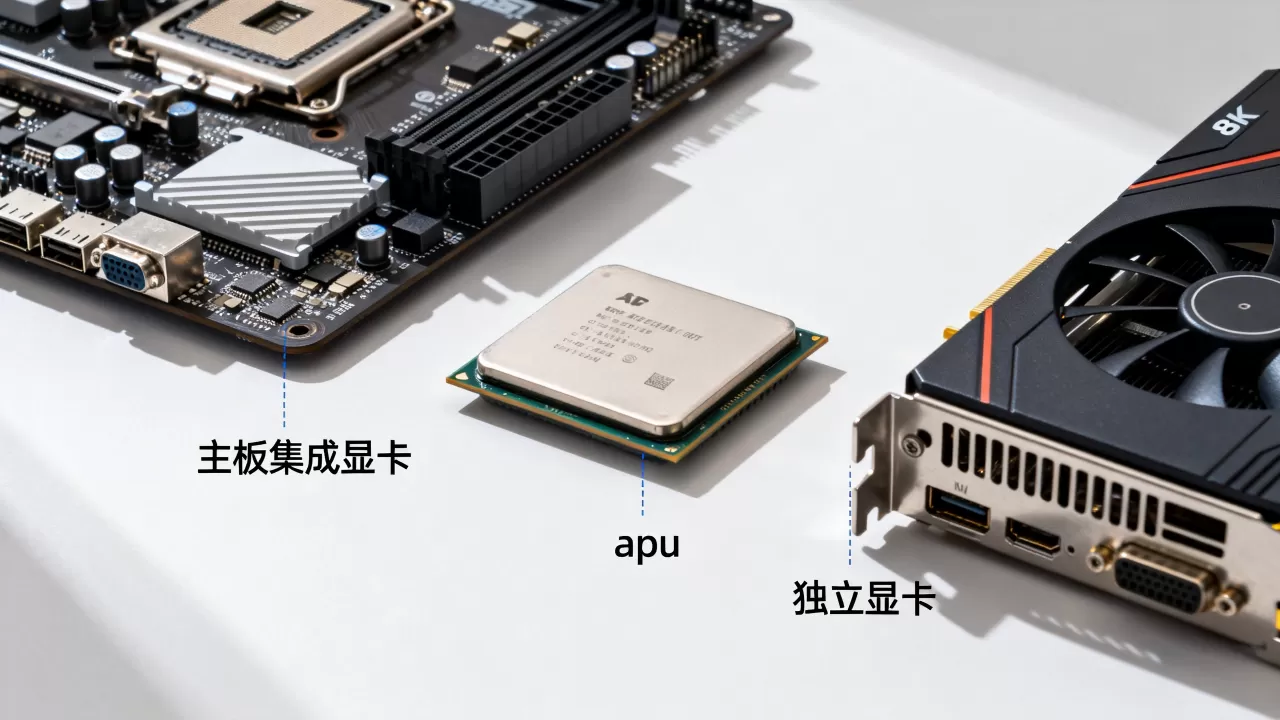
微星主板设置路径
1. 按Del进入BIOS。 2. 点击“Settings”(设置)-> “Advanced”(高级)。 3. 选择“Onboard Devices Configuration”(板载设备配置)。 4. 找到“Primary Display”选项。 5. 选择“IGFX”或“Auto”(如果未检测到独显,Auto通常会自动选核显;若检测到独显,建议手动选IGFX以强制使用核显)。技嘉主板设置路径
1. 进入“BIOS”或“M.I.T.”选项卡。 2. 找到“Peripherals”或“Chipset”相关设置。 3. 定位“Initiate Graphic Adapter”。 4. 设置为“IGFX”。第三步:内存频率与核显性能的关联
APU的核显性能高度依赖内存带宽,与独立显卡拥有自己的显存不同,APU的核显直接调用系统内存作为显存使用,内存的频率和双通道设置对游戏帧数和图形处理速度有决定性影响。
- 开启XMP/DOCP:在BIOS中开启内存的XMP(Intel平台)或DOCP/EXPO(AMD平台)配置文件,确保内存运行在标称的高频状态,将DDR4内存从默认的2133MHz提升至3200MHz或3600MHz。
- 双通道必要性:务必安装两根内存条组成双通道,单通道内存会严重瓶颈化核显性能,导致游戏帧数减半,据统计,双通道内存相比单通道,APU核显游戏性能平均提升20%-30%。
常见误区与故障排查
即使完成了上述设置,部分用户仍可能遇到问题,以下是几种典型场景的解决方案。
黑屏无信号
如果安装APU后显示器无信号,请按以下顺序排查:
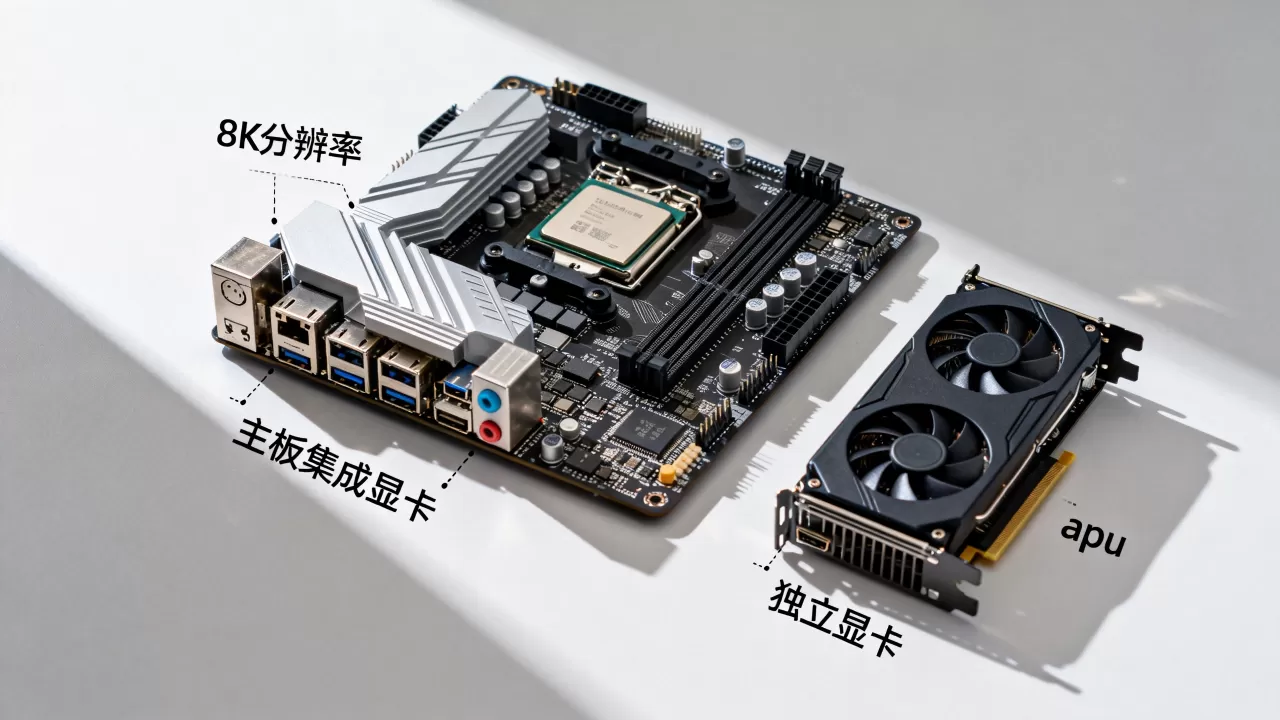
- 检查线缆:确认HDMI/DP线两端插紧,且显示器输入源已切换至对应接口(如HDMI 1)。
- 重置CMOS:扣掉主板上的纽扣电池,等待1分钟后装回,或短接CLR_CMOS跳线,这会恢复BIOS默认设置,有时能解决因错误设置导致的黑屏。
- 重新插拔内存:内存接触不良是黑屏的常见原因,取出内存,用橡皮擦擦拭金手指,再重新插入。
性能未达预期
如果电脑能正常启动,但游戏卡顿,可能是以下原因:
- 独显干扰:检查BIOS中是否误开启了独显输出,导致核显被禁用。
- 内存单通道:确认是否只插了一根内存条。
- 驱动未安装:前往AMD官网下载最新的Adrenalin驱动程序,不要依赖Windows自动更新的通用驱动,专用驱动能释放APU的全部潜力。
APU集成显卡安装apu需要设置显卡吗?Q&A
APU集成显卡安装apu需要设置显卡吗?
不需要安装独立显卡,但需在BIOS中确认集成显卡为默认输出,并将显示器线接在主板接口。APU集成显卡安装apu需要设置显卡吗?有独显时怎么办?
若同时拥有APU和独立显卡,且希望使用核显输出,需在BIOS中将“Primary Display”设置为“IGFX”,若希望使用独显,则直接将显示器线接在独显上,BIOS通常会自动识别,无需额外设置。APU集成显卡安装apu需要设置显卡吗?内存对性能影响多大?
内存带宽直接决定核显性能,使用双通道高频内存(如3200MHz以上)可显著提升游戏帧数,相比单通道低频内存,性能提升幅度可达30%左右,这是提升APU体验最经济有效的手段。


