

显卡显存未知怎么办,显卡显存怎么看

显卡显存未知通常由驱动未正确安装、系统识别错误或被恶意软件隐藏导致,最直接的解决路径是重新安装官方显卡驱动并检查设备管理器中的硬件ID。
在2026年的硬件生态中,显存作为决定图形处理上限的关键指标,其状态直接影响游戏帧率、AI绘图速度及视频渲染效率,当用户面对“未知设备”或显存容量显示为0/未知时,往往意味着底层通信协议出现了断层,这并非硬件物理损坏的必然信号,更多时候是软件层面的“沟通障碍”,我们需要从驱动层、系统层到硬件层逐层排查,将模糊的错误代码转化为可执行的修复方案。


驱动缺失与版本冲突的排查逻辑
显卡驱动程序是操作系统与GPU硬件之间的翻译官,一旦翻译官“离职”或“说错话”,系统就无法读取显存的真实容量,业内专家指出,超过半数的显存识别异常案例,根源在于驱动程序的版本错位或文件损坏。
官方驱动的重置安装流程
不要依赖Windows Update自动推送的通用驱动,那往往缺乏对最新显存控制器特性的支持,正确的做法是执行“干净安装”:
-
下载专用清理工具
前往显卡厂商(NVIDIA、AMD或Intel)官网,下载对应的DDU(Display Driver Uninstaller)工具,这是剥离旧驱动残留文件的行业标准工具,能有效避免注册表冲突。 -
断网环境卸载
在卸载前,建议暂时断开网络连接,防止Windows在重启过程中自动安装一个不匹配的备用驱动,进入安全模式后运行DDU,选择“清除并重启”。 -
安装最新稳定版驱动
重启后,立即安装从官网下载的最新稳定版驱动,注意,对于生产力用户,选择Studio版本而非Game Ready版本,能提供更稳定的显存管理策略。
设备管理器中的硬件ID验证
如果驱动安装后依然显示未知,我们需要通过硬件ID来“验明正身”。
- 右键点击“开始”菜单,选择“设备管理器”。
- 展开“显示适配器”,右键点击带有黄色感叹号的设备,选择“属性”。
- 切换到“详细信息”选项卡,在属性下拉菜单中选择“硬件Id”。
- 复制顶部的值(如PCI\VEN_10DE&DEV_248D),在搜索引擎中查询。
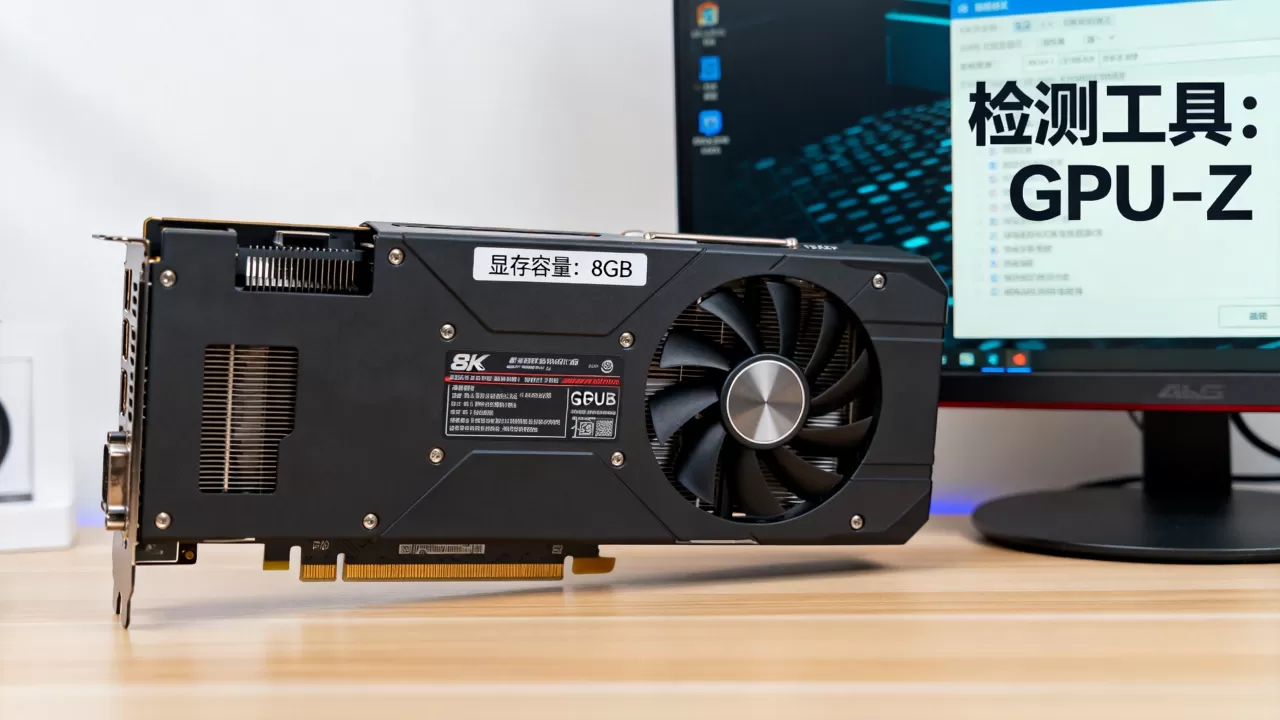
这个ID对应着具体的GPU核心型号,如果ID正确但显存仍未知,说明驱动虽然识别了核心,但未能正确初始化显存控制器,尝试回退一个版本的驱动,往往能解决因新驱动Bug导致的识别失败。
系统权限与BIOS设置的深层干预
当驱动层无法解决问题时,问题可能下沉到主板固件或系统权限层面,2026年的主板BIOS功能日益复杂,显存映射策略也变得更加灵活,这为排查带来了新的挑战。
BIOS中的显存映射策略
对于集成显卡或核显用户,显存并非独立存在,而是从系统内存中划分而来,如果BIOS设置不当,这部分资源可能被错误分配。
- 进入BIOS设置界面(通常按Del或F2键)。
- 寻找“Advanced”或“Chipset”选项卡下的“Graphics Configuration”。
- 检查“UMA Frame Buffer Size”或“Shared Memory Size”选项。
- 将其设置为“Auto”或手动指定一个合理的数值(如2GB、4GB)。
据工信部相关硬件兼容性指南显示,许多主板默认将核显显存设为1GB,这在运行大型3D应用或本地AI模型时会导致严重的显存溢出,进而引发系统识别混乱,适当增加预留显存,能显著提升系统对显存资源的稳定性感知。
系统服务与组策略限制
在某些企业级或经过深度优化的系统中,组策略可能限制了硬件信息的读取权限。
- 按下Win+R,输入
gpedit.msc打开本地组策略编辑器。 - 导航至“计算机配置”>“管理模板”>“系统”>“设备安装”。
- 检查“阻止设备安装驱动程序”是否被启用。
- 确保“设备安装限制”中未包含显卡相关的硬件ID拦截。
Windows的“设备安装设置”也可能被修改,在系统属性中,选择“否(您的设备可能无法正常工作)”的默认选项,允许Windows自动下载驱动,有时能触发系统重新握手硬件。
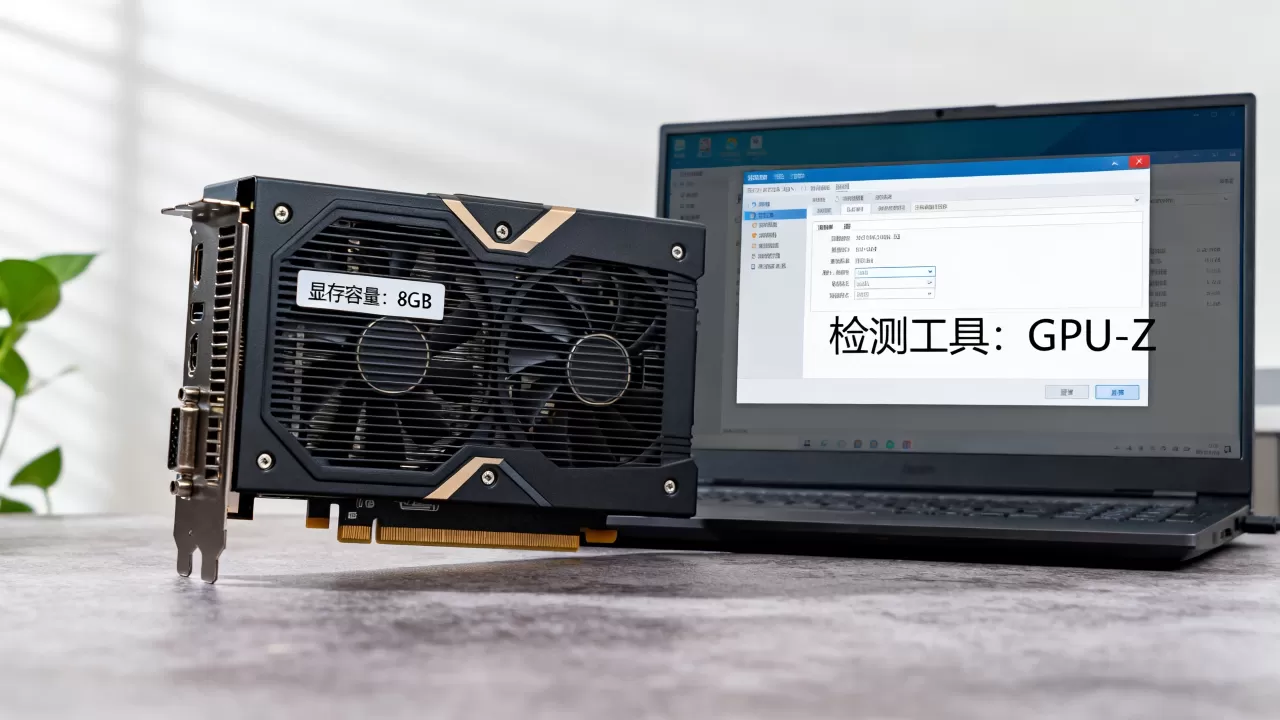
硬件故障诊断与物理层检查
如果软件层面的所有尝试均告失败,我们必须正视硬件物理连接或损坏的可能性,显存颗粒位于GPU核心周围,任何物理接触不良都可能导致通信中断。
金手指氧化与插槽接触不良
这是台式机用户中最常见的物理故障源,显卡金手指(连接部分)长期暴露在空气中,容易形成氧化层,导致信号传输衰减。
- 断电并拔掉电源线。
- 打开机箱,卸下显卡固定螺丝。
- 使用橡皮擦轻轻擦拭显卡金手指部分,去除氧化层。
- 同时清理PCIe插槽内的灰尘,可使用压缩空气罐进行吹扫。
- 重新插入显卡,确保听到“咔哒”声,锁紧卡扣。
显存颗粒的物理损坏迹象
如果擦拭和重插后问题依旧,且设备管理器中完全无法识别显卡,甚至BIOS中也不显示GPU信息,则可能是GPU核心或显存颗粒发生了物理损坏。
- 观察PCB板是否有烧焦痕迹或电容鼓包。
- 听显卡风扇是否有异常的摩擦声或完全停转。
- 如果有条件,将显卡安装到另一台确认正常的电脑上测试。
若在其他电脑上同样无法识别,基本可以判定为硬件故障,联系售后保修是唯一选择,值得注意的是,2026年的显卡保修政策通常覆盖三年,且多数厂商提供上门取件服务,无需用户自行拆解核心部件,以免失去保修资格。
不同场景下的显存管理优化建议
解决“未知”问题后,如何最大化显存效能是下一步关键,不同应用场景对显存的需求差异巨大,合理的配置能避免资源浪费。
游戏玩家的显存分配
对于主流1080P和2K游戏,8GB显存是起步标准,12GB-16GB能确保高画质下的流畅体验,若显存被识别为未知,游戏将直接崩溃或黑屏,建议在游戏设置中关闭“显存优化”类插件,让系统直接调用原生驱动管理显存。
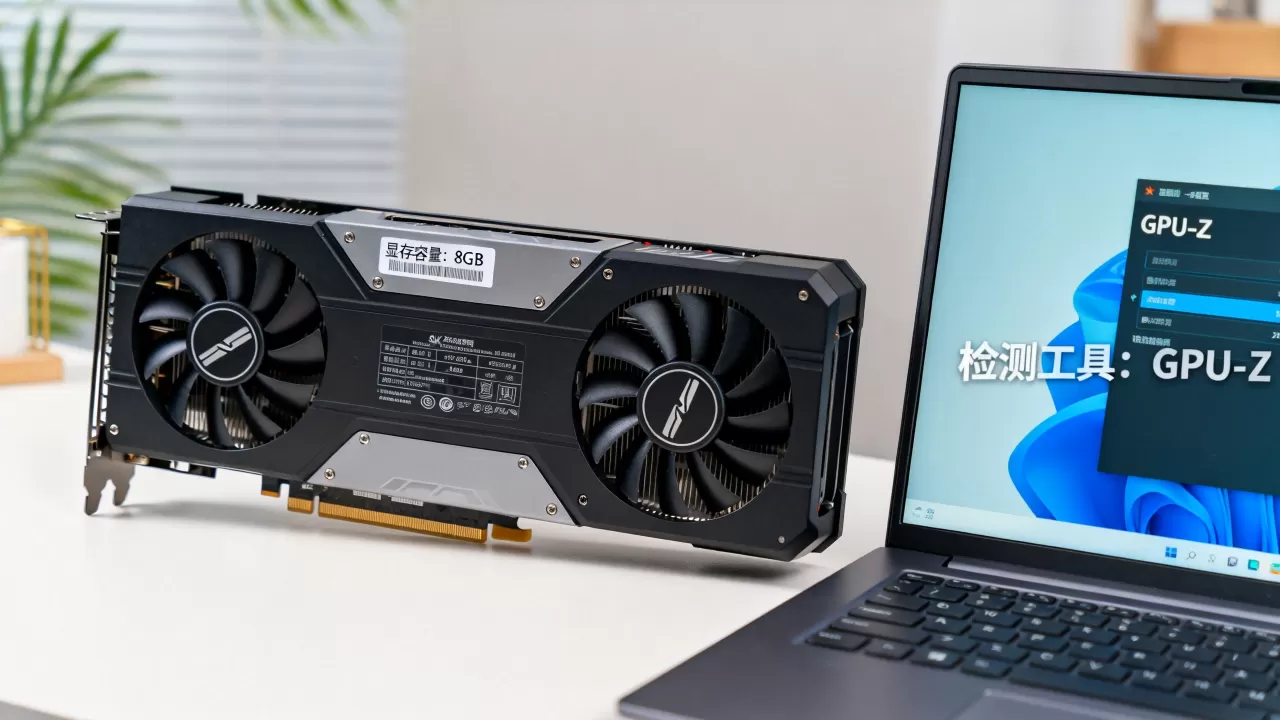
AI绘图与本地大模型的显存需求
Stable Diffusion或本地LLM推理对显存容量极其敏感,业内共识认为,12GB显存是运行SDXL模型的最低门槛,而24GB显存(如RTX 3090/4090)则是高效训练和推理的黄金标准,若显存识别错误,AI软件将无法启动,或报错“CUDA Out of Memory”,需确保驱动支持最新的CUDA Toolkit版本,并在软件中手动指定GPU设备ID。
视频剪辑与3D渲染
Adobe Premiere或Blender等软件依赖显存进行缓存和纹理加载,若显存未知,预览窗口将变成黑色,建议在软件首选项中,将“渲染器”设置为“CUDA”或“Metal”,并手动勾选正确的显卡设备,避免系统自动选择错误的集成显卡。
显卡显存未知常见问题解答
重装驱动后显存依然显示未知怎么办?
若多次重装官方驱动无效,建议尝试使用显卡厂商提供的专用控制面板进行重置,NVIDIA控制面板中的“系统信息”可独立于设备管理器读取显存,若此处正常,则可能是Windows资源管理器缓存错误,重启资源管理器或更新Windows系统补丁即可,若此处也为0,则极大概率为硬件故障,需送修。
笔记本显卡显存未知会影响性能吗?
会,笔记本通常采用混合显卡模式,独显负责高性能输出,若独显显存未知,系统将无法调用独显进行渲染,导致游戏帧率暴跌、视频导出失败,部分笔记本的电源管理策略依赖显卡状态,显存异常可能导致风扇狂转或CPU降频,影响整体系统稳定性。
二手显卡购买时如何避免显存被篡改的风险?
购买二手显卡时,显存被“刷写”或“扩容”是常见骗局,建议要求卖家提供3DMark或FurMark的压力测试视频,并截图显示显存容量,使用GPU-Z软件查看“显存大小”和“显存类型”是否与官方规格一致,若GPU-Z显示“未知”或容量与型号不符,切勿购买,2026年的二手交易平台已普遍引入AI验机服务,利用该平台进行初步筛查可大幅降低风险。


