

iphone怎么抓屏?,苹果手机截屏快捷键在哪里设置

iPhone抓屏就是系统“截屏”:全面屏机型按侧边按钮+音量加键,带Home键机型按侧边或顶部按钮+Home键;按键不便时用辅助触控或轻点背面,长截图优先用Safari整页导出PDF。抓屏是口语,系统里叫截屏,下面按机型、替代入口、长截图、录屏区别和收费边界拆开讲,都是能直接照着操作的路径。
iPhone抓屏怎么弄:先看机型再选入口
iPhone抓屏快捷键是什么:按键对照
不同机型按键组合不一样,先对号入座,按错键容易变成关机滑动或音量调节,不是截图失败。
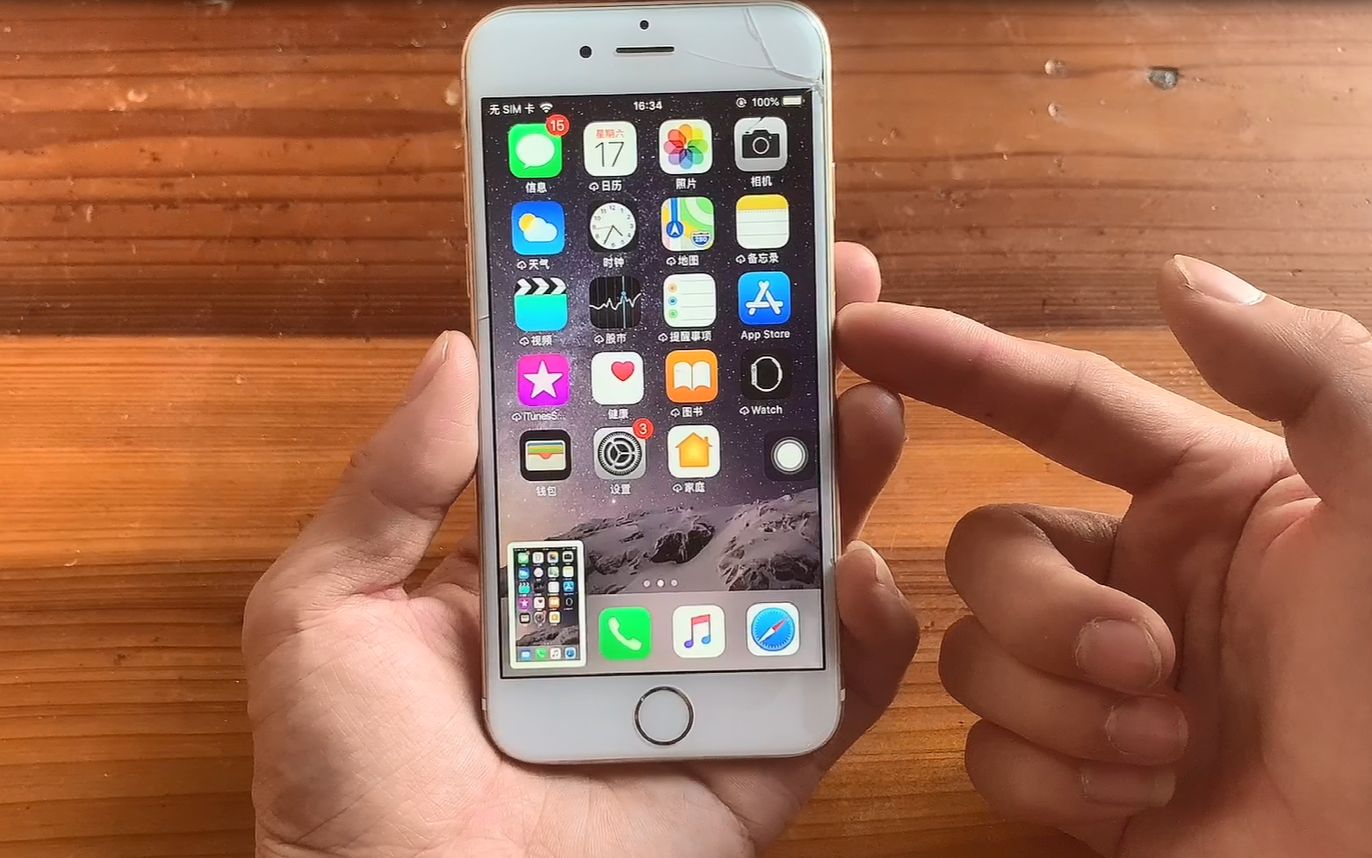
全面屏机型
- 适用机型:iPhone X及后续全面屏机型,以及采用全面屏设计的SE后续版本。
- 操作:同时按一下侧边按钮和音量加键,松开即可。
- 注意:要“同时按、快速松”,长按会触发关机界面。
- 截图成功标志:屏幕闪白、有快门声(静音时无声)、左下角出现缩略图。
带Home键机型
- 适用机型:iPhone 8及更早带Home键的机型。
- 操作:同时按一下侧边按钮或顶部按钮+Home键,松开即可。
- 注意:不要按住不放,否则可能触发Siri或关机界面。
- 截图保存位置:据苹果官方支持文档,截图默认进入照片App > 相册 > 截屏。
辅助触控与轻点背面:不按按键也能抓屏
按键手感变差、戴厚壳不好按,或者单手握持时,可以用系统替代入口,行业共识认为,系统自带辅助功能足够覆盖多数抓屏场景,不必先装第三方工具。
- 辅助触控路径:设置 > 辅助功能 > 触控 > 辅助触控 > 打开,再进自定顶层菜单,把“截屏”加到菜单里,之后点小白点就能抓屏。
- 轻点背面路径:设置 > 辅助功能 > 触控 > 轻点背面 > 轻点两下 > 选择“截屏”,适合单手操作,但戴厚壳时灵敏度会下降。
- 语音控制路径:设置 > 辅助功能 > 语音控制 > 打开,说“截屏”即可,适合手湿或开车前停车操作,行驶中不要分心。
- 场景建议:通勤路上单手握扶手时,轻点背面比按键组合更稳;玩游戏时用辅助触控,能减少误触音量键。
iPhone抓屏保存在哪里:截图找不到的排查
截图后缩略图消失不代表没保存,按下面顺序找,多数情况下能找回。
- 打开照片App,点底栏相簿,下滑找截屏相册。
- 看最近项目,截图通常排在最前面。
- 检查最近删除,误删后30天内可恢复。
- 如果开了iCloud照片,换设备登录同一Apple ID查看同步情况。
- 检查存储空间:设置 > 通用 > iPhone储存空间,空间不足时截图可能保存失败。
- 检查屏幕使用时间限制:设置 > 屏幕使用时间 > 内容和隐私访问限制,确认照片相关权限未被限制。
北京iPhone抓屏按键失灵怎么办:先软后硬
在北京遇到按键按下去没反应,先别急着跑维修店,按下面顺序排查,能省一趟路。
- 先重启一次,排除系统临时卡顿。
- 打开辅助触控或轻点背面,确认能否正常截屏,能截屏说明系统功能正常,问题多在物理按键。
- 取下厚壳和按键贴,清理按键缝隙灰尘,不要用尖锐物捅按键。
- 备份后更新到较新iOS版本,排除已知系统问题。
- 如果辅助触控能截图、物理按键完全无反馈,再考虑维修,业内专家指出,物理按键失灵时优先用辅助触控过渡,不要急着拆机。
- 维修费用以北京苹果授权服务商或正规维修店检测报价为准,不同门店差异较大,保内机型先查保修状态:设置 > 通用 > 关于本机,或通过苹果官方支持查询。
长截图路线:Safari整页与第三方拼接
Safari整页抓屏:系统自带PDF
网页资料、公众号文章、政策文件适合用Safari整页抓屏,它不是一张超长图片,而是PDF,方便存档和转发。
- 用Safari打开网页。
- 按机型快捷键抓屏。
- 点左下角缩略图,顶部切换到整页。
- 点完成,选择存储PDF到“文件”。
- 在文件App里找到PDF,可重命名、发邮件或存iCloud Drive。
注意:整页抓屏只对Safari网页稳定有效,聊天记录、部分App内页面不一定出现“整页”选项。
聊天记录长截图:第三方拼接的边界
微信聊天、商品详情页、长图海报,系统没有一键长截图,常见做法是用第三方App拼接,比如Picsew、Tailor等,操作逻辑大同小异:先连续截多张图,再导入App自动拼接。
- 优点:能处理聊天记录和App内页面。
- 注意隐私:涉及聊天记录、订单、证件时,尽量选本地处理、不上传云端的工具。
- 注意水印和内购:部分免费版带水印,导出高清图或去水印需要内购。
- 注意顺序:截图时保持页面重叠一部分,拼接成功率更高。
iPhone抓屏和录屏有什么区别:按场景选功能
功能对比表
| 功能 | 适用场景 | 操作入口 | 输出格式 | 收费情况 |
|---|---|---|---|---|
| 普通截屏 | 保存静态页面、聊天片段、支付凭证 | 物理按键或辅助触控 | PNG图片 | 系统免费 |
| Safari整页 | 网页长文、政策文件、教程存档 | 截图后点缩略图切“整页” | 系统免费 | |
| 第三方长截图 | 聊天记录、App内长页面 | 连续截图后导入App拼接 | PNG/JPG | 部分内购 |
| 屏幕录制 | 操作教程、游戏过程、故障复现 | 控制中心“屏幕录制” | 视频文件 | 系统免费 |
录屏入口与参数
录屏不是抓屏,但很多人会把两者混着用,录屏适合记录“过程”,截图适合保留“结果”。
- 添加录屏按钮:设置 > 控制中心,把屏幕录制加到控制中心。
- 开始录屏:从右上角下滑打开控制中心,点圆形录屏按钮,长按按钮可开麦克风。
- 停止录屏:点顶部红色状态栏或控制中心录屏按钮。
- 保存位置:视频进入照片App > 相册 > 媒体类型 > 视频。
- 注意声音:系统声音会录进去,麦克风是否开启看长按菜单;版权内容可能被限制。
常见误区
- 截图能截到屏幕内容,但截不到DRM版权视频画面,这是系统限制。
- 录屏会占较大存储空间,长时间录制前先看iPhone储存空间。
- 截图是静态像素,不会因为录屏帧率影响清晰度;录屏清晰度受分辨率和编码策略影响。
- 长截图不是所有App都支持“整页”,别在聊天页面反复找“整页”按钮。
iPhone抓屏软件收费吗:免费方案与内购边界
免费方案够用的场景
多数抓屏需求不需要付费,系统截屏、辅助触控、轻点背面、Safari整页导出PDF、控制中心录屏都免费,日常保存网页、聊天片段、支付凭证,用系统功能就够。
- 普通截图:免费,无水印。
- 整页网页:免费导出PDF。
- 录屏:免费,无时长水印。
- 辅助功能:免费,不订阅。
付费内购要看清什么
第三方长截图App常见“免费下载+内购解锁”,付费前看清三点:
- 是一次性买断还是按年/按月订阅,订阅制长期成本更高。
- 免费版是否带水印、是否限制导出张数、是否限制高清导出。
- 隐私政策是否写明图片上传服务器,涉及敏感内容时,优先选本地拼接工具。
行业共识认为,截图属于系统基础功能,普通用户不必为“能截图”付费;只有高频长截图、自动拼接、标注排版等增量需求,才值得考虑内购,价格以App Store页面显示为准,不建议为单一功能开通长期订阅。
iPhone抓屏的关键不是记一堆技巧,而是先按机型选对按键,再把辅助触控或轻点背面设为备用入口,长截图分清楚Safari整页和第三方拼接,录屏与截图按“过程”和“结果”分工,基本就不会乱。
iPhone抓屏常见问题Q&A
iPhone抓屏怎么弄最快?
全面屏机型用侧边按钮+音量加键最快,带Home键机型用侧边或顶部按钮+Home键,单手不方便时,提前把轻点背面设为截屏,比找小白点更快。
iPhone抓屏怎么截长图?
Safari网页用系统“整页”导出PDF:截图后点缩略图,切到整页,存储到文件App,聊天记录和App内页面用第三方拼接工具,连续截图时保留重叠区域,导出前检查水印和隐私设置。
iPhone抓屏和录屏哪个更清晰?
截图是静态像素输出,保留的是当前屏幕分辨率下的画面细节;录屏是动态视频,清晰度受帧率、编码和存储策略影响,需要保存单页内容选截图,需要记录操作过程选录屏。


