

怎么把通讯录导入iphone4s,苹果4s通讯录转移最快方法?

把通讯录导入iPhone 4S,最省心的方法是先用iCloud同步,再用电脑端iTunes做一次全量备份恢复,两步走基本不会丢数据。这台2011年发布的经典机型最高只能升到iOS 9.3.6,操作逻辑和老安卓机完全不同,下面我按场景给你拆开讲,每一步都能照做。
苹果4s通讯录导入新手机前,先确认系统状态
iPhone 4S的通讯录导入方式和现在的新机型有个明显区别:它不支持通过“隔空投送”直接传联系人,也装不了新版“转移到iOS”App,行业共识认为,在iOS 9.3.6这个版本下,最稳妥的路径只有三条:iCloud同步、iTunes备份恢复、第三方工具辅助。
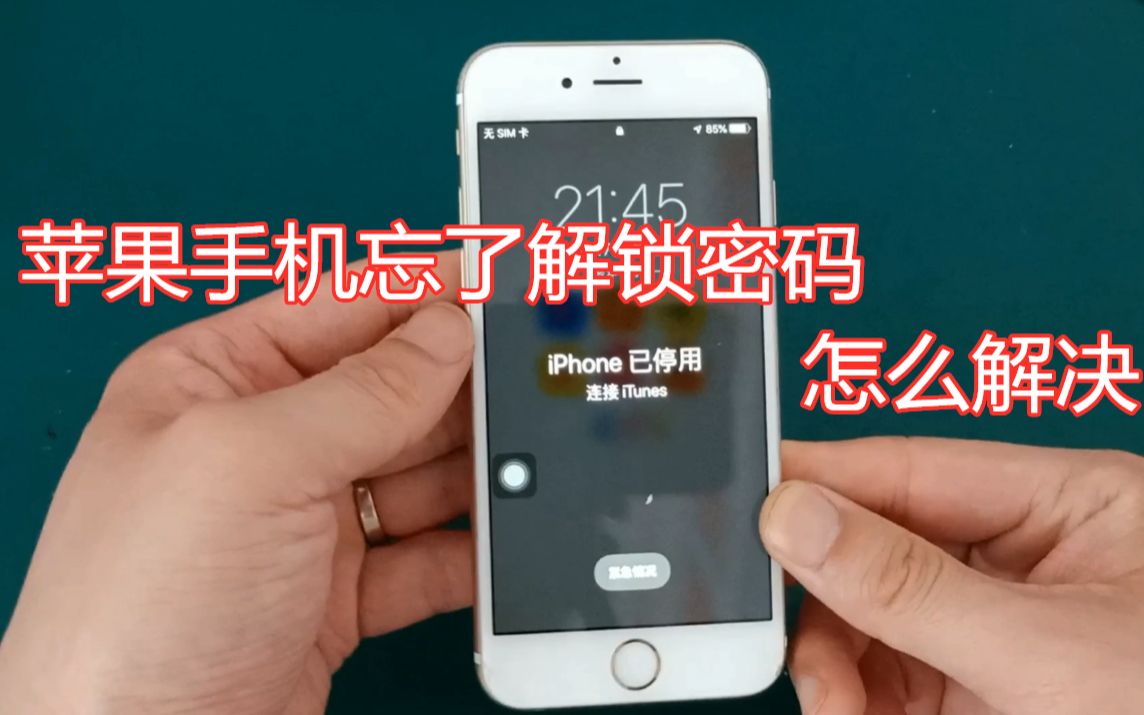
动手之前,先花十秒钟看一眼当前状态:
- 手机能正常开机进桌面吗
- 锁屏密码还记得吗
- “设置”里还能登录App Store账号吗
这三项都没问题的话,下面的方法基本都能走通,如果屏幕已碎或者无法解锁,直接跳到本文第三部分,用第三方工具读取备份。
用iCloud把旧手机联系人同步到云端
这是苹果生态里最“正统”的路线,原理就是把联系人从手机推送到云端,再用另一台设备拉下来,具体操作路径如下:
- 在iPhone 4S上进入“设置”>“iCloud”
- 输入Apple ID登录(忘记密码的话先到iforgot.apple.com重置)
- 登录后把“通讯录”开关打开
- 系统提示“合并”时选择“合并”,iPhone会开始上传联系人
- 等待时间取决于联系人数量,一般几百条联系人几分钟内就能传完
这里要提醒一句:登录的Apple ID必须是同一个,如果你新手机用的是另一个Apple ID,那iCloud里的联系人不会自动过来,需要在新手机上退出旧账号,重新登录这个ID才能拉取。
同步完成后怎么检查是否成功
在电脑浏览器里登录icloud.com,用同一个Apple ID登录,点开“通讯录”图标,看列表里有没有你的联系人,这个网页端显示的数据,就是iCloud云端实际保存的数据,比在手机上猜来猜去直观得多。
iphone4s怎么把联系人拷进电脑里?iTunes备份法最稳
iCloud同步适合网络顺畅的情况,但iPhone 4S这批老设备连接Wi-Fi时偶尔会抽风,传到一半卡住,这时候用电脑端的iTunes做一次全量备份,把所有数据(包括通讯录)整体打包到电脑上,是最符合“把联系人拷进去”操作直觉的方案。
用iTunes备份并恢复到iPhone 4S
需要准备一台Windows电脑(Win7以上系统就行),先在电脑上装好iTunes,注意,苹果在近年已经停止更新带iTunes的Windows版本,但旧版iTunes依然能正常识别iPhone 4S,下载安装包时认准“iTunes 12.8.2”这类的历史版本,不要强行装最新版12.12,那版对iOS 9设备的兼容性反而不好。
操作步骤:
- 用数据线连接iPhone 4S到电脑
- 手机弹出“信任此电脑”时点击信任
- 打开iTunes,点击左上角手机图标页面找到“备份”板块,选择“本电脑”
- 点击“立即备份”,等进度条走完
- 备份完成后,连接目标iPhone 4S
- 右键点击设备名称,选择“从备份恢复”
这套流程会把整台手机的系统状态、App数据、照片和通讯录整体还原到另一台iPhone 4S上,如果你的目标手机已经进过系统,恢复后桌面布局会和旧手机一模一样。
备份文件在哪找?怎么确认没备份失败
Windows电脑上的备份文件夹路径是:
C:\Users\你的用户名\AppData\Data\Apple Computer\MobileSync\Backup如果这个文件夹里出现一串乱码字母的文件夹,且修改时间是刚刚,说明备份成功,如果没有这个文件夹,多半是iTunes安装时缺少了Apple Mobile Device Support组件,重新安装iTunes即可。
旧手机已经报废?第三方工具救急方案
上面两种方法都要求旧手机能开机、能解锁,但现实情况往往是:屏幕摔碎了、触摸失灵、或者系统卡在恢复模式,这种时候需要绕开手机屏幕,直接从备份文件或者iCloud里把通讯录抠出来。
近年来,市面上出现了一批电脑端苹果数据管理工具,比如iMazing、爱思助手等,这类工具的使用逻辑都一样:
- 在电脑上下载安装对应软件
- 用数据线连接iPhone 4S
- 软件识别出设备后,在“信息”或“数据管理”板块找到“通讯录”
- 选择“导出到电脑”,格式选.vcf或.csv
- 再回到新手机的“设置”>“通讯录”>“导入”里选择vCard文件
用第三方工具时有一个细节容易踩坑:iPhone 4S的Lightning接口用久了会接触不良,连接电脑后电脑没反应时,先换个USB口试试,最好用机箱背面的USB 2.0口,不要用前置USB集线器。
用vCard文件导入,不依赖任何App
如果你手里已经有了一份vCard格式的联系人备份文件(后缀是.vcf),那导入iPhone 4S是最简单的,不需要装任何软件:
- 把.vcf文件通过邮件发送到手机可接收的邮箱
- 在iPhone 4S上打开邮件,点一下附件
- 系统弹出提示时选择“导入”
- 等待扫描完成即可
这个方法也适用于从老安卓手机、功能机上拿到的通讯录文件,唯一的问题是iPhone 4S的邮件App对中文文件名支持不太好,导入前先把文件名改成拼音或数字,contacts.vcf”,以免出现乱码导致无法识别。
iPhone 4S通讯录导入常见问题:Q&A
Q:用iCloud同步时提示“无法验证服务器信息”是怎么回事?
A:iPhone 4S的iOS 9系统对iCloud的证书验证要落后一些,服务器有时候会拒绝连接,解决方法是先把系统时间设置成自动,重启一次手机再操作,如果还不行,在Wi-Fi设置里把DNS改成8.8.8.8,问题基本就解了。
Q:换下来的旧手机里的通讯录,能直接通过蓝牙传给iPhone 4S吗?
A:不能,iPhone的蓝牙只支持连接耳机和键盘,不支持文件传输,想传联系人,只能按照上面三种方法里的任一种来走。
Q:从备份恢复后,通讯录里多出来一些已经不联系的人怎么办?
A:iCloud网页端里可以批量勾选删除联系人,登录icloud.com后点击“通讯录”,编辑模式下手动勾选不需要的条目,一次最多删500条,删完手机端会同步更新。
通讯录这层数据在iPhone 4S上属于“基础账户数据”,不依赖任何第三方App就能独立迁移,只要备份文件完整,联系人信息基本都能找回来,真正决定成功率的,在于操作前是否确认了备份数据是完整的、目标手机系统是否正常,按照上面两条主线来走,把数据从旧设备完整搬进这台iPhone 4S并不难。


