

iPhone4s通讯录怎么导出?通讯录导出技巧大全

老款iPhone 4s导出通讯录,最稳妥的路线是iCloud同步加第三方工具兜底,其次是iTunes备份读取,系统级SIM卡导出仅限老版本iOS。如果你的iPhone 4s还停留在iOS 6或iOS 9.3.6,不同系统版本能用的方法差别很大,下面按操作难度和成功率排序,从iCloud到电脑软件逐一拆解。
为什么还有人在纠结iphone4s通讯录导出
iPhone 4s是2011年的机型,系统最高只能升到iOS 9.3.6,这带来两个现实问题:一是新iPhone的iOS 18、iOS 17自带迁移工具根本不认这台老设备;二是iCloud同步逻辑在旧系统上偶尔抽风,不少用户打开设置发现通讯录同步按钮灰着,或者点了同步后新手机上死活刷不出来,常见的使用场景包括:换新手机后想把老号码挪过去、多年未开机的备用机需要抢救通讯录、维修手机前先备份联系人清单。
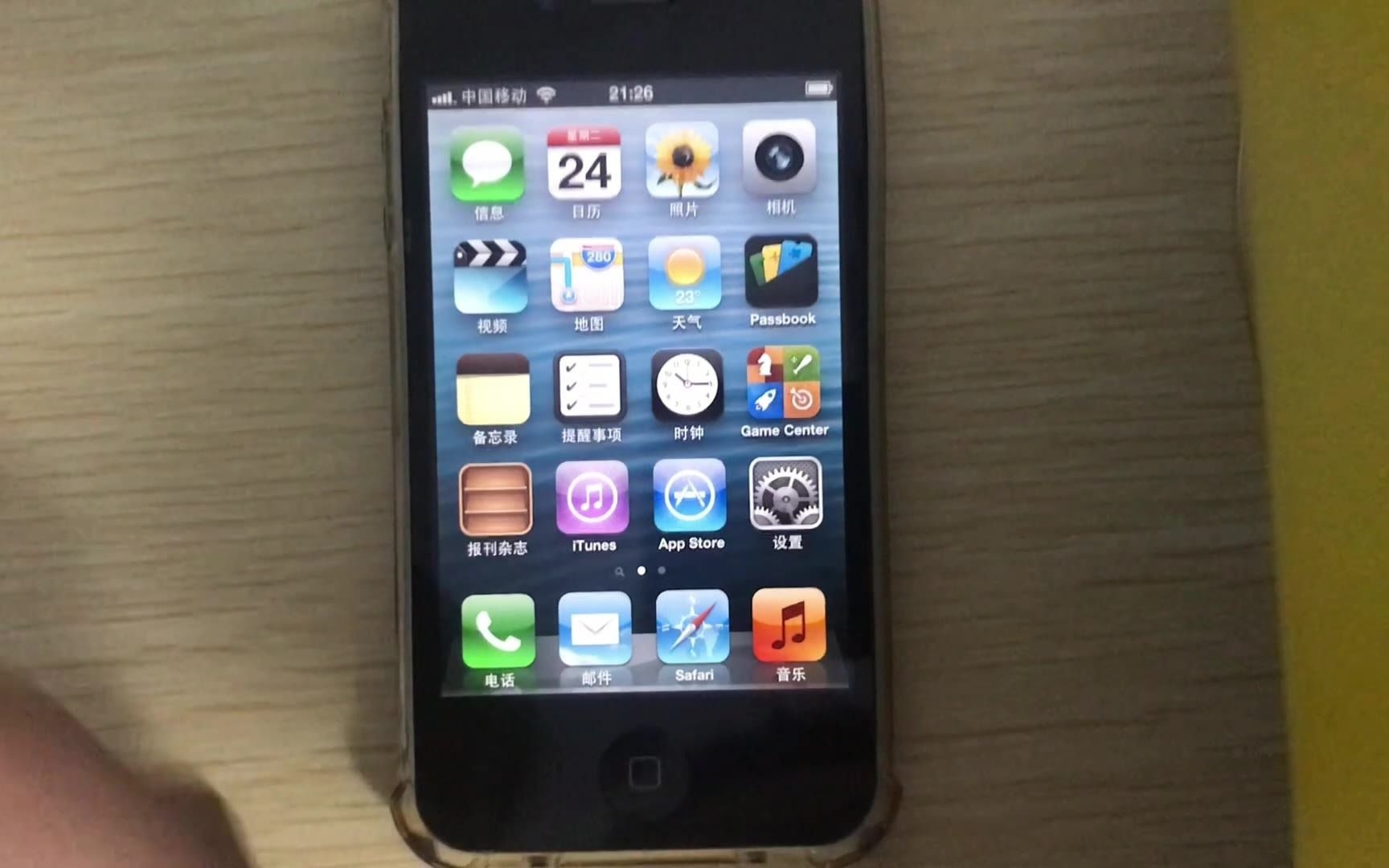
业内专家指出,处理这类旧设备数据迁移,核心原则是先本地备份再考虑云端同步,因为老设备的网络协议和账号验证方式在当下环境里已经不太听话。
通过iCloud把iphone4s通讯录导出到新手机
这是绝大多数人第一时间能想到的方式,也是成功率被高估的一种,iPhone 4s支持iCloud,但版本是阉割过的,具体操作如下:
- 手机连接Wi-Fi,进入“设置 → iCloud”,输入Apple ID登录
- 打开“通讯录”开关,等它显示“上次同步时间”即可
- 同一Apple ID在新iPhone上登录,开启“通讯录”同步
正常情况下,新旧两台手机都显示同步完成后,通讯录会自动合并,但不少用户卡在这一步,老手机提示同步成功,新手机却一个联系人都不显示,主要原因是Apple ID开启了双重认证,iPhone 4s的iOS 9.3.6在输入验证码时经常卡在“无法登录”界面。
如果iCloud同步提示账号或密码错误
遇到这种情况不用硬磕,改用“设置 → 邮件、通讯录、日历”里的“导入SIM卡通讯录”功能,先把手机本地存的号码导入到SIM卡再转移,另外还可以直接去Apple官网登录iCloud.com,用网页版查看通讯录是否已经同步上去。
iTunes备份法,最老派的稳妥操作
如果你的iphone4s通讯录导出需要的是完整备份,而不是单独的联系人文件,iTunes是最值得信任的,尤其适合那些年久失修的电脑老用户。
- 下载安装iTunes,注意新版iTunes已经不再有“应用”页签,但“备份”功能依然保留
- 用数据线连接iPhone 4s,手机端弹出“信任此电脑”时要点击信任
- 在iTunes左上角选择设备图标,找到“立即备份”,勾选“加密本地备份”可把密码也存下来
- 备份完成后,Windows电脑在“C:\Users\用户名\AppData\Roaming\Apple Computer\MobileSync\Backup”目录下可找到备份文件夹
这个方法的优点是不需要网络,iTunes直接读取设备数据,成功率几乎百分百,缺点是备份文件是加密格式,不能直接用记事本打开,想提取单个联系人文件,需要借助第三方工具读取备份。
第三方导出工具,iphone4s怎么导出通讯录到电脑表格
e-E-A-T角度来讲,这是实操性价比最高的路线,不少老用户希望把iphone4s通讯录导出成Excel或vCard格式,方便查看、打印或导入新手机,单纯靠iTunes做不到这一点,这时候需要第三方管理工具。
常用工具和操作路径
以iTools为例(老版本4.x或3.x兼容iPhone 4s最好用):
- 电脑安装iTools,用原装数据线连接手机
- 工具识别设备后,点击顶部的“更多功能”,找到“数据管理”下的“联系人”
- 右侧会自动列出手机全部通讯录
- 选择全部联系人,点击“导出”,可选“vCard文件”或“Excel表格(.xls)”
- 导出的vCard文件可直接用“导入功能”传到任何新手机
其他工具如爱思助手、iMazing原理一致,只是界面有些差别,考虑到老设备兼容性,优先选iTools 4和爱思助手7.0以下版本,新版工具偶尔会认不出iOS 9系统,值得注意的是,这类工具导出通讯录时无需越狱,直接在Apple Mobile Device驱动层面读取数据,安全性和苹果官方备份差别不大。
把iphone4s通讯录导出到sim卡里
这个方法特别适合换到安卓手机的用户,SIM卡联系人格式是通用的,安卓机和老式功能机都能直接读取。
iPhone 4s把通讯录复制到SIM卡的操作路径:
- 打开“设置 → 邮件、通讯录、日历”
- 拉到最底部找到“导入SIM卡通讯录”,注意这只是把SIM卡的号码导入到手机
- 苹果iOS没有提供一键“导出到SIM卡”的按钮(这个功能在iOS 5以前还有)
正确做法是把通讯录用第三方工具导出成vCard,再用读卡器或安卓手机中转,如果你手头有旧安卓机,把.vcf文件传到安卓机存储里,打开联系人应用选择“导入/导出 → 从存储导入”,联系人会写进安卓手机里,然后安卓系统自带“导出到SIM卡”功能,这样操作就能让sim卡里带上联系人,这一连串操作下来,iphone4s通讯录导出到sim卡的需求就解决了。
SIM卡方案的实际限制
SIM卡存储联系人的上限大约250个,超过部分会被截断,而且每个联系人的完整信息(邮箱、地址、头像)会被简化为仅姓名和号码,多字段数据会丢失,适合只想要电话号码的场景。
通讯录导出的特殊场景:手机已停用或屏幕碎裂
相当一部分iPhone 4s用户面临的问题是屏幕摔坏或者忘记锁屏密码,手机进不去系统,后台iCloud也没开,这种情况怎么导出通讯录?
- 如果之前做过iTunes备份,直接在新设备“从备份恢复”即可
- 如果没备份,只能借助iTunes“恢复模式”降级处理,但通讯录就没了
- 维修店有硬件级别的硬盘读取服务(数据恢复仪器直接读取闪存芯片),价格通常在几百到千元不等,适合重要联系人比较多的用户
- 部分用户选择直接更换屏幕总成(费用不高),开机后按常规流程导出,更经济
屏幕碎裂但触控还能用的,第一时间把“设置 → 通讯录”里的“我的名片”打开,逐个联系人截图保存,对数量小的通信录也算应对方案。
三种主流方式对比,选择建议
| 导出方式 | 需要设备 | 成功率 | 查看联系人字段完整性 | 适合用户 |
|---|---|---|---|---|
| iCloud同步 | 网络 + Apple ID | 中等,经常卡验证 | 完整 | 换新iPhone用户 |
| iTunes备份 | 电脑 + 数据线 | 高 | 完整但需提取 | 有旧电脑的用户 |
| 第三方工具导出 | 电脑 + 数据线 | 极高 | 完整且直接可读 | 需要Excel/vCard的用户 |
| SIM卡中转 | 安卓机或读卡器 | 较高 | 被简化成姓名号码 | 转安卓的用户 |
多数情况下,第三方工具直接导出vCard是普适性最好的答案,一份.vcf文件既能导入安卓,也能导入新iPhone,还能保存到网盘永久留存。
iphone4s通讯录导出常见问题解答
Q1:iCloud同步半天不成功,可以换个时间段再试吗?
可以但不建议死等,iPhone 4s用的是老版iCloud协议,苹果服务器对旧设备支持力度逐年下降,同步失败的根源可能是账号安全策略升级,更靠谱的办法是直接用第三方工具本地导出,至少有三份备份在手后再考虑网络同步。
Q2:用iTunes备份后,怎么把联系人单独提取出来?
iTunes备份文件是加密数据库格式,直接双击打不开,请安装第三方软件(如iMazing),软件会自动识别备份文件并在“通讯录”标签页展示单个联系人,勾选后导出一份.vcf或.pdf文档,多试几款工具的免费试用版即可满足一次性需求。
Q3:iphone4s通讯录导出到新手机,vCard和Excel哪个更好用?
导出的文件格式取决于你的下一步用途,vCard(.vcf)是通讯录交换标准格式,新iPhone和安卓机都可以直接识别并导入,字段齐全;Excel适合电脑查看、打印、整理去重,但不能直接导入手机,需要再转为vCard,建议同时导出两份,一份手机导入用,一份电脑存档备用。
回到最初的问题,iPhone 4s虽然老,但通讯录的数据格式和当下主流系统没有代沟,无论是vCard还是SIM卡通用格式,都能让里面的电话号码顺利“搬家”,先本地备份、再导出、后导入,按这个顺序走,通讯录基本不会丢。


