

iPhone4 iOS7插件怎么装,iOS7插件下载兼容吗?

iPhone 4 配 iOS 7 插件在 2026 年仍可玩,但只适合离线怀旧和低风险折腾,不建议当主力机、登录重要账号或用于支付。 老机器有老脾气,插件也不是装上就万事大吉,先看兼容边界再动手,能少走很多弯路。
iPhone 4 iOS 7插件还能用吗?先看兼容边界
能用,但“能用”和“好用”是两回事,iPhone 4 的 A4 处理器和 512MB 内存放在 iOS 7 上已经接近硬件上限,据苹果官方支持文档,iOS 7.1.2 是 iPhone 4 的最终官方系统,这意味着你面对的是 32 位架构、老版 Cydia 依赖链、大量已停更的插件源,行业共识认为,A4 设备运行 iOS 7 时,系统本身已占用较多资源,再叠加主题、手势和常驻插件,卡顿和崩溃概率会明显上升。
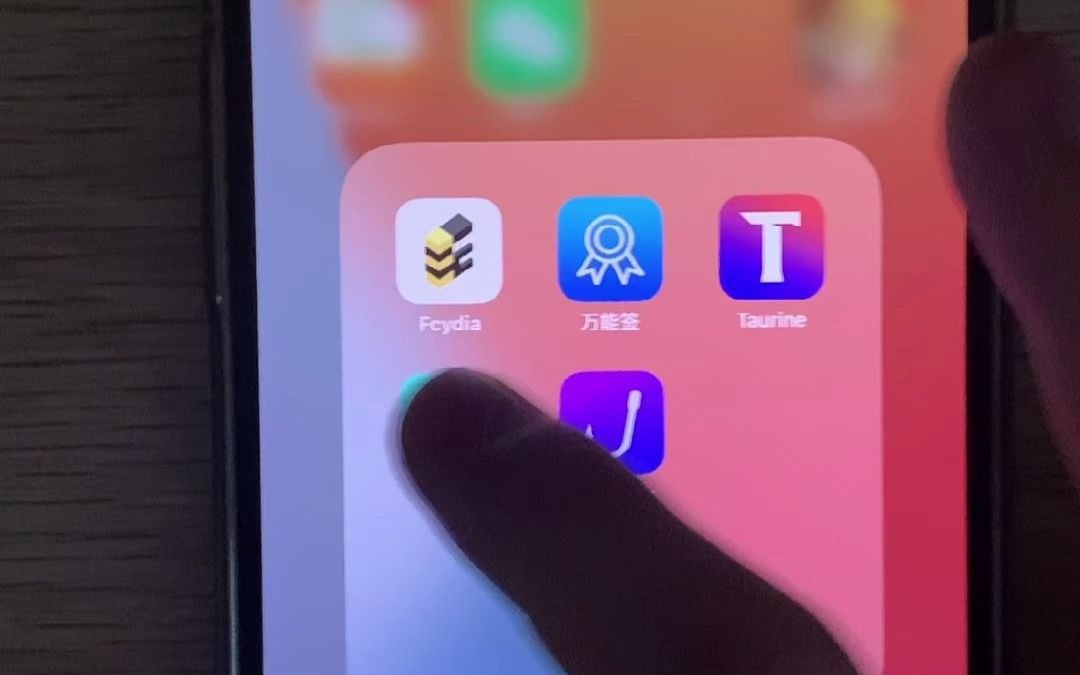
业内专家指出,老设备越狱插件的最大风险不是功能本身,而是源和依赖链失守,近年来 Cydia 商店关闭后,默认源和付费插件下载都变得不稳定,很多教程里的源地址已经打不开,你能装的,多数是当年留存下来的免费插件或离线 deb 包。
可以玩的情况:
- 机器只做离线音乐播放器、时钟、相机玩具。
- 已经越狱,Cydia 能正常刷新,插件包名和 iOS 7 兼容性写得清楚。
- 你愿意一次只装一个插件,出问题就卸载。
- 不登录 Apple ID 主账号,不用移动支付,不存私密照片。
不建议碰的情况:
- 想拿它当备用通讯机,装微信、支付或网银。
- 看到“一键美化包”“整合源”就整包安装。
- 不会备份,也不知道怎么进恢复模式。
- 机器有激活锁、基带故障或电池鼓包。
哪些插件在 iPhone 4 iOS7 上相对稳
下面这几类属于老玩家常碰的轻量插件,前提是包本身兼容 iOS 7 和 32 位环境,不要一次全装,按需来。
| 插件 | 主要用途 | 资源占用 | 风险点 |
|---|---|---|---|
| Activator | 手势和按键映射 | 低到中 | 手势冲突,设置项多 |
| Barrel | 桌面翻页动画 | 低 | 动画可能拖慢老机器 |
| Zeppelin | 改运营商图标 | 低 | 个别图标包不兼容 |
| iFile | 文件管理 | 中 | 误删系统文件 |
| OpenSSH | 远程登录 | 中 | 默认密码不改风险高 |
| WinterBoard | 主题美化 | 高 | 吃内存,容易白苹果 |
核心数据要记住:iPhone 4 只有 512MB 内存,iOS 7 下可用余量不大。 主题类插件看着漂亮,实际最容易把桌面拖慢,想稳,优先选手势、图标、文件管理这类轻量工具。
为什么不建议装重型插件
重型插件通常带常驻进程、动态库注入和大量图片资源,iPhone 4 的屏幕分辨率和图形性能有限,WinterBoard 叠几个主题包后,桌面滑动掉帧很常见,更麻烦的是依赖冲突:一个插件要求新版 Cydia Substrate,另一个要求旧版,装到最后 Cydia 红字报错,机器进安全模式。
实操上可以这样做:
- 先装一个插件,重启 SpringBoard。
- 用十分钟,观察桌面滑动、打开设置、锁屏解锁是否正常。
- 再装第二个,别连续装三四个。
- 出现持续崩溃,进 Cydia 的“已安装”卸载最近装的包。
iPhone 4 iOS7插件哪个好用?按场景挑插件
别问“哪个最好”,先问“你拿它干什么”,老机器折腾插件,场景越窄越稳。
手势效率场景:Activator
Activator 是老越狱环境里的万金油,它能把手势映射到锁屏、回主屏、打开应用,安装路径是 Cydia 搜索 Activator,确认包信息里支持 iOS 7,安装后到“设置-Activator”里配置。
比较实用的配置:
- 双击状态栏:锁屏。
- 从屏幕底部上滑:回主屏。
- 长按音量键:打开相机或手电筒。
- 双击桌面空白处:打开常用应用。
注意别和系统手势打架,iPhone 4 没有 3D Touch,也没有全面屏手势,Activator 的手势要尽量简单,配置完先测试锁屏和解锁,避免手势冲突导致解不开屏。
桌面美化场景:Barrel 和 Zeppelin
Barrel 负责翻页动画,Zeppelin 负责运营商图标,这两个插件功能单一,资源占用相对低,适合只想让桌面“看起来不一样”的人。
- Barrel:Cydia 搜索安装,设置里选翻页效果,老机器建议选简单动画,别选粒子类效果。
- Zeppelin:安装后到设置里选图标包,图标包要确认支持 iOS 7,否则可能显示空白。
- WinterBoard:可以玩,但别叠太多主题,装一个轻量主题,重启后看桌面是否卡顿。
文件与远程场景:iFile 和 OpenSSH
iFile 用来在手机上看文件、改权限、装本地 deb 包,OpenSSH 用来从电脑远程登录,两个都实用,但安全习惯要跟上。
OpenSSH 装好后,默认账号是 root 和 mobile,默认密码分别是 alpine 和 alpine,不改密码等于把门敞开,用电脑终端执行:
ssh root@设备IP
passwd
先改 root 密码,再执行:
passwd mobile
改完再传文件,查插件包状态可以用:
dpkg -l | grep -i activator
这条命令能看出包有没有装、版本号是多少,别在公共 Wi-Fi 下开 SSH,老系统补丁少,没必要冒这个险。
iPhone 4 iOS7插件下载安装教程:从备份到Cydia
越狱前准备
先确认系统版本:设置-通用-关于本机,看“版本”,iPhone 4 常见终点是 7.1.2,越狱工具按版本选:iOS 7.0 到 7.0.6 常见 evasi0n7,iOS 7.1 到 7.1.2 常见盘古越狱,工具要在旧版 Windows 或旧 macOS 环境里跑,新电脑可能缺驱动。
准备清单:
- 用 iTunes 或 Finder 做整机备份,照片和通讯录单独导出。
- 关闭“查找我的 iPhone”,取消锁屏密码。
- 电量保持充足,别中途拔线。
- 准备一台能识别 iPhone 4 的旧电脑或虚拟机。
- 记下设备 IP,后面 SSH 用得上。
Cydia源和依赖怎么配
越狱完成后打开 Cydia,先让它加载默认源,默认源里常见 apt.saurik.com,但 2026 年能不能稳定刷新要看网络和源状态,添加源要克制,别看到“整合源”就加,源越多,刷新越慢,冲突也越多。
安装流程:
- Cydia 搜索精确包名,
Activator。 - 点进包详情,看兼容性和依赖。
- 选择安装,确认队列。
- 安装完重启 SpringBoard。
- 到设置里找插件配置项。
Cydia 报依赖错误,先别硬装,返回“变更”里看缺哪个依赖,能卸就卸,离线 deb 包可以用 iFile 或 Filza 安装,但包来源要清楚,别装来路不明的整合包。
安装后自检与回退
装完先做三件事:
- 重启一次,看能不能正常进桌面。
- 开飞行模式用十分钟,看有没有反复注销。
- 看电池掉电是否异常,老机器电池本身就不耐折腾。
白苹果或卡启动时,先强制重启:按住 Home 键和电源键,直到苹果标志出现,还不行就进恢复模式,用电脑恢复固件,恢复前确认备份还在,SHSH 有保存更好,老设备恢复验证状态不稳定,别等到机器起不来才找备份。
二手iPhone 4 iOS7插件值得折腾吗?价格和风险一起算
二手 iPhone 4 的价格通常只要几十元到百元级,插件本身也以免费为主,少量付费插件当年标价几美元,看起来成本很低,但时间成本和风险要算进去,电池老化、屏幕老化、Wi-Fi 模块虚焊、基带故障,都是老机器常见问题,买来只做离线玩具可以,想当备用机就要谨慎。
在北京中关村或深圳华强北的旧机摊位,偶尔能看到已越狱、预装几个插件的 iPhone 4,商家能帮你越狱,但插件源和证书是否可靠要自己验,找“北京iPhone 4 iOS7插件越狱服务”时,先问清楚能不能当场打开 Cydia、能不能刷新源、能不能演示插件设置,只口头说“都装好了”不够。
验机清单:
- 看“关于本机”版本是不是 iOS 7.1.2。
- 看桌面有没有 Cydia,能否正常打开。
- 连 Wi-Fi,刷新一次源,看是否大面积报错。
- 试装一个轻量插件,重启看是否白苹果。
- 查激活锁,确认能正常退出账号。
- 试相机、扬声器、麦克风、充电口和 Home 键。
价格低不代表值得。整机几十到百元、插件免费为主时,当离线怀旧玩具可以;要登录账号、移动支付或当主力机,事实是它已经不适合。 老设备的价值在折腾过程,不在日常效率。
iPhone 4 iOS 7插件Q&A:高频问题解答
iPhone 4 iOS7插件还能装吗?
能装一部分,但要看包是否支持 iOS 7 和 32 位,Cydia 默认源不稳定时,只能用留存 deb 包本地安装,装之前先备份,装之后一次只测一个插件。
装插件后白苹果怎么办?
先强制重启,按住 Home 键和电源键直到苹果标志出现,无效就进恢复模式,用电脑恢复固件,能提前保存 SHSH 更好,恢复前确认照片和通讯录已经导出。
二手iPhone 4 iOS7插件套装值得买吗?
看用途和价格,整机几十到百元、插件以免费轻量工具为主,买来离线玩可以,需要登录账号、移动支付或稳定通讯时,iPhone 4 的硬件和系统版本已经无法满足日常使用。


