

iPhone桌面图标怎么排列更整齐?,iPhone桌面图标排序技巧

iPhone桌面图标排列的底层逻辑是按使用频率做三层分区,再用文件夹、小组件和App资源库收口,最后才做颜色和壁纸美化。 排列不是审美比赛,而是把每天高频点击的动作放到手指最短路径上,这样排完,桌面好看只是副产品,顺手才是主收益。
iPhone桌面图标怎么排列好看:先定用途,再谈颜值
先做三层分区,别急着换壁纸
业内专家指出,主屏幕的核心价值是缩短高频操作路径,而不是把所有App摊开,比较稳妥的做法是三层分区:
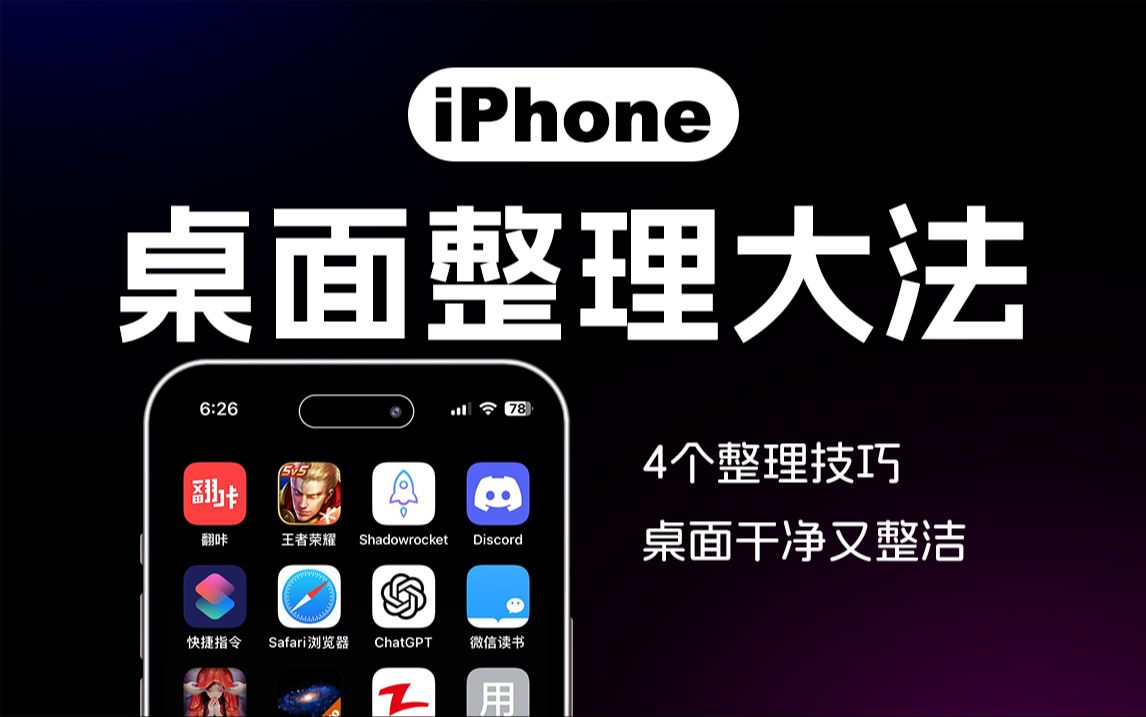
- 首屏放高频动作:电话、微信、日历、待办、地图、相机、支付、音乐,经验值是把首屏控制在12到16个图标,再加一到两个小组件。
- 第二屏放场景工具:办公套件、笔记、文件、邮箱、会议软件,按“工作”“出行”“记录”建文件夹。
- 第三层交给App资源库:低频但偶尔要用的App,不必占桌面页面,路径是设置 > 主屏幕与App资源库,打开“显示App资源库”,把“新下载的App”设为“仅App资源库”。
排列动作本身不复杂:长按桌面空白处或图标进入抖动状态,拖动图标换位;把一个图标拖到另一个图标上,松手即生成文件夹;长按桌面左上角的“+”可以添加小组件;点页面圆点可隐藏整页,先把结构搭对,再考虑壁纸颜色,返工次数会少很多。
上班族iPhone桌面图标排列方案:首屏只留高频动作
上班族最常见的误区,是首屏塞满银行、购物、视频和工具App,真正要用的日历和待办反而在第二页,更顺手的方案是这样:
- 首屏左侧放“沟通与时间”:电话、微信、日历、待办、天气小组件。
- 首屏右侧放“出行与支付”:地图、打车、地铁码、支付工具、相机。
- 第二屏用文件夹收“工作流”:文档、笔记、邮箱、会议、文件传输。
- 第三屏放娱乐和购物,低频应用直接进App资源库。
- 用“智能叠放”放日历、天气、待办,减少图标数量,但不要叠太多,滑动找卡片也会增加操作。
如果每天通勤、开会、记录待办占比高,首屏就不该被短视频和购物图标占据,排列是为动线服务,不是为截图服务。
iPhone桌面图标排列和安卓有什么区别:自由度不同,思路能借用
近几代iOS已经支持图标自由摆放、图标色调和大图标显示,和安卓的差距在缩小,差异主要在生态习惯:iPhone更依赖App资源库收低频应用,安卓不少机型有应用抽屉,桌面可以只留常用;安卓还能换第三方桌面启动器,iPhone主要靠系统主屏幕、小组件和快捷指令做美化。
| 对比项 | iPhone | 安卓常见情况 |
|---|---|---|
| 图标摆放 | 近几代支持自由摆放,仍以网格为基础 | 桌面启动器可自定义,部分机型更开放 |
| 低频应用收口 | App资源库为主 | 应用抽屉或资源库 |
| 美化方式 | 小组件、图标色调、快捷指令换图标 | 启动器、图标包、主题商店 |
| 恢复默认 | 可“还原主屏幕布局” | 依品牌和启动器而定 |
行业共识认为,手机桌面整理没有唯一标准,关键是匹配使用频率和视觉耐受度,安卓的“抽屉思路”可以借用:桌面只放常用,其余交给资源库。
iPhone桌面图标排列怎么恢复:乱序、误删、换机三种场景
还原主屏幕布局的正确路径
如果桌面被拖乱、文件夹散架,先别逐个拖回,可以走系统还原:设置 > 通用 > 传输或还原 iPhone > 还原 > 还原主屏幕布局,据苹果官方支持文档,这个操作会把图标恢复到系统默认顺序,但不会删除App数据;文件夹和自定义页面可能被重置,操作前建议做一次iCloud或电脑备份,路径是设置 > 顶部Apple账户 > iCloud > iCloud云备份。
换机后图标顺序不对怎么处理
换机恢复备份后,图标顺序不完全一致并不罕见,可以按下面顺序排查:
- 确认新旧手机登录同一Apple ID,并完成iCloud备份恢复。
- 检查设置 > 主屏幕与App资源库 > 新下载的App,确认选择的是“添加到主屏幕”还是“仅App资源库”。
- 在App资源库搜索缺失App,长按拖回桌面。
- 页面被隐藏时,进入抖动状态点页面圆点,把需要的页面重新勾选。
- 仍不满意,再用“还原主屏幕布局”回到默认,然后手动整理首屏。
误删、乱序与换机后的处理
误删图标不等于删除App,先下拉搜索App名称;找不到就去App资源库按分类翻;确认App还在,再从资源库拖回桌面,乱序时优先用还原布局,不要靠记忆一个个拖,换机后先恢复备份,再调“新下载的App”设置,最后才做美化,顺序反了,容易白忙。
实操:从零整理一套顺手的iPhone桌面
先清点高频App,砍掉首屏噪音
打开设置 > 屏幕使用时间 > 查看所有活动,看最近一周的使用时长和通知频率,把每天都会点、且需要快速打开的App列出来,控制在十几款,较大比例的用户把低频App留在首屏,结果每天滑动找应用,首屏不是仓库,是操作台。
用文件夹和小组件搭结构
- 长按图标进入抖动状态,把一个图标拖到另一个图标上,创建文件夹并命名,出行”“支付”“记录”。
- 文件夹里不要套太多层,一层能解决就别做两层。
- 长按桌面空白处,点左上角“+”,添加日历、待办、天气小组件。
- 同类小组件用“智能叠放”收在一起,但保留一个最常用的直接显示。
用App资源库收低频应用
进入设置 > 主屏幕与App资源库,打开“显示App资源库”,把“新下载的App”设为“仅App资源库”,以后新装应用先进资源库,需要时再拖到桌面,这样能避免桌面越用越挤。
页面隐藏与备份
整理完,进入抖动状态点页面圆点,把不常用页面取消勾选,隐藏页面不是删除,App仍在资源库和搜索里,最后做一次备份,尤其是准备“还原主屏幕布局”之前,备份不是多余步骤,是给自己留退路。
美化与避坑:收费服务、壁纸和常见误区
iPhone桌面图标排列收费吗:系统功能免费,第三方服务看需求
系统自带的排列、文件夹、小组件、App资源库和“还原主屏幕布局”都免费,收费通常出现在第三方美化包、快捷指令图标模板、远程指导或线下门店服务。iPhone桌面图标排列收费吗,答案要分两层:自己动手不收费;买第三方设计服务才涉及价格,近年来,快捷指令换图标仍是颜值型方案的主流,但部分图标打开时会经快捷指令跳转,体验有折损。
北京、上海等城市线下美化服务怎么选
北京、上海、广州、深圳等城市有门店提供手机桌面美化服务,判断值不值,看三点:是否用系统功能完成、是否先做备份、是否说清恢复方式,线下服务从几十元到上百元不等,远程指导通常更低,若只是拖图标、建文件夹,完全没必要付费;若需要统一图标风格、做快捷指令跳转,再考虑为设计时间买单。
别踩这些排列坑
- 不要把低频App全塞首屏,图标多不等于效率高。
- 不要文件夹套文件夹,层级越深,打开越慢。
- 不要隐藏太多页面后忘记App在哪,搜索和资源库才是兜底入口。
- 不要为了图标包牺牲稳定性,快捷指令跳转有额外步骤。
- 不要在未备份时直接还原布局,文件夹和页面可能被重置。
iPhone桌面图标排列的终点不是一眼惊艳,而是每天少找一次App。 先把高频动作放首屏,再用资源库收低频,最后做美化,桌面才会既耐看又耐用。
iPhone桌面图标排列常见问题Q&A
iPhone桌面图标排列会占内存吗
排列本身不会明显占内存,图标、小组件和壁纸会占少量存储;小组件频繁刷新可能影响耗电,和“内存”不是一回事,觉得桌面卡,优先检查小组件数量和系统版本。
iPhone桌面图标排列怎么备份
用iCloud备份或电脑备份即可,iCloud路径是设置 > 顶部Apple账户 > iCloud > iCloud云备份;电脑端可用访达或Apple Devices备份,备份会包含主屏幕布局信息,但恢复后仍可能受iOS版本、页面隐藏状态和App资源库设置影响。
iPhone桌面图标排列后App找不到怎么办
先下拉搜索App名称,再去App资源库按分类查找,然后检查设置 > 主屏幕与App资源库 > 新下载的App是否设为“仅App资源库”,找到后长按图标拖回桌面即可,App没有被删除时,资源库和搜索都能找回入口。


