

独立显卡设置主显卡,电脑怎么设置独立显卡

将独立显卡设为主显卡的核心在于进入BIOS将首选图形适配器设为PCIe,或在Windows设备管理器中确认其被识别为主显示输出,这能确保高负载任务直接调用独显性能,避免核显拖累帧率。
很多用户遇到游戏卡顿、视频剪辑渲染慢或者3D软件打开缓慢的问题,往往不是硬件配置不够,而是系统“认错了人”,电脑里可能同时存在CPU自带的集成显卡和一张独立的显卡,如果系统默认让集成显卡干活,就像让短跑冠军去送外卖,而让快递员去跑马拉松,性能浪费严重,解决这个问题不需要重装系统,只需要在底层设置和系统驱动层面做一点微调。
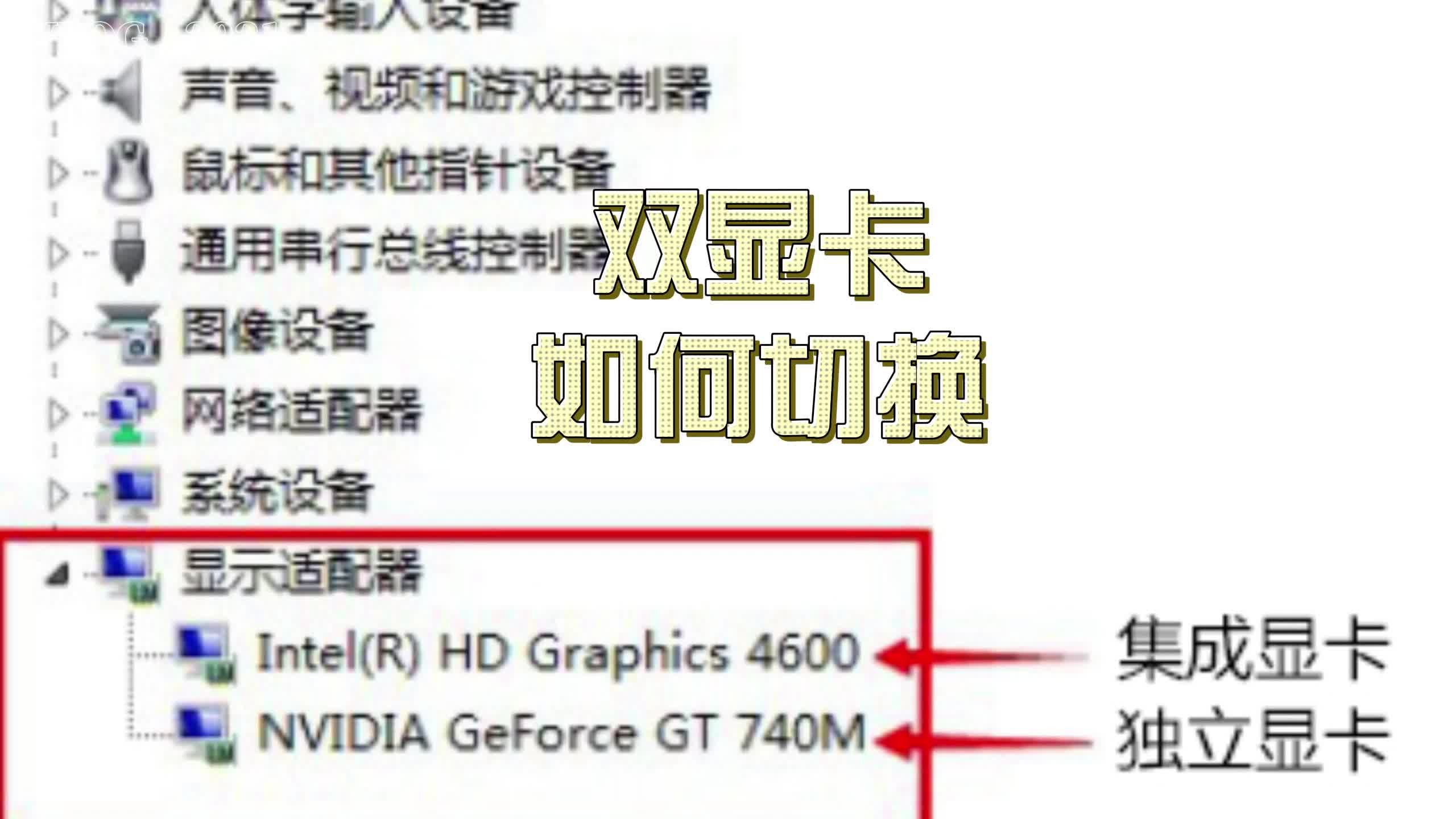

独立显卡设置主显卡的操作路径
要彻底解决性能释放问题,我们需要从最底层的硬件初始化开始,一直梳理到操作系统的驱动层,这个过程分为两个主要阶段:BIOS设置和Windows系统设置。
BIOS中调整首选图形设备
BIOS是电脑启动时的第一道关卡,这里决定了硬件初始化的优先级,如果这里设置错误,后续所有软件层面的设置都可能失效。
进入BIOS界面
重启电脑,在开机画面出现时,快速且连续地按下Delete键或F2键(不同主板品牌按键略有不同,常见品牌如华硕、微星多为Delete,联想多为F2或Novo键),进入BIOS界面后,界面风格各异,但逻辑相通。寻找图形设置选项
大多数现代主板的BIOS界面较为友好,通常在“Advanced”(高级)或“Peripherals”(外设)选项卡下,你需要寻找类似“Init Display First”、“Primary Display”或“Graphics Adapter”的选项。 * 如果看到“Auto”,请将其修改为“PCIe”或“PEG”(PCI Express Graphics)。 * 如果看到“IGFX”或“Integrated Graphics”,请将其更改为“PCI-E”或“Discrete”。 * 对于部分华硕主板,可能在“Advanced” -> “Onboard Devices Configuration”中,找到“Multi-Monitor”或“iGPU Multi-Monitor”,将其设置为“Enabled”以允许双显卡同时工作,或者在“Primary Display”中选择“PCIe Slot”。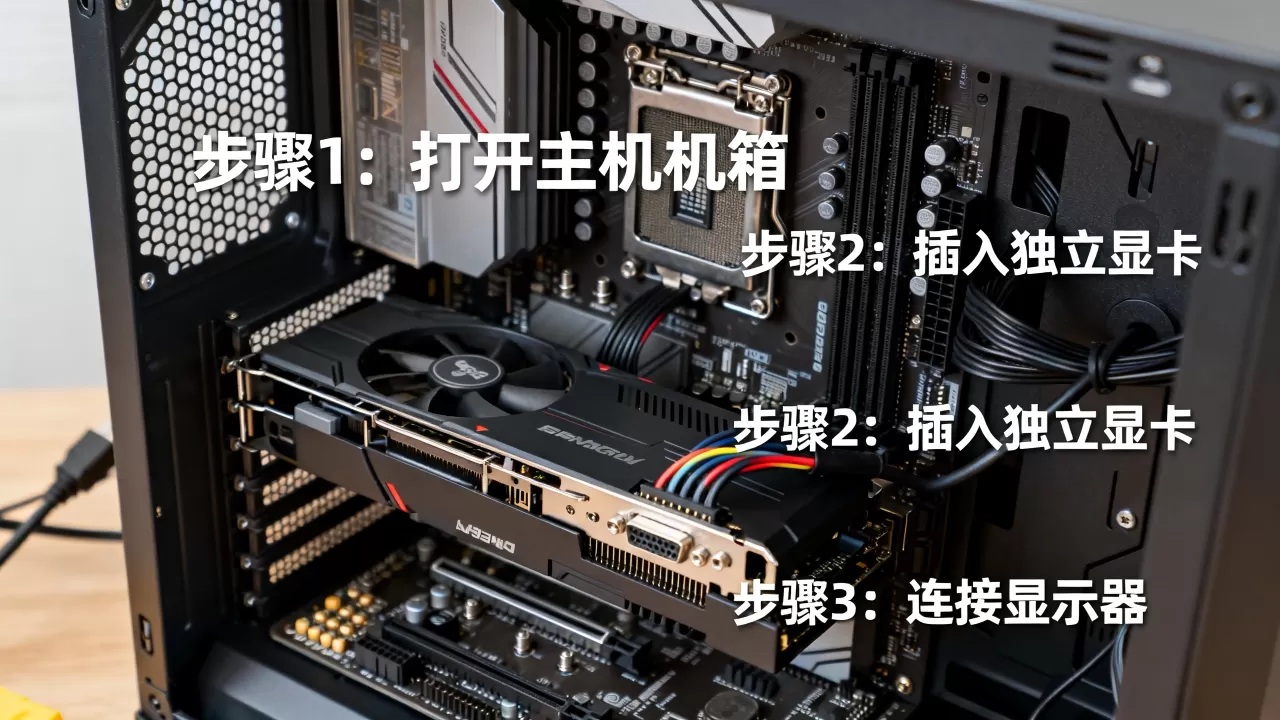
Windows系统中的驱动与管理
进入系统后,我们需要确保操作系统正确识别并优先调用独立显卡。
设备管理器确认状态
右键点击“开始”按钮,选择“设备管理器”,展开“显示适配器”选项,你应该能看到两个设备:一个是Intel或AMD的集成显卡,另一个是NVIDIA GeForce或AMD Radeon的独立显卡。 * 如果独立显卡旁边有黄色感叹号,说明驱动异常,需要重新安装。 * 如果只有集成显卡,说明独立显卡未被识别,需检查硬件安装或BIOS设置。图形设置中的性能偏好
在Windows 10和11中,微软引入了统一的图形设置功能,这比传统的控制面板更直观。 1. 打开“设置” > “系统” > “屏幕” > “图形设置”。 2. 在“选择要设置首选项的应用”下,可以选择“桌面应用”或“Microsoft Store应用”。 3. 点击“浏览”,找到你常玩的游戏或专业软件的可执行文件(.exe)。 4. 点击该应用,选择“选项”,然后选择“高性能”,这通常会强制系统使用该应用的GPU调度器使用独立显卡。独显与核显的性能对比与场景分析
理解为什么需要切换主显卡,有助于我们在不同场景下做出正确决策,业内专家指出,集成显卡和独立显卡在架构设计上有本质区别,这导致了它们在特定任务上的表现差异巨大。
架构差异带来的性能鸿沟
集成显卡(iGPU)直接封装在CPU内部,共享系统内存作为显存,它的优势在于低功耗和低成本,适合日常办公、网页浏览和轻度影音播放,由于共享内存带宽有限,且计算单元数量较少,它在处理高负载图形任务时显得力不从心。
独立显卡(dGPU)拥有专用的显存(VRAM)和更多的流处理器,它不依赖系统内存,拥有独立的散热系统和供电模块,在3D渲染、4K视频剪辑、大型3A游戏等高负载场景下,独显能提供成倍于核显的性能提升。
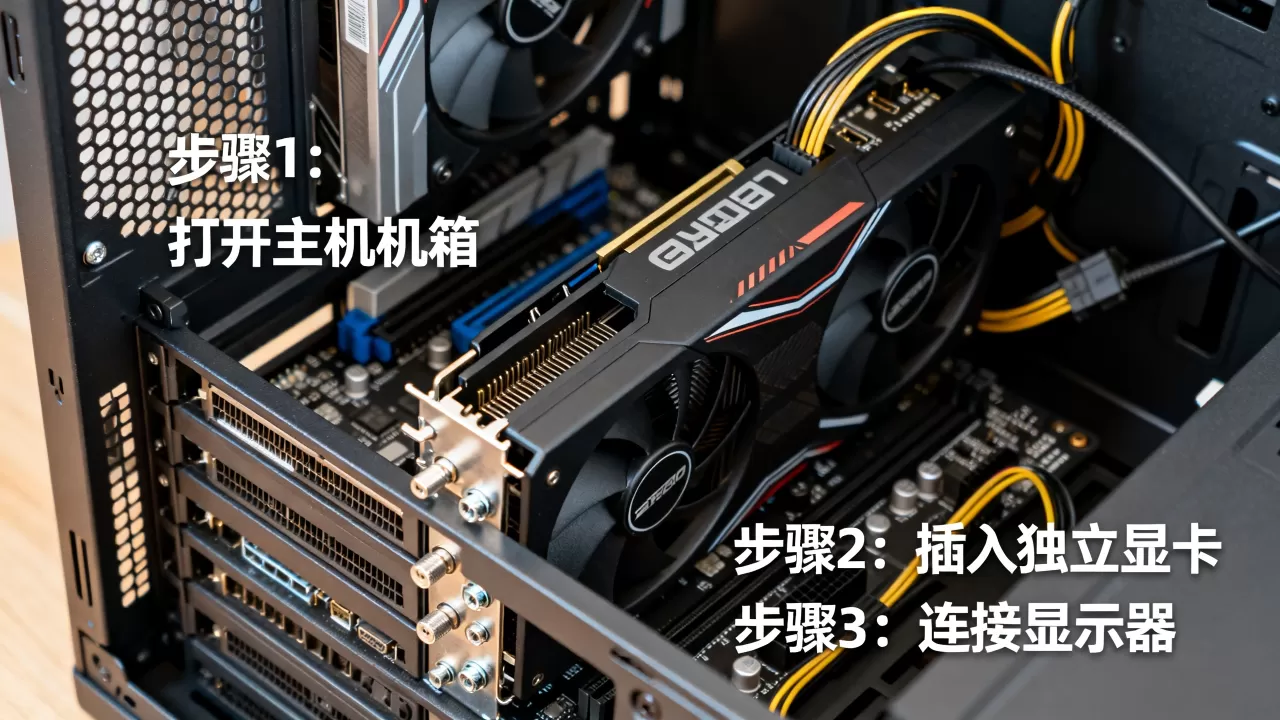
具体场景对比
* **办公与网页浏览**:核显足以胜任,切换至独显反而可能增加功耗和发热,导致风扇噪音增大。 * **1080P/2K游戏**:必须使用独显,核显虽然能运行,但帧率极低,且容易出现卡顿,严重影响体验。 * **4K视频剪辑与3D渲染**:独显是必需品,NVIDIA的CUDA核心或AMD的ROCm架构能加速视频编码和渲染计算,速度差异可达数倍。功耗与散热的权衡
虽然独显性能强大,但其功耗远高于核显,一台配备高端独显的台式机,其整机功耗可能轻松超过500瓦,而仅使用核显的轻薄本功耗可能仅在15-45瓦之间,对于笔记本电脑用户,开启“独显直连”或手动切换显卡模式,需要在性能和续航之间找到平衡。
常见问题排查与优化建议
即使完成了上述设置,部分用户仍可能遇到游戏无法调用独显的问题,这通常与驱动冲突、电源管理设置或软件配置有关。
驱动更新与清洁安装
驱动程序是硬件与系统沟通的桥梁,过旧或损坏的驱动可能导致显卡识别错误。
- 访问NVIDIA或AMD官网,下载最新版本的显卡驱动。
- 在安装过程中,选择“自定义安装”,并勾选“执行清洁安装”,这会移除旧的配置文件,避免残留设置干扰。
- 对于AMD用户,可以使用Adrenalin软件中的“重置”功能,恢复默认设置后再重新配置。
电源管理与性能模式
Windows的电源计划也会影响显卡性能释放。
- 将电源计划设置为“高性能”或“卓越性能”。
- 在NVIDIA控制面板中,进入“管理3D设置”,将“首选图形处理器”设置为“高性能NVIDIA处理器”。
- 在AMD Adrenalin软件中,将“显卡”选项下的“显卡”模式设置为“性能”而非“平衡”或“省电”。
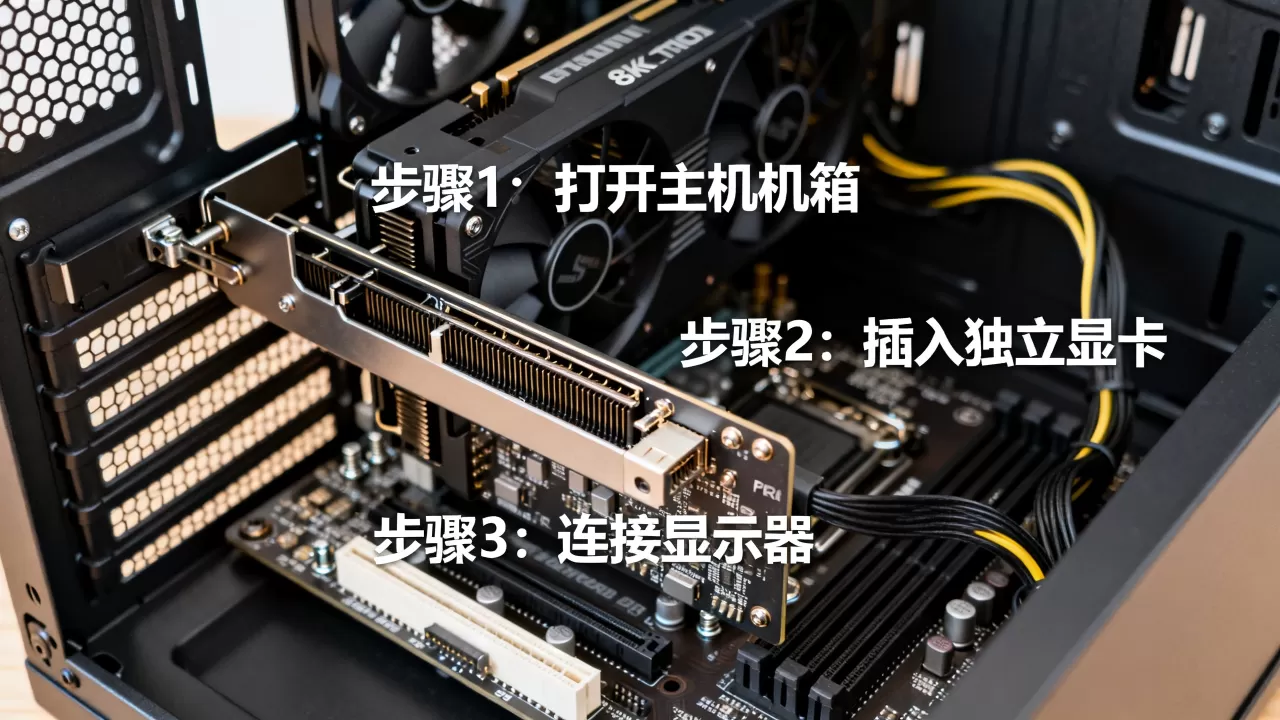
多显示器连接的注意事项
如果用户连接了多个显示器,务必确保所有显示器都连接在独立显卡的输出接口上,如果将主显示器连接在主板接口,而副显示器连接在独显接口,系统可能会将桌面渲染任务分配给核显,导致整体性能下降,据工信部相关数据显示,正确连接显示器接口可显著提升图形处理效率,避免不必要的性能损耗。
独立显卡设置主显卡常见疑问解答
独立显卡设置主显卡后游戏帧数没有提升怎么办?
这种情况通常由以下几个原因导致:检查显示器是否连接在独立显卡上,而非主板接口;确认游戏内设置是否已开启高画质,低画质下显卡负载低,性能差异不明显;检查后台是否有其他程序占用GPU资源,如浏览器标签页过多或视频播放软件;尝试更新显卡驱动至最新版本,并执行清洁安装,若问题依旧,可能是CPU瓶颈或内存带宽不足,限制了显卡性能发挥。笔记本电脑如何切换独立显卡?
笔记本电脑通常采用混合显卡架构,通过厂商提供的控制中心(如联想的Lenovo Vantage、华硕的Armoury Crate、惠普的OMEN Gaming Hub等)进行切换,在这些软件中,找到“显卡模式”或“GPU切换”选项,选择“独显直连”或“高性能模式”,部分旧款笔记本可能需要在BIOS中设置“Discrete Graphics”为Enabled,Windows图形设置中的“高性能”选项也能强制特定应用使用独显。独显设置为主显卡会影响电脑寿命吗?
不会,显卡设计时就考虑了长期高负载运行的需求,只要散热系统正常,风扇运转良好,温度控制在合理范围内(通常低于85摄氏度),长期开启独显不会对硬件造成额外损害,相反,如果因设置错误导致显卡无法正常工作,反而可能因系统尝试通过软件模拟图形处理而产生异常发热,定期清理灰尘,保持机箱通风,是延长硬件寿命的最佳方式。


