

iPhone提示内存不足怎么办,苹果手机内存不足怎么清理

iPhone提示内存不足时,最直接的解决方法是打开“设置-通用-iPhone储存空间”,按占用大小逐个清理App缓存与照片视频,不必急着花钱买iCloud扩容。
很多人一看到“内存不足”的红字就慌了,以为手机彻底坏了,这里说的“内存”多半是指储存空间,也就是你装照片、App、微信聊天记录的地方,并非运行内存,搞清楚这一点,解决问题就有了明确方向。
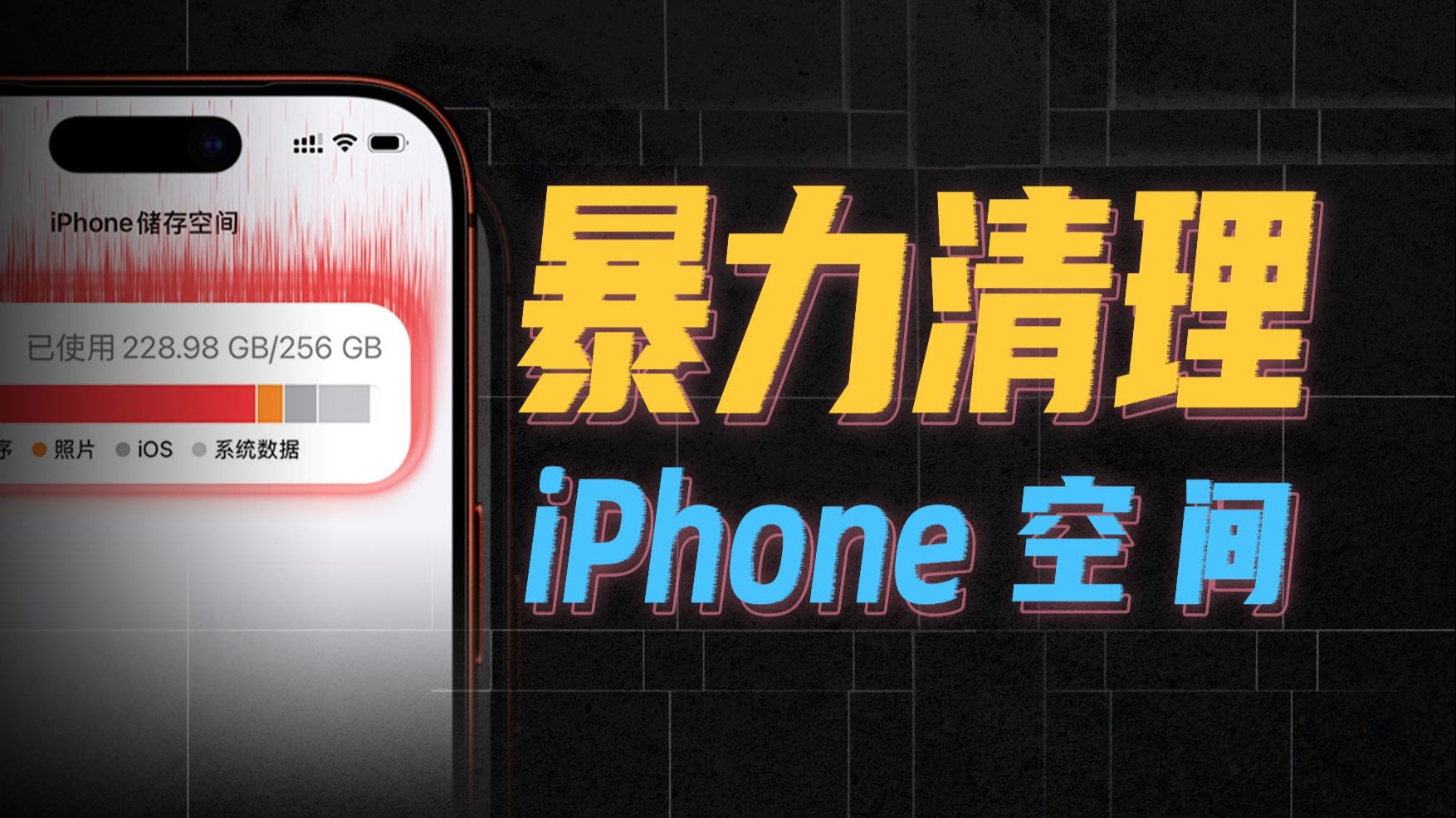
iPhone储存空间为什么总是不够用
每一代iPhone的起步储存空间都在变大,从早期的16GB到现在的128GB,但用户的数据增长更快。4K视频单个片段动辄几百MB,微信聊天记录加上缓存轻松突破20GB,照片连拍和实况照片更是空间杀手。
行业共识认为,多数用户在使用手机一年半左右会迎来储存焦虑期,系统本身占用约10GB到15GB,加上各类App的“膨胀”,提示储存空间不足只是时间问题。
“其他”数据占用是什么
在iPhone储存空间页面底部,有一个“其他”类别,这部分包含系统缓存、Siri语音文件、App临时数据等。系统更新后残留的旧安装包、反复编辑照片产生的版本记录、网页离线缓存都会堆积在这里。“其他”数据膨胀到20GB以上,通常是因为长时间不重启手机,或频繁安装又删除大型App。
微信聊天记录和照片是两大核心占用来源
微信是绝大多数用户储存空间账单里的No.1,群聊中的小视频、图片、文件,即使你从没有打开过,也会被下载到本地,照片图库则是另一个大头,连拍模式一分钟能生产上百张照片,Live Photo包含实况视频和声音数据,这些都会让空间快速见底。
iPhone内存不足怎么清理:按优先级操作
针对“iPhone内存不足怎么清理”这个核心问题,按以下顺序操作,能在十分钟内释放出明显空间。
第一步:查看储存空间排行
打开 设置-通用-iPhone储存空间,这里会显示所有App按占用大小排列的列表。不要只关注列表顶部的App,往下翻翻,一些不起眼的App可能存了大量离线数据,系统会在列表底部给出建议,卸载未使用的App”或“启用iCloud照片”。
第二步:清理照片和视频
照片图库往往是最大的单一数据源。
- 删除最近删除相簿:这部分照片仍占用空间,全部清空能立刻释放几个GB
- 关闭实况照片和连拍:对需要保留的旧照片不做处理,重点是把新照片设置改为“兼容性最好”,避免保存RAW格式或超清HDR版本
- 使用“优化iPhone储存空间”功能:此选项能把原始照片和视频上传到iCloud,手机内只保留压缩版本,这是释放空间效果最明显的手段,前提是你愿意使用iCloud 50GB或200GB方案
如果你不想订阅iCloud,可以把照片用数据线导出到电脑或移动硬盘,然后彻底从手机中删除,注意,删除时要确认“最近删除”相簿也同步清空。
第三步:处理App缓存和离线数据
App的“文稿与数据”里包含了缓存、离线下载文件、数据库。
- 视频类App(抖音、B站、腾讯视频):在App内设置中清除缓存
- 音乐类App(网易云音乐、QQ音乐):删除离线歌曲包
- 地图App(高德、百度):清除离线地图数据
- 浏览器App(Safari):设置-通用-储存空间里能找到网站数据,点击删除
这些操作不影响你的账号和收藏记录,只是清除缓存文件,几秒钟就能完成。
第四步:卸载而非删除不用的App
在iPhone储存空间列表里点开任意App,有两个选项:“卸载App”和“删除App”。两者最大区别是,卸载会保留App内的文稿和数据,只是释放App本身占用的空间;删除则把App和所有数据一并清空,对于想保留进度和数据的大型游戏,选择“卸载”更稳妥,对于几个月没打开过的App,删除后需要时再下载,反而更划算。
iPhone存储空间不够怎么办:系统级优化
当常规清理已经做过一轮,空间还是紧张,就需要从系统层面找突破口。
关闭“共享我的位置”和旧备份
设置-顶部你的头像-iCloud-管理账户储存空间,查看“备份”列表。每一台旧设备的备份文件都完整保存在iCloud里,如果你换过手机,旧备份往往占了几GB空间,旧的备份可以直接删除,不会影响当前手机的使用。
定期重启手机
这个操作听起来太简单,但确实能让系统临时文件归位,重启后,系统会清理一部分运行缓存和日志文件,虽然释放的空间不一定大,但系统运行流畅度会有改善,建议至少每两周重启一次。
使用“深色模式”和“低数据模式”的辅助效果
深色模式对OLED屏iPhone来说,能减少屏幕像素点工作,这主要是出于省电考虑,但对于改善系统缓存积累有一定辅助作用——部分第三方App在深色模式下会减少后台资源加载逻辑,长期看能降低“其他”数据的增长速率。
iPhone内存不足的常见问题解答
iPhone内存不足和存储空间不足是一回事吗
日常提示中的“内存”几乎都指储存空间,iPhone运行内存(RAM)不足时,系统会自动关闭后台App,通常不会弹窗提醒,真正弹窗的“储存空间不足”指的是存储数据用完了。听到“内存不足”提示,去设置里找“iPhone储存空间”就对了,而不是去看“辅助功能-动态效果”之类的运行内存相关选项。
清理iPhone缓存会导致数据丢失吗
清理App缓存不会删除你的账号信息、聊天记录或已下载到云端的文件,需要留神的是“删除App”这个操作,它会把聊天记录、草稿、本地文件一并清除。每次操作前,看一眼按钮文字是“卸载”还是“删除”,就能避免误删,微信聊天记录的单项清理也可以直接在微信内操作,不触碰其他App。
iPhone扩容服务靠谱吗
市面上有一种第三方服务,宣称能通过更换存储芯片把iPhone的64GB改成128GB或256GB,这项操作涉及硬件焊接,有损坏主板的风险,且升级后无法享受官方保修服务,将来系统更新也可能出现兼容问题,如果你预算紧张,建议优先考虑iCloud方案或使用外接Lightning接口的U盘设备,实现成本更低也更安全。
如何防止iPhone空间再次濒临爆满
清理只是一时的,不改变使用习惯,两个月后又会回到解放前,设定一套简单的维护节奏,比任何一次集中清理都管用。
建立每月清理日
每月固定一天,用十分钟执行三件事:
- 删除当月不看的照片和视频截图
- 清空最近删除相簿
- 检查微信“存储空间”清理过期缓存
把这些动作变成习惯,手机储存空间长期维持健康状态并不难。
控制拍摄格式与画质
在 设置-相机-格式 里,把相机格式设为“高兼容性”而非“Apple ProRAW”,把视频录制分辨率设为1080p/30fps而非4K/60fps,单条视频文件体积能减少一半以上,对绝大多数用户来说,这种画质损失肉眼几乎不可见,但空间收益相当可观。
善用免费云存储做分流
除了iCloud,百度网盘、阿里云盘、腾讯微云都提供免费储存空间,把一年前的照片、视频打包上传云端,然后从手机本地删除。这样既不产生额外费用,又给手机腾出了大量空间,关键要操作到位:上传后确认云端文件能预览、能下载,再动手清空本地文件。
专业维护思路让旧iPhone焕发新生
经常有的用户觉得手机提示空间不足就说明该换新机了,这种判断过于简单。通过合理清理和习惯调整,一台256GB的iPhone完全能支撑三到五年的正常使用,如果清理后空间依然不够,再考虑删除不常用的大型App或者升级iCloud方案,最终结论要落在行动上:现在就打开设置,按照储存空间的排名,从最大的那项开始清,真正动手五分钟,比你读完这篇文章收获更大。


