

iPhone屏幕色域是什么?sRGB和P3色域哪个好,如何选择?

iPhone屏幕色域直接决定你看到的颜色是“真实”还是“鲜艳”,苹果全系机型早已标配P3广色域,但不同型号和设置下的实际表现差异明显,想要准确的色彩,必须学会正确设置。
什么决定了iPhone屏幕的色彩表现
色域是屏幕能显示颜色的范围,它像一个调色盘,盘子越大能装的色彩越多,iPhone屏幕色域经历了从sRGB到P3的演变,这个变化直接影响了我们日常看照片、刷视频时的视觉体验。
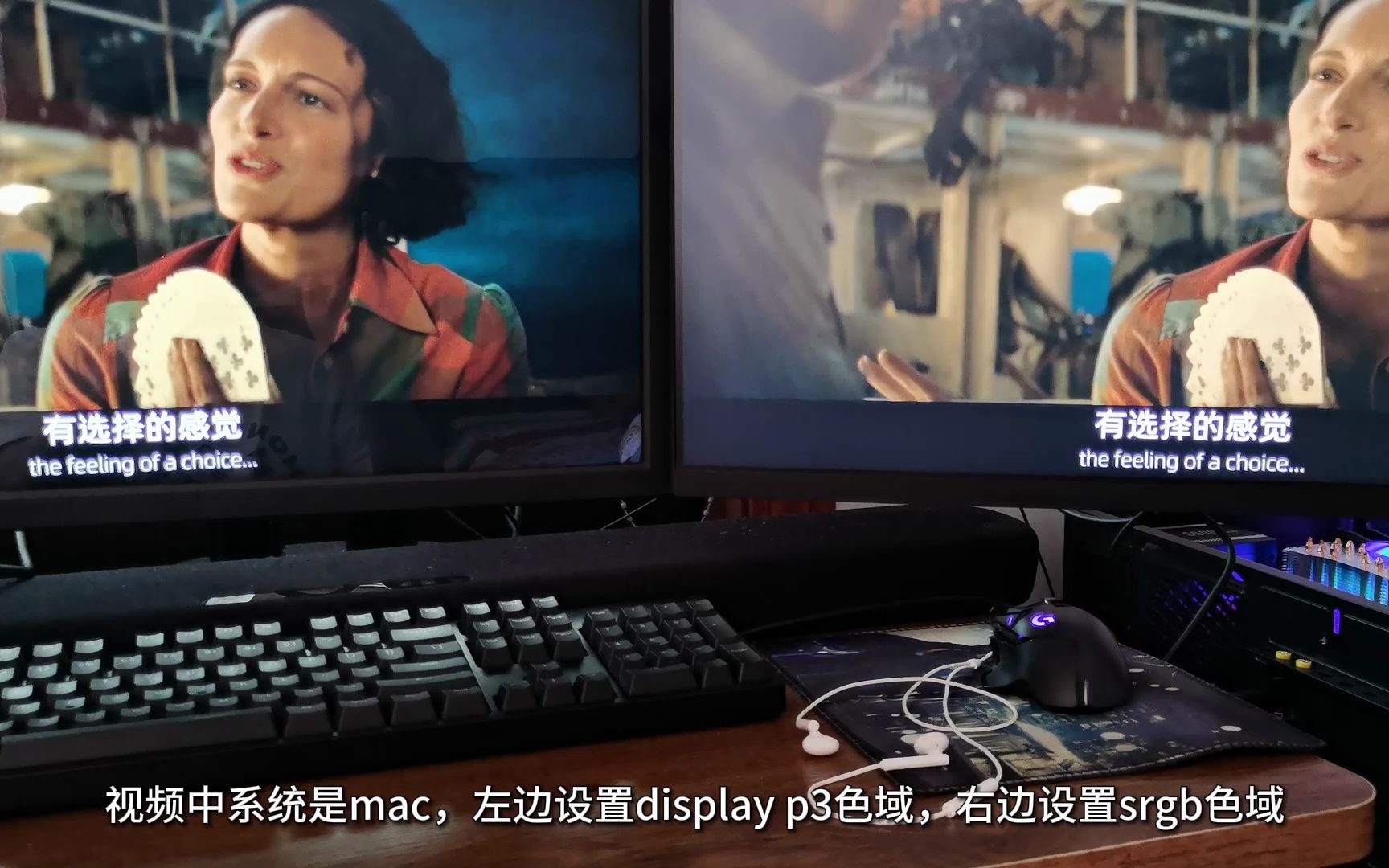
行业共识认为,P3色域是当前移动设备显示领域的黄金标准,它比传统的sRGB色域扩大了约25%的色彩范围,尤其在红、绿两个方向上的延伸最为明显,苹果从iPhone 7开始逐步普及P3色域,如今这已经成为iPhone的基础配置。
色域覆盖只是第一步,屏幕的调校、原彩显示功能以及系统色彩管理,都会影响你最终看到的颜色是否准确,这就解释了为什么同样是P3色域,iPhone和安卓旗舰机放在一起对比时,色彩风格依然有肉眼可见的差异。
iPhone屏幕色域怎么看:从参数到实际观感
查询iPhone屏幕色域参数并不复杂,主要有三条路径,掌握了这些方法,你在选购二手机或对比不同型号时就能做到心中有数。
官方规格表与第三方数据库
苹果官网的技术规格页面会标注“P3广色域”字样,这是最权威的来源,但官网只标注“支持”,不提供具体的覆盖率百分比,如果你需要更详细的数据,可以参考DisplayMate等专业屏幕评测机构的公开测试结果,他们通常会给出P3色域覆盖率的具体数值,99% DCI-P3”这样的表述。
系统内的色彩设置路径
在iPhone上检查色域最直接的方式是打开“设置-显示与亮度”,这里有两个重要开关:
- 原彩显示:根据环境光自动调整屏幕颜色和亮度,让屏幕看起来像纸张一样自然,但这会改变色彩的绝对准确性
- 夜览:在夜间将屏幕色温调暖,减少蓝光,同样会改变观感
如果想要看到P3色域的真实表现,建议在设置-辅助功能-显示与文字大小-色彩滤镜中,关闭色彩滤镜选项。 某些用户误开了色彩滤镜,导致屏幕颜色变得灰暗或偏色,误以为是屏幕坏了。
实拍对比法
将iPhone和一台经过校准的显示器放在一起,显示同一张包含鲜艳红、绿、蓝的测试图片,由于P3色域比sRGB范围更广,iPhone上显示的颜色会显得更加浓郁饱满,尤其在红色和绿色部分,这种差异在拍摄日落、鲜花、运动品牌的亮色LOGO时最为明显。
iPhone色域和安卓旗舰的差异在哪里
很多用户纠结iPhone和安卓旗舰机哪个色彩更好,实际上这个对比需要分两个层面来看:硬件规格和系统调校。
从硬件层面看,近几年安卓旗舰机的屏幕参数进步很大,三星Galaxy S系列、小米数字系列、OPPO Find系列等机型,都宣称达到了100% DCI-P3色域覆盖,部分机型甚至开始支持Adobe RGB或Display P3,单看覆盖率数值,安卓旗舰与iPhone已经站在同一水平线上。
真正的差异体现在两点:
- 色彩管理机制:iOS从系统底层就建立了完善的色彩管理,每个App都能正确读取并显示P3色域内容,而安卓阵营的色彩管理相对碎片化,很多App在显示P3内容时会错误地按照sRGB处理,导致颜色过饱和或发灰
- 出厂校准标准:苹果对每一块屏幕都进行严格的出厂校准,Delta E值(色彩准确度指标)控制得相当严格,安卓旗舰虽然屏幕素质高,但部分机型为了迎合用户对“鲜艳”的偏好,默认色彩模式会人为增加饱和度
在实际使用场景中,如果你从事摄影后期、电商设计等对颜色准确度要求高的工作,iPhone的显示一致性会更有优势,如果日常只是刷短视频、看剧,两者的色彩差异并没有网上说的那么悬殊。
iPhone屏幕色域调到哪个模式最合适
关于色域模式的设置,不同使用需求对应不同的选项,这里给出具体的操作路径和适用场景。
标准和鲜艳的取舍
在“设置-显示与亮度”中,iPhone并没有像安卓那样提供“标准”“鲜艳”“柔和”等色彩模式选项,苹果默认的色彩科学就是“标准优先”,但以下几个设置项会实际改变你看到的色域效果:
| 设置项 | 开启后的变化 | 适合场景 |
|---|---|---|
| 原彩显示 | 色温随环境变化,白色变暖 | 日常阅读、长时间使用 |
| 夜览 | 夜间全面偏暖 | 睡前使用 |
| 色彩滤镜 | 可切换灰度/色调等,干扰色域 | 仅视力辅助使用 |
摄影用户的推荐设置
从事手机摄影或视频拍摄的用户,建议在“设置-相机-录制视频”中将HDR视频设置为兼容模式。 这样在非HDR屏幕上观看时,色彩映射会更自然,不会出现亮部过曝或颜色发灰的问题。
在相册中查看照片时,长按照片可以暂时关闭“完整HDR”效果,看到更接近sRGB标准的色调,这对于判断照片在普通屏幕上的展示效果很有帮助。
普通用户的最优方案
对于大多数用户,行业共识给出的建议是:
- 开启原彩显示,获得更舒适的日常观感
- 关闭夜览(除非在夜间使用)
- 保持色彩滤镜为关闭状态
- 在“设置-辅助功能-显示与文字大小”中,将“降低白点值”调至50%左右,可以改善暗光环境下的色彩层次感
iPhone屏幕色域不准的排查方案
当你感觉iPhone屏幕颜色不对劲时,先别急着找售后,按照下面的步骤排查,大部分问题都能自己解决。
第一步:检查色彩滤镜是否误开
路径:设置-辅助功能-显示与文字大小-色彩滤镜,如果开关是打开的,请关闭它。
第二步:检查辅助功能快捷键
连续按三次侧边按钮,如果弹出菜单中包含“色彩滤镜”或“智能反转”选项,说明之前误触了辅助功能快捷键。
第三步:对比不同App的显示差异
如果只有部分App颜色不对,那大概率是App自身没有适配P3色域,而非屏幕故障,可以打开苹果自带的“照片”App作为对比基准。
第四步:检查屏幕是否有硬件损伤
倾斜手机,在纯色背景下观察屏幕是否有色斑或暗角,如果有,说明是硬件问题,建议前往Apple Store或授权服务商检测。
iPhone色域相关常见问题解答
问:iPhone屏幕色域参数中的P3和sRGB,日常使用哪个更好?
P3色域在日常使用中更好,原因是它覆盖的色彩范围更广,照片和视频的显示效果更接近人眼真实感知,sRGB是多年前的网络内容标准,如今的手机摄影、视频流媒体普遍采用P3或更广的色彩标准,iPhone上的“兼容模式”仅用于特殊工作流程,绝大多数用户都应保持P3色域输出。
问:iPhone拍视频色域选择哪个选项才不会导致后期偏色?
iPhone提供“高效视频编码”和“兼容格式”两种视频设置,同时支持HDR和SDR录制,对于后期制作用户,建议开启“HDR视频”但使用“兼容格式”编码,这样在非ProDisplay XDR显示器上预览时,色彩映射更可控,SDR模式下使用高效编码,色域会更接近Rec.709标准,适合普通分享场景,核心原则是前期拍摄和后期处理使用同一色域标准。
问:老款iPhone(如iPhone 11)的色域和新款有多大差距?
从iPhone 11到iPhone 15系列,P3色域覆盖率都维持在相近的水平,实际差异主要来自峰值亮度和HDR显示能力,而非色域参数,OLED屏幕的对比度和暗部细节优于LCD,这使得P3色域在OLED机型上呈现出的视觉效果更加深邃,但色准控制在历代iPhone上保持了较高的一致性。
iPhone屏幕色域的核心逻辑其实很简单:硬件上苹果早已达到P3广色域的成熟覆盖能力,真正拉开体验差距的是系统级色彩管理。 你不需要刻意追求所谓的“最强参数”,只要确保设置正确、软件适配到位,手上的iPhone已经能给你行业顶尖的色彩准确度,下次在设置里看到“原彩显示”和“色彩滤镜”时,记得按本文的指引检查一遍,你的屏幕观感就能回到最佳状态。


