

iPhone隐藏指令怎么用,iPhone隐藏代码大全有哪些

iPhone隐藏指令本质是系统内置的拨号诊断代码与诊断入口,多数查询类功能免费且无需越狱,但可用范围受机型、iOS版本和运营商网络配置限制。 你不需要先装一堆检测App,把电话App的拨号盘和设置里的诊断入口用明白,验机、查信号、排查呼叫转移就能覆盖大部分日常场景。
iPhone隐藏指令怎么用?从拨号盘到系统入口的实操路径
隐藏指令不是某个神秘开关,常见入口就两个:电话App的拨号键盘,以及设置里的分析与诊断页面,你打开“电话”App,切到“拨号键盘”,输入代码后按绿色呼叫键,多数查询类代码会直接弹结果;*#06# 这类代码通常输入完就自动显示,不需要再按呼叫。
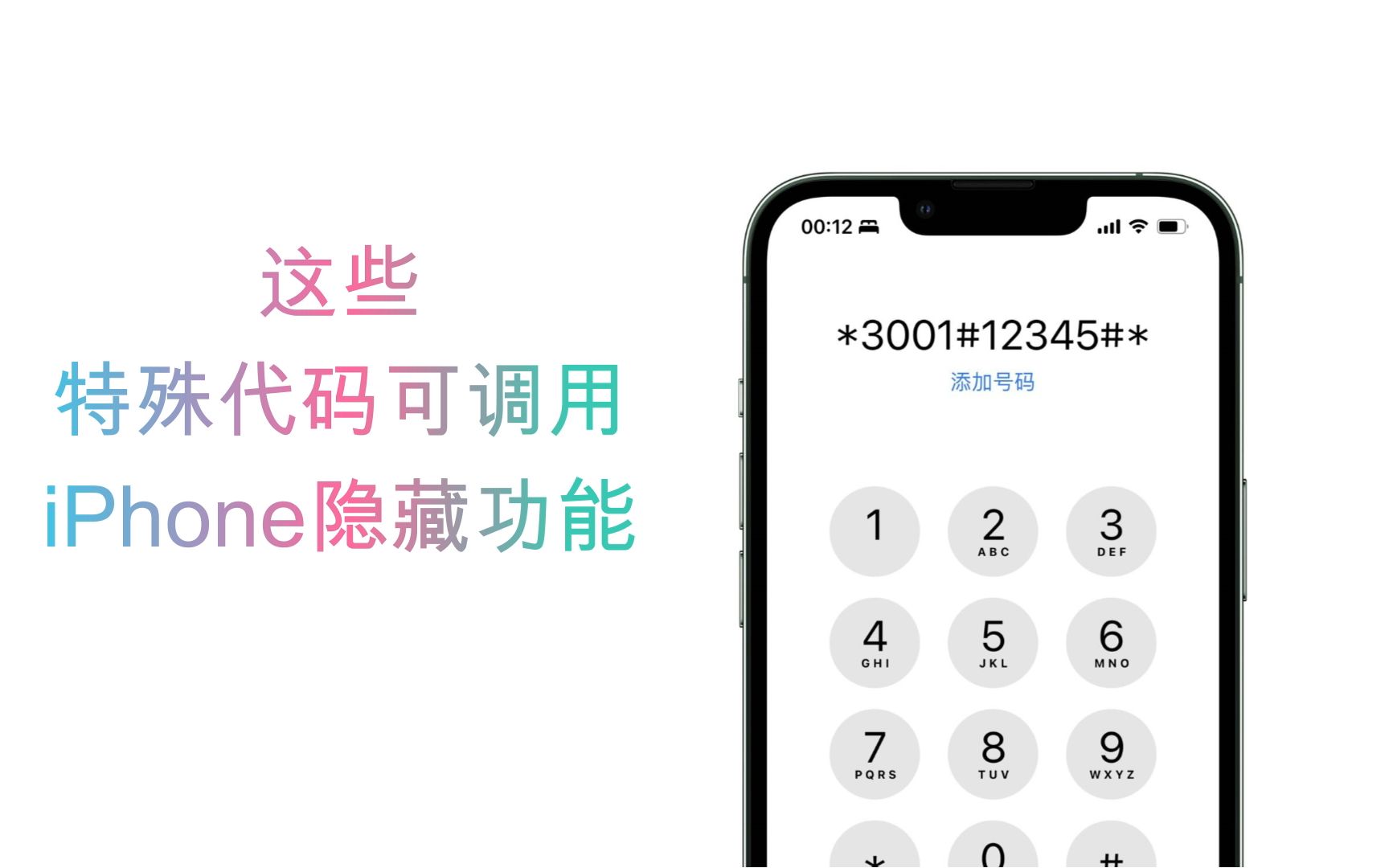
拨号盘隐藏指令的通用操作路径
- 查IMEI/MEID:输入 *#06#,屏幕自动列出IMEI,双卡机型会显示两个IMEI,二手交易时把这里和包装盒、设置→通用→关于本机对一遍。
- 查呼叫转移状态:输入 *#21# 后按呼叫键,可看所有呼叫转移是否开启;*#67# 查遇忙转移,*#61# 查无应答转移,*#62# 查不可及转移。
- 查呼叫限制与等待:*#33# 查呼叫限制状态,*#43# 查呼叫等待状态,部分运营商网络会返回“已启动/未启动”,也有的直接提示不支持。
- 查短信中心号码:*#5005*7672# 在部分运营商网络下可显示短信中心号码,短信发送异常时可用来核对。
这些代码依赖运营商网络配置,不是每台iPhone、每张SIM卡都会完整响应,你输入后如果界面没反应,不代表手机坏了,先换一张卡或换一个运营商网络再试。
系统设置里的隐藏入口:辅助功能与诊断
设置里也有“隐藏指令”性质的入口,只是不以代码形式出现,设置→辅助功能→触控→辅助触控”可以替代Home键操作;“设置→隐私与安全性→分析与改进→分析数据”里能看到系统诊断日志,后者对查电池循环次数有用,但不适合普通用户天天翻,日志文件多、字段偏英文。
常见误区:不是所有代码都叫“指令”
网上流传的“iPhone隐藏指令大全”里混了不少设置类代码和第三方App功能,查询类代码风险低,设置类代码可能改变呼叫转移、呼叫限制等状态,你拿到一串陌生代码,先判断它是“查询”还是“设置”,再决定要不要按呼叫键。
iPhone隐藏指令查询电池寿命:设置路径与诊断日志
先给结论:隐藏指令不能像电脑跑分那样直接给出“电池寿命百分比”,但你可以用设置页和诊断日志交叉判断,最直接的是“设置→电池→电池健康与充电→最大容量”,这里显示的是相对新电池的容量比例,iPhone 15及后续机型在电池健康页面还能直接看到循环次数,老机型则要借助诊断日志。
诊断日志查循环次数的操作步骤
- 打开“设置→隐私与安全性→分析与改进→分析数据”。
- 在列表里找“log-aggregated-”开头、日期最新的文件,点进去。
- 使用页面内搜索,输入 CycleCount 或 last_value_CycleCount。
- 读到的数值就是电池循环次数,不同iOS版本字段名可能略有差异。
据苹果官方支持文档,电池健康页面显示的最大容量是系统估算值,循环次数达到一定水平后,续航下降属于正常化学老化,据统计,二手iPhone交易纠纷中,IMEI与电池健康是高频核验项,所以你先查这两项比看外观更实用。
信号强度检测:Field Test模式在地下室与电梯场景
拨号盘输入 *3001#12345#* 后按呼叫键,会进入Field Test模式,这里看的是无线射频参数,不是日常信号格,你点开“Serving Cell Info”或“LTE/NR”菜单,找 RSRP 数值,单位是dBm,数值越接近0越好:-80 dBm以内通常信号较强,-100 dBm左右属于中等,低于-110 dBm时通话与数据体验可能明显下降,行业共识认为,地下室、电梯这类封闭场景重点看RSRP是否掉到-110 dBm以下,而不是只看状态栏有没有格。
Field Test模式是只读诊断界面,不会改你的网络设置,退出时点击左上角“Back”逐级返回;没有Home键的机型可从屏幕底部上滑回主屏;若界面卡住,锁屏再解锁通常能恢复。
国行iPhone隐藏指令能用吗?地域与机型限制说明
国行iPhone能用大部分查询类隐藏指令,但可用范围要看具体代码和运营商。*#06# 在国行机型上正常显示IMEI;Field Test模式多数国行机型保留;呼叫转移、呼叫限制这类USSD代码则由运营商网络决定,国行卡插在国行机上也可能返回“不支持”,据工信部公开入网检测信息,手机射频与网络兼容性是入网检测项目之一,但USSD业务开通与否则属于运营商侧配置。
国行与海外版的差异在哪
- 硬件射频与运营商配置文件不同,同一代码在海外版上能返回的参数,国行版可能少几项。
- eSIM相关代码在国行部分机型上不适用,近年来国行对eSIM的支持在部分机型上逐步变化,但USSD代码仍以运营商为准。
- 双卡机型查IMEI会列出两个号码,验机时要确认两个IMEI都与包装信息一致。
安全边界与风险提示
查询类代码如#06#、#21#本身不写入系统文件,风险主要来自后续的设置类操作,业内专家指出,不要输入来源不明的“设置类代码”,尤其是涉及呼叫转移、呼叫限制的代码,误操作后可能漏接电话,Field Test模式虽然只读,也不建议长期停留,查完信号就退出。
iPhone隐藏指令和快捷指令哪个好用?功能定位与场景对比
这两个东西经常被混在一起说,但定位不同,隐藏指令偏底层诊断与网络查询,快捷指令偏日常自动化,你验机、查信号、看呼叫转移状态,用隐藏指令更快;你要批量处理照片、自动打卡、跨App传文件,用快捷指令更顺手。
| 维度 | iPhone隐藏指令 | 快捷指令 |
|---|---|---|
| 入口 | 电话拨号盘、设置诊断页 | 快捷指令App |
| 主要功能 | 查IMEI、网络参数、呼叫状态 | 自动化任务、跨App操作 |
| 是否免费 | 系统自带,查询类不收费 | 基础功能免费,部分第三方快捷指令可能收费 |
| 风险点 | 设置类代码可能改呼叫状态 | 权限配置不当可能泄露数据 |
| 适合场景 | 验机、信号排查、运营商状态核对 | 日常重复操作、流程自动化 |
iPhone隐藏指令免费吗?系统自带与第三方收费项的边界
系统自带的拨号代码和诊断入口不收费,也不需要订阅,你在应用商店看到的“手机检测”“电池检测”收费工具,卖的是整理报告和界面服务,不是隐藏指令本身,有人把Field Test读数截图做成付费检测报告,那是第三方服务,不是苹果官方收费项。
组合使用建议
先拿隐藏指令做“诊断”,再用快捷指令做“记录”,比如你在Field Test里读到RSRP,可以手动记在备忘录;想长期记录,可以用快捷指令做一个简单的记录模板,别为了一个查询功能去买不必要的检测App。
把隐藏指令当成诊断工具而不是日常玩具,先查询后操作,验机、信号和呼叫转移排查的大部分问题都能自己解决。 真正需要改设置时,再回到设置页逐项确认,比盲目输入代码稳得多。
iPhone隐藏指令Q&A:安全、退出与电池查询
iPhone隐藏指令对手机有危害吗?
查询类代码风险低,#06#、#21#这类只读取状态;设置类代码可能改变呼叫转移或呼叫限制,输入前要确认作用;Field Test模式只读,但卡住时按返回或锁屏解锁退出即可,不要输入来源不明的长串代码。
Field Test模式怎么退出?卡住怎么办?
点击左上角“Back”逐级返回;无Home键机型从底部上滑回主屏;仍无响应就锁屏再解锁,必要时重启,进入Field Test后不要随意点“Reset”类选项,查完RSRP直接退出最稳妥。
iPhone隐藏指令能查电池寿命吗?
隐藏指令不能直接给出电池寿命百分比,设置→电池→电池健康与充电里的最大容量是最直接入口;诊断日志搜索CycleCount可看循环次数;iPhone 15及后续机型在电池健康页面直接显示循环次数,不同iOS版本字段名略有差异,设置内的电池健康页面始终是最直接的入口。


