

iPhone连WiFi不能上网怎么回事,苹果手机WiFi已连接无法上网怎么办?

iPhone连上WiFi却不能上网,问题到底出在哪?
iPhone显示WiFi已连接但无法上网,绝大多数情况不是手机硬件坏了,而是IP分配、DNS解析或路由器转发环节出了岔子,先别急着重启手机,按下面顺序排查,八成问题能在五分钟内定位。
这个场景太常见了:手机右上角WiFi图标亮着,信号满格,但微信转圈、网页白屏、视频加载不出来,你以为是手机坏了,其实WiFi图标只代表“和路由器握手成功”,不代表“路由器把你送到了互联网”,中间任何一环断了,都会出现连上却上不了网的状态。
先做三件事,排除最简单的可能
在深入设置之前,先花一分钟确认几个基础事实。
- 用另一台设备连同一个WiFi,如果别人的手机也上不了网,问题在路由器或宽带侧,不在你的iPhone,如果只有你的iPhone不行,继续往下看。
- 关闭蜂窝数据再试,iOS有个逻辑:WiFi信号弱或探测不到互联网时,会自动切到蜂窝数据,你以为在用WiFi,实际走的是流量,在控制中心把蜂窝数据关掉,强制走WiFi,看是否恢复。
- 忘记网络重新连,进入“设置 > 无线局域网”,点击当前WiFi右侧的“i”图标,选择“忘记此网络”,然后重新输入密码连接,这一步会清掉旧的DHCP租约和缓存凭证,能解决相当一部分IP冲突问题。
iPhone连上WiFi不能上网怎么解决:从IP到DNS的逐层排查
如果基础操作无效,问题大概率出在网络配置层,iPhone连WiFi的完整链路是:连上路由器 → 路由器分配IP → iPhone用DNS解析域名 → 路由器转发数据到外网,任何一环卡住,都会表现为“已连接无互联网”。
检查IP地址是否正常获取
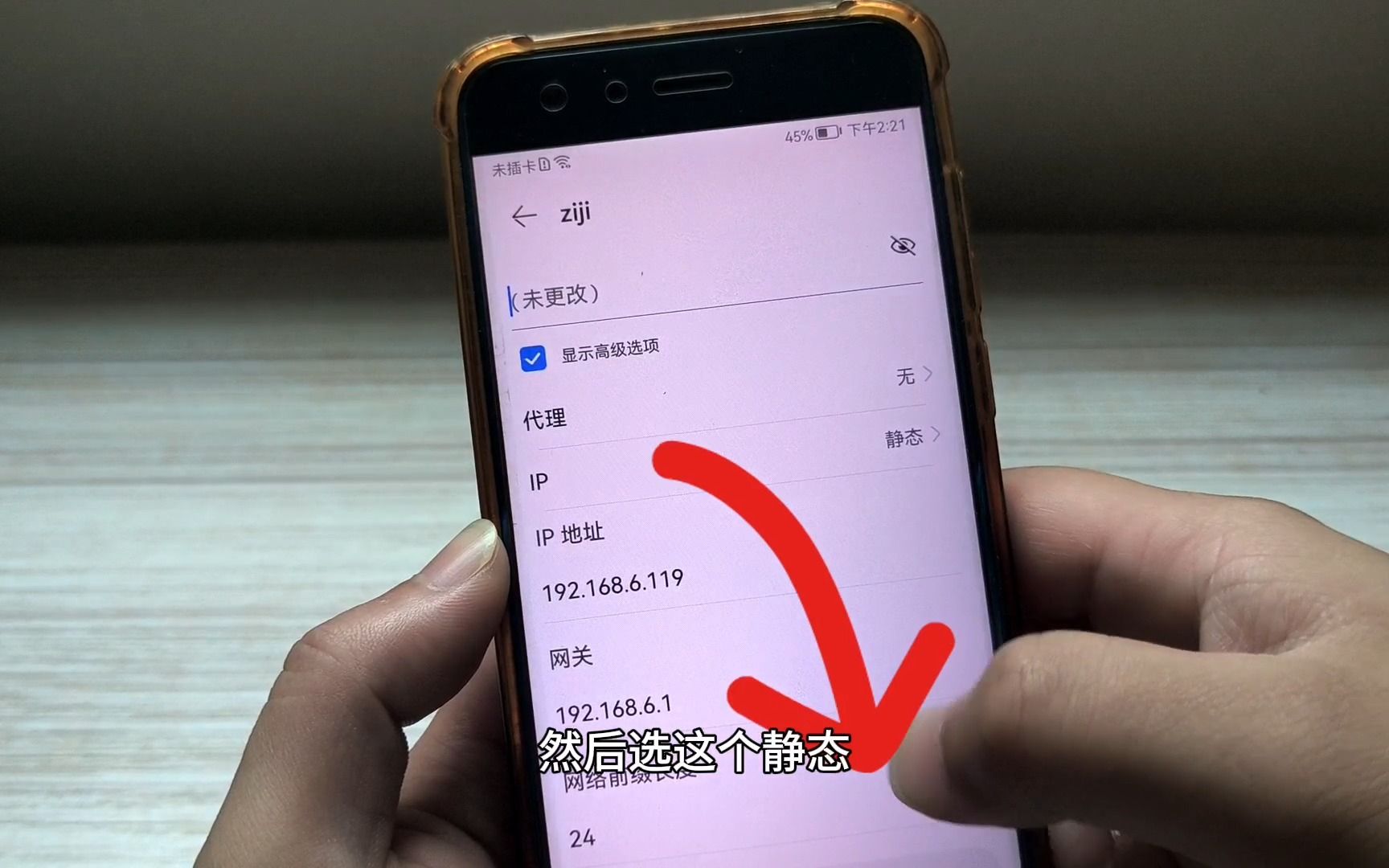
进入“设置 > 无线局域网 > 当前网络右侧i图标”,看“IP地址”一栏,正常应该是168.x.x或x.x.x这类内网地址。
- 如果显示
254.x.x,说明iPhone没能从路由器拿到有效IP,属于DHCP失败,解决办法:重启路由器,或者在手机端点“ renew lease”(续租),再不行就手动配置静态IP。 - 如果IP地址和网关地址明显不匹配(比如IP是
168.1.5但路由器网关是168.0.1),需要检查路由器DHCP池设置。
手动改DNS,绕开解析故障
DNS是“把网址翻译成IP”的服务,运营商默认DNS偶尔会抽风,导致WiFi连上了但域名解析失败,表现就是App能收到推送但网页打不开。
操作路径:设置 > 无线局域网 > 当前网络i图标 > 配置DNS > 手动,添加两组公共DNS,比如5.5.5(阿里)和29.29.29(腾讯),保存后重新连WiFi测试,业内专家指出,DNS解析异常是“连上无网”类投诉中占比较大的隐性原因,且用户很难自行判断。
关闭私有无线局域网地址试一次
iOS的“私有无线局域网地址”功能会在每次连接时生成随机MAC地址,本意是保护隐私,但部分老路由器或开启了MAC白名单的企业网络,会因为不认识这个随机地址而拒绝分配网络权限。
路径:设置 > 无线局域网 > 当前网络i图标 > 私有无线局域网地址,关闭后重新连接,如果关了就能上网,说明是路由器MAC过滤在作怪,可以在路由器后台把你的设备加入白名单,再把功能打开。
路由器侧的问题,手机端怎么配合排查
有时候手机没问题,路由器“假死”了,路由器长时间运行后,NAT转发表可能溢出,或者PPPoE拨号掉线但WiFi信号还在广播,这时候手机显示已连接,实际路由器根本没连上外网。
用手机验证路由器出口状态
打开Safari,输入路由器的管理地址(通常是168.1.1或168.0.1),登录后台看“外网状态”或“WAN口状态”,如果显示“未连接”或IP地址为0.0.0,说明宽带拨号失败,跟iPhone无关,重启光猫和路由器,等待两分钟再试。
检查是否被路由器限速或拉黑
家用路由器后台一般有“设备管理”或“家长控制”功能,如果你之前不小心把自己的iPhone设成了“禁止上网”,或者设备列表里出现了“黑名单”标记,就会出现连上WiFi但完全没流量的情况,登录后台,找到你的设备名称,确认没有被限速或阻断。
iPhone连WiFi显示已连接但无法上网:容易被忽略的三个系统级原因
排除了网络侧,再看手机侧,iOS有几项设置会在特定条件下掐断WiFi的实际通行能力。
VPN或代理配置残留
如果你用过VPN类工具,或者手动配过HTTP代理,关闭后可能残留配置,路径:设置 > 通用 > VPN与设备管理,确认VPN状态为“未连接”,再进入设置 > 无线局域网 > 当前网络i图标 > 配置代理,确认为“关闭”,代理开着但代理服务器不可达时,所有流量都会被堵死,表现就是WiFi连着但什么都加载不出来。
日期与时间错误导致证书校验失败
iOS的HTTPS请求依赖系统时间做证书有效期校验,如果时间偏差太大,大量App和网页会直接拒绝连接,但系统不会提示“时间错误”,只会表现为网络不可用,路径:设置 > 通用 > 日期与时间,打开“自动设置”,确认时区正确。
网络设置还原,最后的软件手段
如果以上都试过无效,可以尝试“还原网络设置”,路径:设置 > 通用 > 传输或还原iPhone > 还原 > 还原网络设置,这不会删除照片和App数据,但会清掉所有保存过的WiFi密码、蓝牙配对和VPN配置,需要重新连接,这个操作能修复因系统配置文件损坏导致的顽固性联网故障。
什么情况下该考虑硬件维修
如果iPhone连其他WiFi正常,只有家里这个不行,且其他设备连家里WiFi也正常,那问题大概率在路由器兼容性或手机网络模块的特定频段上,可以尝试关闭路由器的“WiFi 6模式”或“AX模式”,强制走WiFi 5协议测试。
如果iPhone连所有WiFi都上不了网,但蜂窝数据正常,且还原网络设置无效,才需要怀疑WiFi天线或基带相关硬件,北京地区某苹果授权维修点的公开报价显示,WiFi模块相关维修根据机型不同,费用大致在数百元区间,但这种情况在“连上WiFi不能上网”的案例中占比很低,行业共识认为,软件配置和路由器侧问题才是绝对主因。
关于iPhone WiFi联网故障的常见疑问
iPhone连上WiFi不能上网,重启手机真的有用吗?
有用,但优先级不该排在第一,重启解决的是iOS网络进程临时卡死,对IP冲突、DNS故障、路由器掉线无效,更高效的做法是先确认其他设备是否正常,再针对性处理,盲目重启会掩盖真正的问题源头。
同一个WiFi,安卓能上网iPhone不能,是谁的问题?
这种情况通常指向路由器对特定设备的兼容性或策略限制,重点检查三项:路由器是否开启了MAC地址过滤、是否对iOS设备启用了单独的限速规则、WiFi加密方式是否为老旧的WEP或混合模式,把加密方式统一改为WPA2/WPA3混合,关闭MAC过滤,多数情况下iPhone就能恢复,如果路由器使用了“WiFi 6独占”模式,部分旧机型iPhone也可能出现握手成功但数据不通的情况,改为兼容模式即可。


