

常见的显卡接口主要有?显卡接口类型有哪些

常见的显卡接口主要有PCIe x16、HDMI和DisplayPort,其中PCIe负责数据传输,HDMI与DP负责视频输出,选择时需根据主板插槽、显示器输入及分辨率需求进行匹配。
显卡作为电脑图形处理的核心部件,其接口不仅是连接显示器的通道,更是决定性能释放上限的关键瓶颈,很多用户在装机或升级时,往往只关注核心芯片的型号,却忽视了接口的类型与版本,导致高配显卡在旧显示器上无法发挥全部实力,或者在连接多屏时出现信号丢失,理解这些接口的物理形态、传输协议以及适用场景,是避免“吕布骑狗”式配置错误的根本。
数据传输接口:PCIe x16的物理与协议演进
显卡与主板之间的通信,完全依赖于PCI Express(PCIe)总线,这是显卡的“生命线”,决定了数据吞吐的带宽上限。
物理形态与插槽兼容性
市面上绝大多数独立显卡都采用PCIe x16的物理接口,这里的“x16”指的是金手指的引脚数量,而非插槽必须拥有16条数据线,为了兼容不同需求的设备,主板提供了多种长度的插槽:
- 全尺寸插槽(x16):标准显卡插槽,长度约为89毫米,提供最高的带宽潜力。
- 半高插槽(x8或x4):常见于小型机箱(SFF)或专业工作站,物理长度较短,但通过电气连接仍可使用x16显卡,不过带宽可能受限。
- 转接方案:对于使用M.2 NVMe固态硬盘扩展坞的用户,可能需要PCIe转接卡,此时需注意供电和数据线的质量。
业内专家指出,物理插槽的兼容性通常向下兼容,也就是说,PCIe 5.0的显卡可以插在PCIe 3.0的主板上,虽然带宽减半,但依然能正常工作,这种“能亮机”不代表“高性能”。
版本差异对性能的影响
PCIe版本从3.0演进到5.0,带宽翻倍增长,对于当前的主流显卡如RTX 40系列或RX 7000系列,PCIe 4.0 x16的带宽约为64GB/s,足以满足绝大多数游戏和创作需求。
- PCIe 3.0瓶颈:在4K分辨率下,部分高端显卡在PCIe 3.0接口上可能出现1%-3%的性能损失,主要影响极高频帧率场景。
- PCIe 5.0现状:虽然PCIe 5.0 x16带宽高达128GB/s,但目前的显卡核心算力尚未完全填满这一带宽,未来随着AI负载和8K游戏的普及,PCIe 5.0将成为高端平台的标配。
视频输出接口:HDMI与DisplayPort的对决
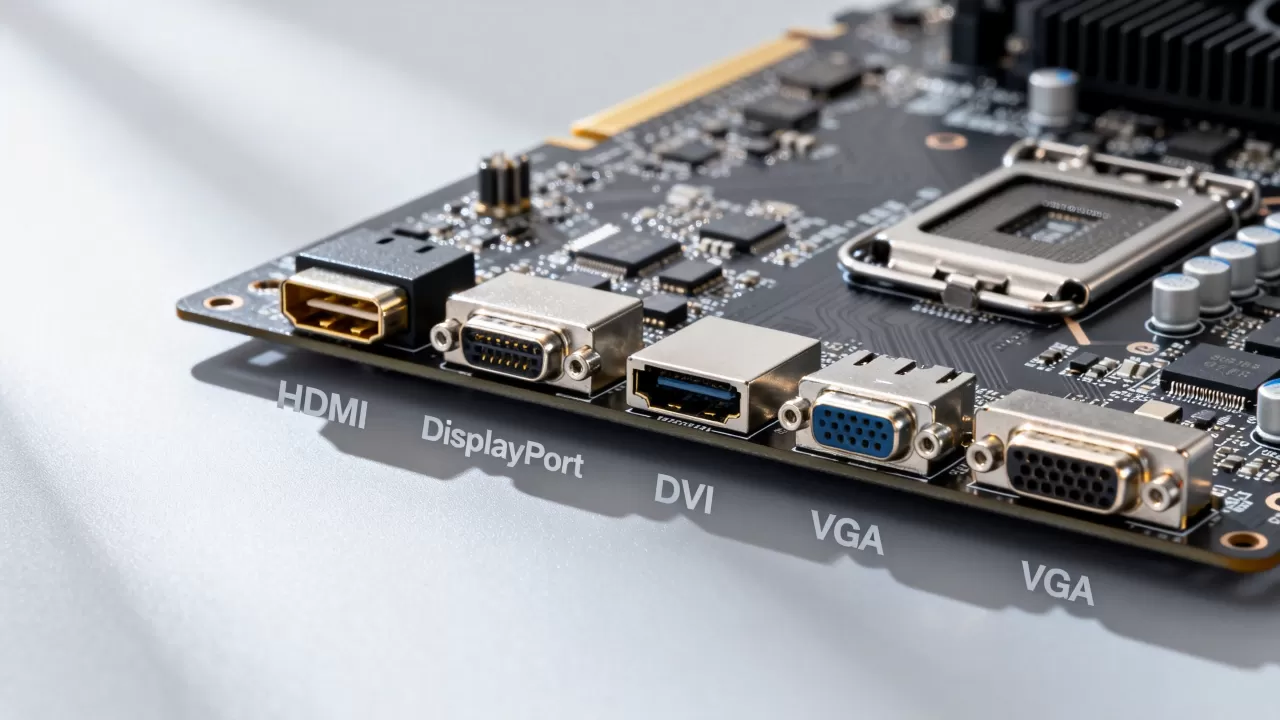
显卡输出信号到显示器的接口,直接决定了你能看到的画面质量、刷新率和HDR效果,目前主流接口只有两位选手:HDMI和DisplayPort(DP)。
DisplayPort:电竞与专业创作的首选
DP接口由VESA协会制定,是PC领域的事实标准,它在高刷新率和高带宽传输上具有天然优势。
- 高刷新率支持:DP 1.4版本支持8K@30Hz或4K@120Hz,而DP 2.1版本更是将带宽提升至80Gbps,支持8K@60Hz甚至更高。
- 自适应同步技术:AMD的FreeSync和NVIDIA的G-Sync Compatible主要依赖DP接口实现,虽然部分HDMI 2.1也支持VRR(可变刷新率),但DP的兼容性更广泛,延迟更低。
- 菊花链连接:DP接口支持MST(多流传输),允许通过一根线连接多个显示器,适合多屏办公用户。
对于追求极致响应速度的FPS玩家或需要多屏扩展的设计师,DP接口是无可替代的选择。
HDMI:客厅娱乐与主机联动的桥梁
HDMI由消费电子巨头联盟制定,广泛应用于电视、投影仪和游戏主机(如PS5、Xbox)。
- 电视兼容性:绝大多数电视仅配备HDMI接口,如果你打算将电脑连接到客厅电视进行4K影音播放,HDMI是必选项。
- HDMI 2.1优势:最新的HDMI 2.1标准带宽达48Gbps,支持4K@120Hz、8K@60Hz以及动态HDR,对于连接最新电视的用户,HDMI 2.1提供了与DP相当的性能。
- 音频集成:HDMI在传输视频的同时,能无损传输多声道音频(如Dolby Atmos),简化了家庭影院的布线。
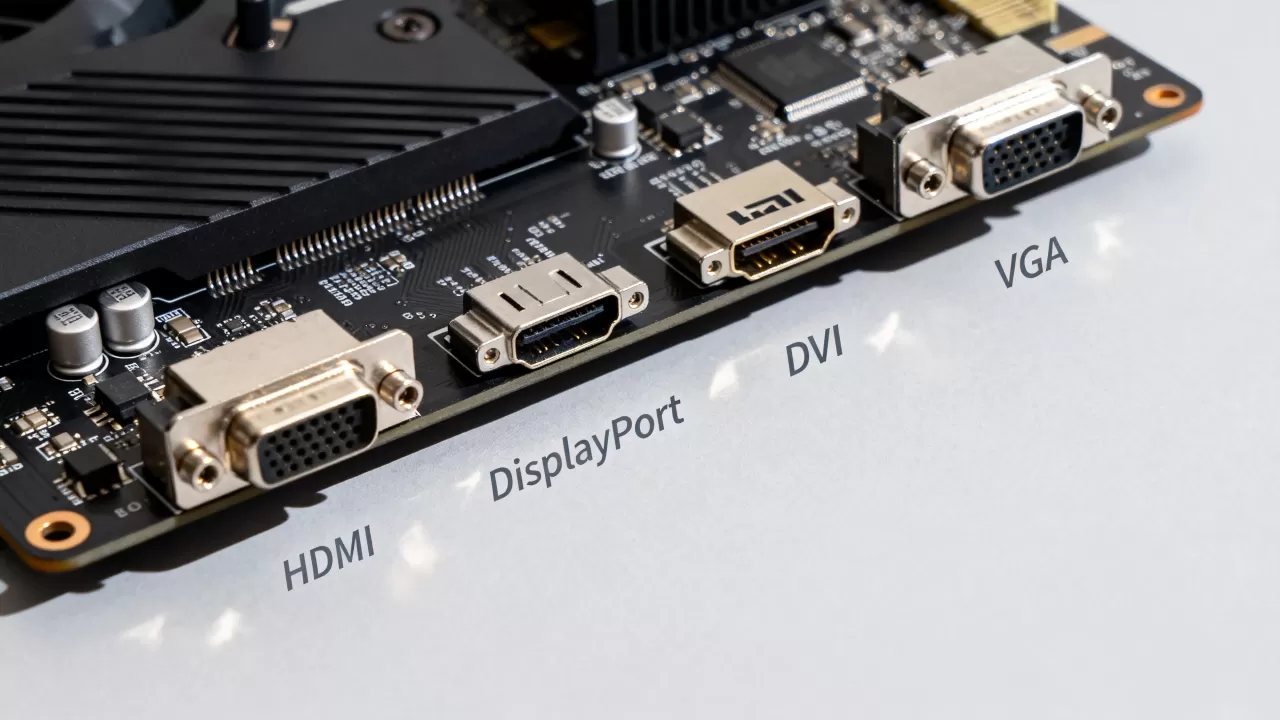
值得注意的是,许多显卡同时配备DP和HDMI接口,用户应根据显示设备的可用接口进行选择,若显示器同时拥有两种接口,且支持相同版本(如DP 1.4 vs HDMI 2.1),通常建议优先使用DP接口,因为其驱动支持和功能完整性在PC端更为成熟。
新兴接口与特殊场景:USB-C与Thunderbolt
随着移动办公和外接显卡(eGPU)概念的兴起,USB-C接口在显卡上的存在感逐渐增强。
USB-C:便携与扩展的新入口
部分轻薄型显卡或专业绘图卡开始配备USB-C接口。
- DisplayPort Alt Mode:许多USB-C接口本质上是DP信号的封装,通过Type-C转DP或Type-C转HDMI的线缆,可以直接连接现代笔记本电脑或平板电脑。
- 供电与数据合一:对于支持PD(Power Delivery)的显卡,USB-C不仅能输出视频,还能反向为设备充电,极大简化了桌面线缆。
Thunderbolt 4:外接显卡的通道
对于Mac用户或追求极致桌面扩展的用户,Thunderbolt 4接口提供了40Gbps的带宽,虽然目前外接显卡坞(eGPU)的性能损耗依然存在(约10%-20%),但对于视频剪辑、3D渲染等非实时渲染场景,Thunderbolt 4已成为连接独立显卡的重要桥梁。
选购与安装实操指南
明确了接口类型后,如何确保硬件完美匹配?以下是具体的操作路径。
检查主板与显卡的匹配
- 确认PCIe插槽:打开机箱,查看主板上的长插槽,确保其标注为PCIe x16。
- 版本核对:查阅主板说明书,确认插槽支持的PCIe版本(3.0/4.0/5.0),若主板较老,虽可插入新显卡,但需接受带宽限制。
- 供电接口:高端显卡通常需8-pin或12VHPWR供电接口,确保电源模组线匹配,严禁使用转接线混接,以免烧毁显卡。
显示器接口选择策略
- 游戏玩家
:优先使用显卡上的DP接口连接显示器,以开启G-Sync/FreeSync和最高刷新率。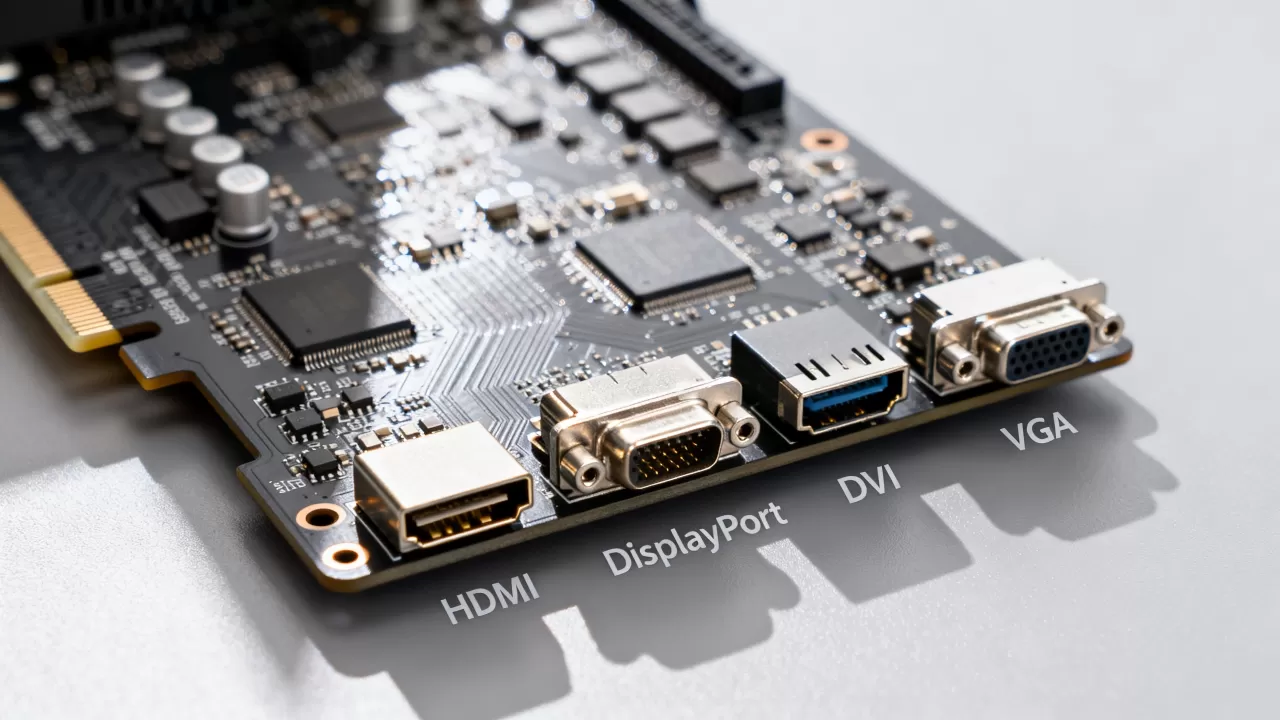
- 影音用户:若连接电视,使用HDMI 2.1接口,并在电视设置中开启“游戏模式”以降低输入延迟。
- 多屏办公:若需连接超过显卡物理接口数量的显示器,可利用DP的MST功能或通过USB-C扩展坞。
常见故障排查
- 无信号:检查显示器信号源是否切换至对应接口(如DP或HDMI 1/2)。
- 刷新率异常:在Windows显示设置中,手动检查是否被限制在60Hz,若支持高刷,需确保线缆版本达标(如HDMI 2.1需认证线缆)。
- 黑屏闪烁:尝试更新显卡驱动,或更换质量更好的视频线缆,劣质线缆在高带宽下极易出现信号衰减。
常见显卡接口相关疑问解答
显卡接口有哪些主要区别
显卡接口主要分为数据传输接口(PCIe)和视频输出接口(HDMI/DP/USB-C),PCIe接口负责显卡与主板间的数据交换,版本越高带宽越大;视频接口负责将处理后的图像信号传输至显示设备,HDMI兼容性强,DP性能上限高,两者功能不同,不可混淆。
PCIe 4.0和5.0显卡接口区别
PCIe 5.0接口的理论带宽是PCIe 4.0的两倍,分别为128GB/s和64GB/s,目前主流游戏在PCIe 4.0下已无明显瓶颈,但在未来8K游戏或大型AI模型推理中,PCIe 5.0将提供必要的冗余带宽,对于当前装机,PCIe 4.0接口已完全够用,无需过度追求5.0。
HDMI和DP接口哪个更好
没有绝对的“更好”,只有“更适合”,DP接口在PC端支持更高的刷新率、自适应同步技术(G-Sync/FreeSync)和多屏菊花链,是电竞和专业创作的首选,HDMI接口在电视、投影仪等消费电子产品中普及率更高,HDMI 2.1同样支持4K 120Hz和动态HDR,适合连接客厅电视,若显示器同时具备两者,且版本相当,DP接口通常提供更稳定的高刷体验。


