

amd a8 5600k显卡驱动怎么下载,amd a8 5600k显卡驱动

AMD A8-5600K 是一款基于 Trinity 架构的老款处理器,其内置的 R7 图形核心性能仅能满足日常办公和轻度影音需求,若需流畅运行现代3D游戏或进行视频剪辑,必须搭配独立显卡,且目前官方已停止对该系列提供新的驱动程序更新,建议用户通过 Windows 自动更新或手动安装最后版本的 Catalyst 驱动以维持基本稳定性。
AMD A8-5600K 驱动现状与核心性能解析
为什么你的显卡驱动总是更新失败?
很多用户在尝试为 A8-5600K 寻找最新驱动时,会发现 AMD 官网的自动检测工具无法识别该硬件,或者下载后安装报错,这并非电脑故障,而是由硬件生命周期决定的客观事实,A8-5600K 发布于 2013 年,属于 AMD 早期的 Trinity 架构产品,随着技术迭代,AMD 早已将重心转向 Ryzen 系列和 Radeon RX 系列,针对 APU 时代的旧款驱动支持已经终止。
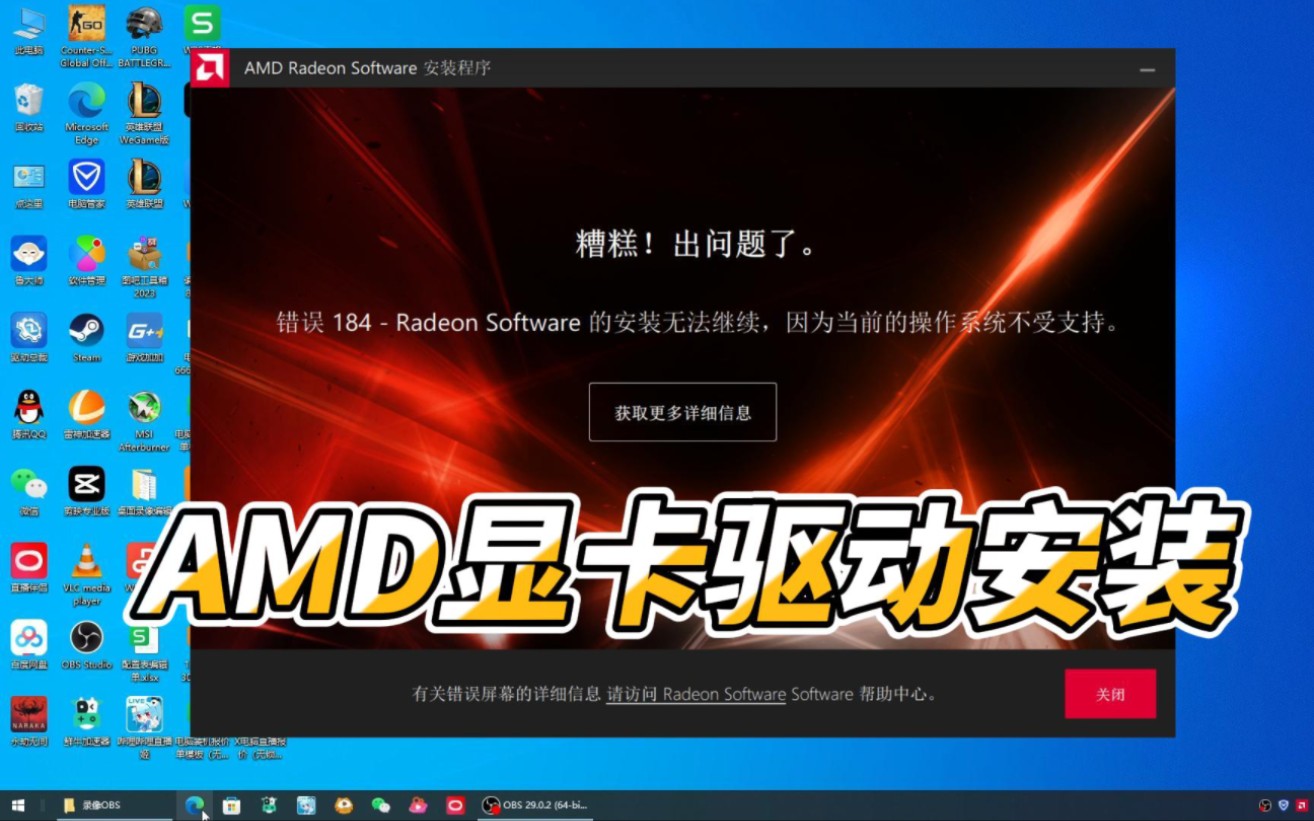

业内专家指出,对于此类老旧硬件,驱动程序的生命周期通常只有 5-7 年,目前市面上流传的所谓“最新驱动”,大多是基于 Windows 10/11 通用兼容层打包的版本,而非 AMD 官方针对该芯片组发布的原生补丁,盲目追求“最新”往往会导致蓝屏或黑屏。
内置显卡 R7 的真实性能边界
A8-5600K 集成了 R7 图形核心,拥有 4 个计算单元,在 2013 年,它足以应对《英雄联盟》中低画质下的流畅运行,但在 2026 年的今天,其性能定位已发生根本性变化。
- 办公场景:处理 Word、Excel 及网页浏览毫无压力,多屏输出支持良好。
- 影音娱乐:支持 4K 硬解,观看高清视频流畅,但高码率 4K 视频可能出现轻微卡顿。
- 游戏性能:仅能运行《CS:GO》、《DOTA2》等对配置要求极低的老款网游,且需将分辨率降至 720P 或 900P,任何 3A 大作在此平台上均无法获得可玩帧率。
如何正确安装与回退驱动程序
Windows 自动更新是最稳妥的选择
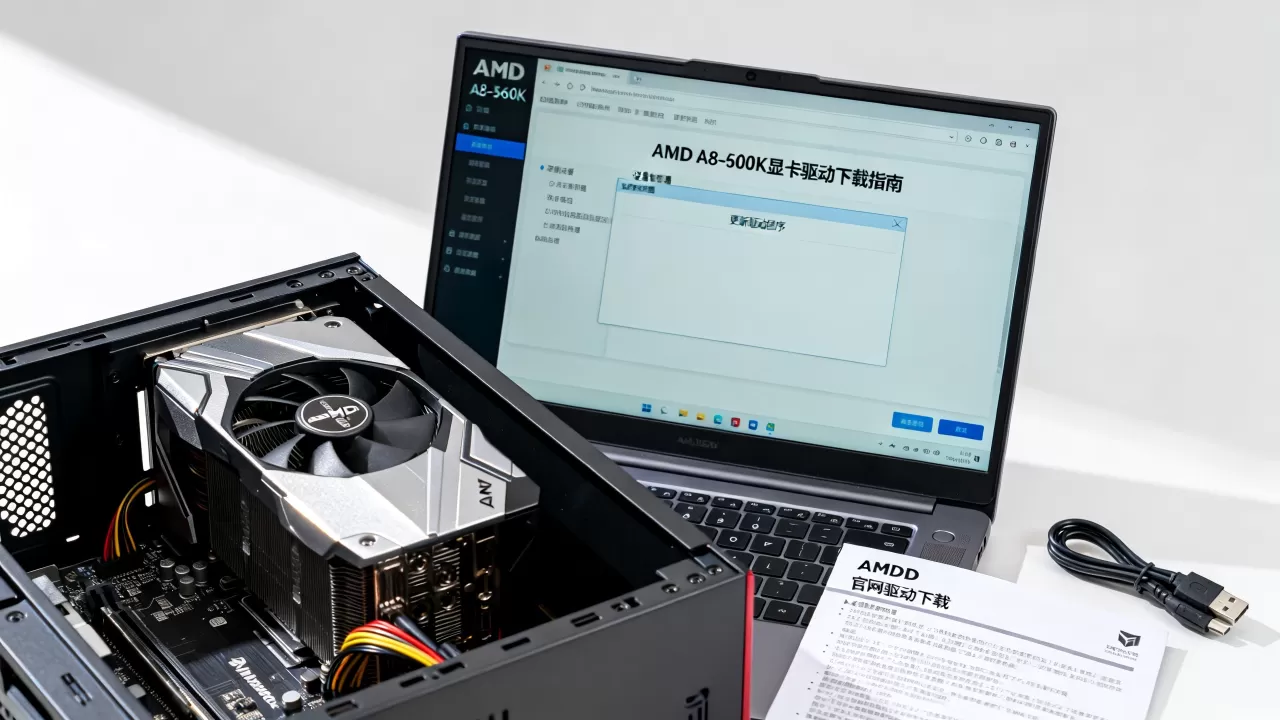
鉴于官方驱动停止更新,最推荐的操作路径是利用操作系统自带的驱动管理机制,Windows 10 和 Windows 11 内置了经过微软 WHQL 认证的显卡驱动库,这些驱动虽然版本较旧,但稳定性极高,且能确保系统兼容性。
具体操作步骤如下:
- 右键点击“开始”按钮,选择“设备管理器”。
- 展开“显示适配器”,右键点击 AMD Radeon HD 8000 Series 或类似名称的设备。
- 选择“更新驱动程序”,然后选择“自动搜索驱动程序”。
- 系统会从 Windows Update 服务器下载并安装匹配的通用驱动。
这种方法避免了手动安装带来的冲突风险,是多数情况下解决驱动问题的首选方案。
手动安装最后版本 Catalyst 驱动
如果自动更新无法满足特定需求,或者系统提示驱动异常,用户可以尝试手动安装 AMD 官方发布的最后一个支持 Trinity 架构的驱动版本。AMD Catalyst 15.7.1 或 6.4 是较晚期的稳定版本。
手动安装前务必使用 DDU(Display Driver Uninstaller)工具彻底清理旧驱动残留,操作路径为:进入安全模式 -> 运行 DDU 选择“清除并重启” -> 重启后安装下载好的离线安装包,切勿直接覆盖安装,否则极易导致图形界面崩溃。
常见故障排查与性能优化技巧
解决游戏卡顿与画面撕裂问题
在使用 A8-5600K 进行轻度游戏时,玩家常遇到帧数波动和画面撕裂现象,这主要源于 APU 架构中 CPU 与 GPU 共享系统内存的特性。
- 开启双通道内存:这是提升 APU 性能最关键的一步,务必确保两根内存条组成双通道,带宽提升可显著增强集成显卡性能。
- 调整电源计划:在控制面板中将电源计划设置为“高性能”,防止 CPU 和 GPU 降频。
- 限制帧率:在游戏设置中锁定帧率为 30 或 60 FPS,减少 GPU 负载,避免过热降频。
应对驱动不兼容的替代方案
部分用户反映,在 Windows 11 上运行旧版驱动会出现兼容性问题,可以尝试使用“兼容模式”安装,右键点击驱动安装包,选择“属性”,在“兼容性”选项卡中勾选“以兼容模式运行这个程序”,并选择 Windows 8 或 Windows 7。
对于仅需日常使用的用户,保持驱动静止不动反而是最佳策略,频繁更换驱动不仅无益,反而可能引入新的 Bug,据行业共识认为,对于非游戏主力机,稳定性远比性能参数重要。
升级建议与硬件替代方案对比
何时需要考虑更换显卡?
如果你的使用场景从办公转向了轻度游戏或视频剪辑,A8-5600K 的内置显卡将成为瓶颈,加装一张独立显卡是性价比最高的升级方案。
以下表格展示了不同预算下的升级建议:
| 升级预算 | 推荐显卡型号 | 适用场景 | 注意事项 |
|---|---|---|---|
| 200-300元 | GT 1030 (DDR4版) | 日常办公、4K视频、轻度网游 | 需确认电源功率及机箱空间 |
| 500-800元 | RX 6400 / GTX 1650 | 1080P中低画质游戏、视频剪辑 | 需检查主板PCIe版本兼容性 |
| 1000元以上 | RX 6600 / RTX 3050 | 主流3A游戏、重度创作 | 建议同步升级电源至500W以上 |
值得注意的是,A8-5600K 的 PCIe 3.0 接口对现代显卡有一定限制,但在中低端显卡上影响微乎其微。
整机升级 vs 保留现状
对于预算有限的用户,有时整机升级比单卡升级更划算,A8-5600K 平台基于 FM2+ 接口,虽然仍有升级空间(如 A10-7890K),但性能提升幅度有限,且能效比远低于现代处理器。
据统计,多数情况下,将主板、CPU、内存整体更换为入门级现代平台(如 Intel i3 或 AMD Ryzen 3 系列),其综合体验远超在老旧平台上加装高端显卡,这是因为现代处理器在单核性能、指令集优化及能效控制上具有代际优势。
FAQ: AMD A8-5600K 显卡驱动常见问题
AMD A8-5600K 显卡驱动在哪里下载?
AMD 官网已不再提供针对 A8-5600K 的新版驱动下载,用户应前往 AMD 官网的“存档”或“旧款驱动”页面,查找最后支持的 Catalyst 版本,若官网无法找到,可尝试从 Windows Update 自动获取,或从第三方驱动库下载经过签名的稳定版本,切勿从不明来源下载所谓“破解版”或“增强版”驱动,以免植入恶意软件。
A8-5600K 能玩哪些游戏?
该处理器内置的 R7 显卡性能较弱,仅适合运行对配置要求极低的老款游戏或独立游戏。《我的世界》(Minecraft)低画质、《星露谷物语》、《泰拉瑞亚》、《英雄联盟》(低画质)、《CS:GO》(低画质),对于《绝地求生》、《永劫无间》等现代大型网游,即使降低画质也无法保证流畅运行,建议搭配独立显卡或更换硬件。
如何判断显卡驱动是否安装成功?
安装成功后,打开“设备管理器”,展开“显示适配器”,应显示 AMD Radeon HD 8000 Series 或类似名称,且无黄色感叹号,右键桌面选择“AMD Radeon Settings”或“Catalyst Control Center”,若能正常打开控制面板并识别硬件,则说明驱动安装成功,若无法打开或报错,请尝试回退驱动或重新安装。


