

a10 6800k显卡驱动怎么安装?a10 6800k显卡驱动

NVIDIA GeForce RTX A10 显卡搭载的是基于 Ada Lovelace 架构的专业级驱动,其核心优势在于针对 CAD、CAE 及 AI 推理场景进行了底层优化,而非单纯追求游戏帧率。
很多用户在使用 A10 时,容易将其与消费级的 RTX 4060 或 3060 混淆,甚至误以为可以直接套用 GeForce 的 Game Ready 驱动,这种认知偏差往往导致在运行 SolidWorks、CATIA 或大型点云处理软件时出现卡顿、渲染错误或驱动崩溃,A10 作为 NVIDIA 面向工作站入门级市场的专业显卡,其驱动逻辑与消费级产品有着本质区别,它更看重稳定性、认证兼容性以及长时间高负载下的可靠性,正确识别并安装对应的 NVIDIA RTX 专业显卡驱动,是确保硬件性能释放的前提。

NVIDIA RTX A10 显卡驱动下载与安装指南
获取正确的驱动文件是第一步,由于 A10 属于专业绘图卡,不能通过 GeForce Experience 自动更新,必须通过 NVIDIA 官方支持页面手动获取。
官方渠道识别与版本选择
在访问 NVIDIA 驱动下载页面时,务必准确填写以下参数,否则系统将无法匹配到正确的驱动包:
- 产品类型:选择 "NVIDIA RTX"。
- 产品系列:选择 "RTX A-Series"。
- 产品:选择 "RTX A10"。
- 操作系统:根据你的电脑系统选择 Windows 10 或 Windows 11(注意区分 64 位)。
- 驱动程序类型:这里有两个关键选项,需根据需求区分:
- Studio Driver(工作室驱动)创作者,针对 Adobe 全家桶、Blender 等创作软件优化,稳定性极高。
- NVIDIA RTX 驱动(原 Quadro 驱动):适合工程师和专业用户,针对 AutoCAD、Revit、ANSYS 等工业软件进行了 ISV 认证,确保几何计算和视图旋转的绝对精准。
对于大多数使用 A10 进行工程设计或数据分析的用户,强烈建议安装 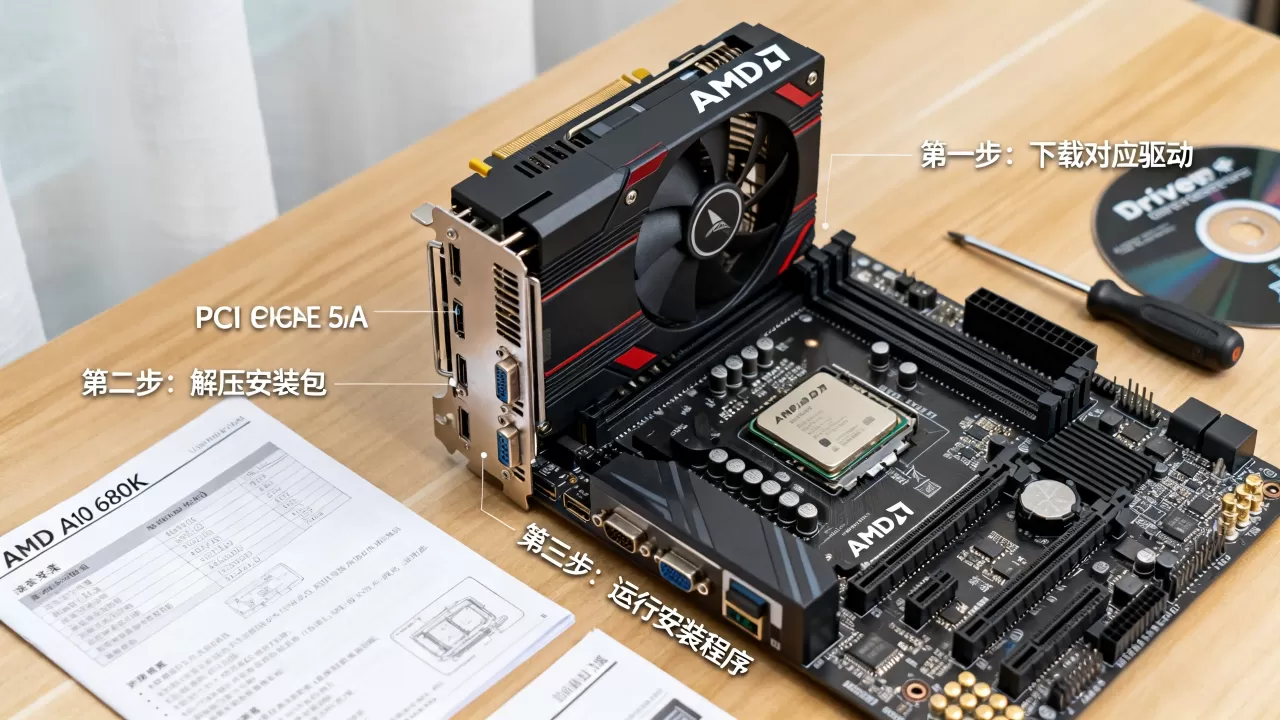
安装前的环境清理
直接覆盖安装旧驱动往往会导致残留文件冲突,进而引发黑屏或驱动无法启动,业内专家指出,彻底清理旧驱动是提升安装成功率的关键步骤,建议采用 DDU(Display Driver Uninstaller)工具进行深度清理:
- 从官网下载 DDU 工具并解压。
- 断开网络连接,防止 Windows Update 自动安装通用驱动干扰。
- 进入 Windows 安全模式。
- 运行 DDU,选择 "GPU" 和 "NVIDIA",点击 "清除并重启"。
- 重启后,运行刚刚下载好的 A10 驱动安装包,按照提示完成安装。
RTX A10 与消费级显卡驱动对比分析
理解 A10 驱动的独特性,有助于避免“用游戏卡思维修工作站”的误区,虽然 A10 的硬件架构与 RTX 3050/4050 等消费级显卡同源,但驱动层面的差异巨大。
ISV 认证与稳定性优先
消费级驱动(Game Ready)的核心目标是提升新发布游戏的帧率和修复游戏 Bug,而 A10 所在的 RTX 驱动系列,核心目标是 ISV 认证,这意味着 NVIDIA 会与各大工业软件开发商(如达索系统、欧特克)合作,对每一版驱动进行严格的兼容性测试。
- 几何精度:在 CAD 软件中,A10 驱动能确保微小线条的渲染不出现锯齿或断裂,这是游戏驱动无法保证的。
- 长时间负载:工作站常需连续运行数天进行渲染或仿真,RTX 驱动具备更严格的错误恢复机制,防止因单一线程错误导致整个系统崩溃。
- 多显示器支持:A10 原生支持最高 4 路 4K 输出,且驱动层面优化了多屏同步和色彩管理,适合需要同时查看图纸、代码和监控数据的专业场景。
性能调校差异
在相同硬件规格下,A10 驱动并不追求极致的游戏帧数,而是追求 可预测性,在进行大规模点云渲染时,A10 驱动会优先保证内存分配的稳定性,而不是盲目提升处理速度,这种“保守”策略恰恰是专业用户所依赖的,因为它避免了因驱动激进优化导致的软件闪退。
常见故障排查与优化建议
即使安装了正确的驱动,用户在实际操作中仍可能遇到问题,以下是针对 A10 驱动的高频故障场景及解决方案。
驱动更新后软件崩溃
如果更新驱动后,SolidWorks 或 CATIA 等软件启动即崩溃,通常是因为缓存文件未清除或配置文件冲突。
- 打开软件设置,重置视图配置。
- 检查 NVIDIA 控制面板中的“管理 3D 设置”,确保全局设置或程序设置中,未强制开启某些仅适用于游戏的特性(如低延迟模式)。
- 尝试回退到上一版本的 RTX 驱动,许多专业用户倾向于使用经过时间检验的“稳定版”而非“最新版”。
性能未达预期
A10 的性能释放依赖于电源管理和散热,在笔记本或小型工作站中,若驱动未正确识别功耗墙,性能会大幅受限。
- 检查电源计划:在 Windows 电源选项中,选择“高性能”或“NVIDIA 高性能处理器状态”。
- 更新 BIOS:确保主板 BIOS 为最新版本,以支持最新的 PCIe 协议和电源管理策略。
- 监控温度:使用 NVIDIA 官方工具或第三方软件监控 GPU 温度,若温度过高,驱动会自动降频保护,此时需清理灰尘或改善散热环境。
RTX A10 驱动价格与购买建议
RTX A10 驱动的价格,需要明确一个概念:驱动程序本身是免费的,用户无需为软件授权付费,只需购买硬件即可,市场上存在一些第三方修改版驱动或“破解版”驱动,这些来源极不安全,可能包含恶意软件或导致系统不稳定,切勿尝试。
对于企业用户,若需要长期的技术支持和优先故障响应,可以考虑购买 NVIDIA 的 NVIDIA Care 服务,这是一项付费服务,提供硬件保修延长、快速更换以及技术专家支持,对于个人用户或小型工作室,官方免费驱动已完全满足需求。
地域性服务差异
在不同地区,NVIDIA 的驱动下载速度和客服响应时间可能存在差异,据工信部数据,国内用户访问 NVIDIA 官网有时会受到网络波动影响,导致驱动下载缓慢或中断,建议:
- 使用国内知名的软件管家或镜像站下载驱动安装包,但务必校验文件哈希值以确保安全。
- 若遇到驱动安装失败,可尝试联系 NVIDIA 官方技术支持,或通过代理商获取本地化支持。
RTX A10 显卡驱动常见问题解答
RTX A10 显卡驱动下载网址是什么?
唯一官方网址是 NVIDIA 官网的支持页面(nvidia.cn/Download/index.aspx),用户需手动选择产品类型为 "NVIDIA RTX",系列为 "RTX A-Series",产品为 "RTX A10",然后选择对应的操作系统版本进行下载,任何非官网提供的驱动安装包均存在安全风险,不建议使用。
RTX A10 显卡驱动与 GeForce 驱动通用吗?
不通用,RTX A10 属于专业级显卡,必须安装 NVIDIA RTX 驱动(原 Quadro 驱动),GeForce 驱动专为游戏优化,缺乏对专业软件(如 AutoCAD、Revit)的 ISV 认证和几何精度优化,强行安装可能导致软件运行不稳定或渲染错误。
RTX A10 显卡驱动更新后蓝屏怎么办?
若更新驱动后出现蓝屏,首先尝试进入安全模式,使用 DDU 工具彻底卸载当前驱动,然后重新安装一个较旧版本的稳定驱动,检查内存条是否松动,或尝试更新主板 BIOS,若问题持续,可能是硬件故障,建议联系专业维修人员检测。


