

OPPO R7桌面有何不同?OPPO R7桌面功能详解

OPPO R7的桌面体验核心差异在于其搭载的ColorOS 2.0系统带来的拟物化交互逻辑、侧边栏手势操作以及针对中端机优化的内存管理机制,这与同期安卓原生界面及三星TouchWiz有着显著区分。
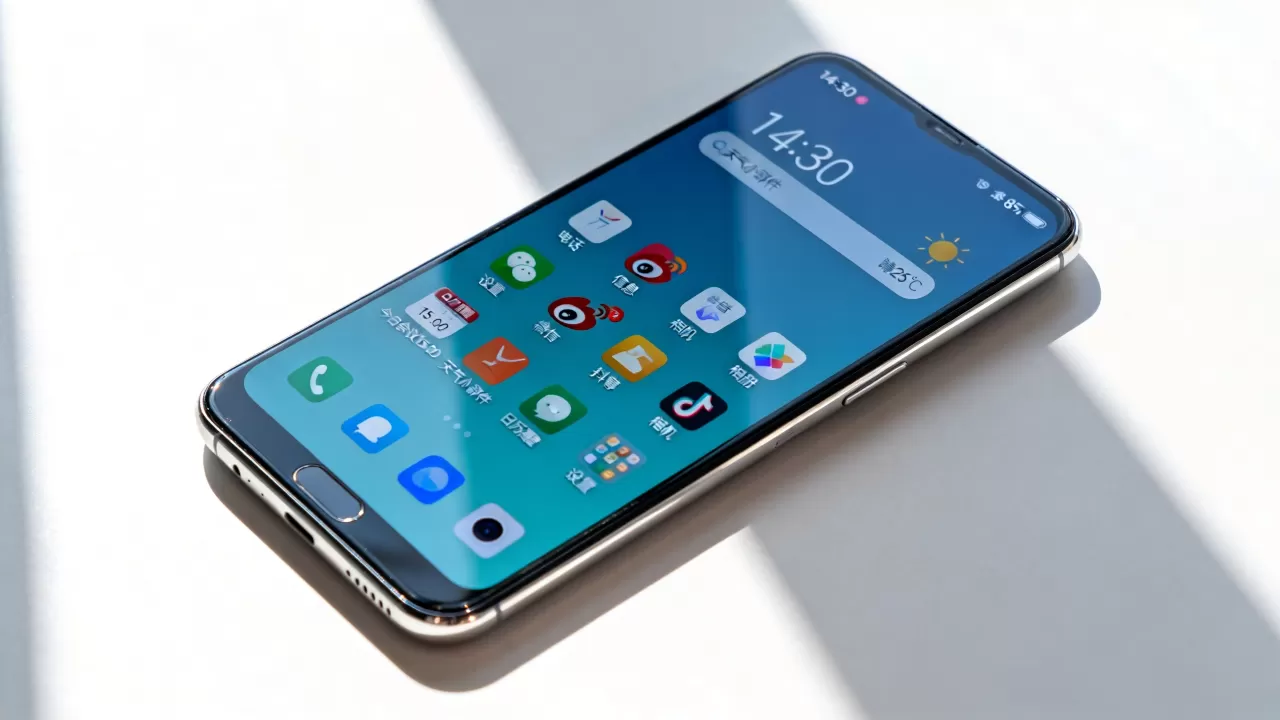
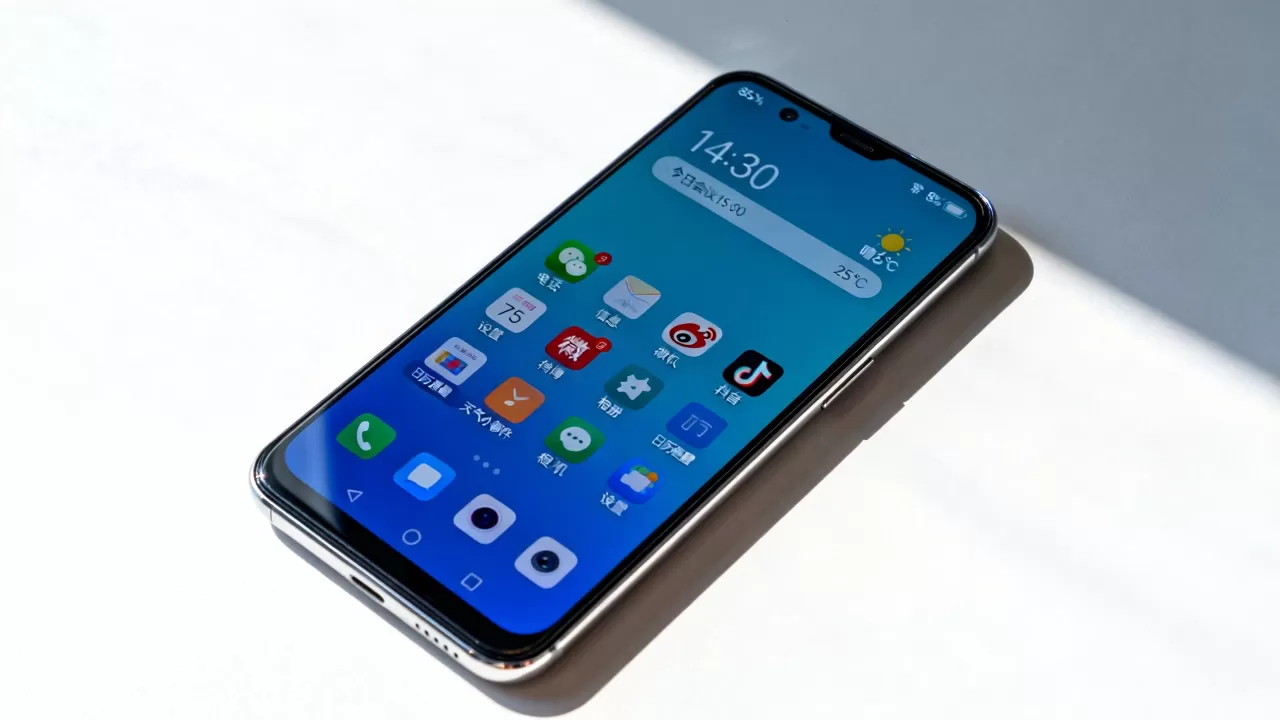
当你拿起一部OPPO R7时,指尖触碰的第一感觉并非冰冷的玻璃,而是一种经过精心打磨的温润感,这种触感延伸至屏幕内部,构成了R7桌面最直观的独特性,不同于当时许多安卓手机追求极简或过度扁平化的设计,OPPO R7的桌面保留了一定的拟物化元素,图标带有轻微的立体阴影,文件夹打开时有类似纸张翻动的动画效果,这种设计语言并非简单的复古,而是为了降低用户的学习成本,让从功能机或早期智能机过渡来的用户能够无缝衔接。

ColorOS 2.0桌面交互逻辑解析
ColorOS 2.0是OPPO R7的灵魂所在,它在当时安卓生态中独树一帜,业内专家指出,ColorOS的设计初衷是解决安卓系统碎片化带来的体验割裂问题,而R7作为当时的爆款机型,完美承载了这一理念。
拟物化与扁平化的平衡艺术
在2015年前后,Material Design刚刚兴起,多数厂商急于转向扁平化,OPPO却选择了一条中间路线,R7的桌面图标并非完全扁平,而是保留了高光点和阴影,这种“微拟物”风格在光线变化下能产生细腻的视觉层次。
- 图标质感:图标边缘圆润,内部图案清晰,点击时有轻微的缩放反馈,模拟物理按键的触感。
- 文件夹交互:点击文件夹不会直接展开,而是先有一个轻微的弹跳动画,随后展开显示内部应用,这种动态反馈增强了操作的确定性。
- 壁纸适配:系统默认壁纸与图标颜色高度协调,避免了视觉冲突,提升了整体的和谐感。
侧边栏手势:单手操作的革命
R7的桌面不仅仅是静态的图标排列,更是一个动态的操作中心,其最大的亮点在于侧边栏手势。
如何调出侧边栏
从屏幕左侧边缘向内滑动,即可呼出侧边栏,这个功能在当时是OPPO的独家秘籍,极大地提升了单手操作的效率。
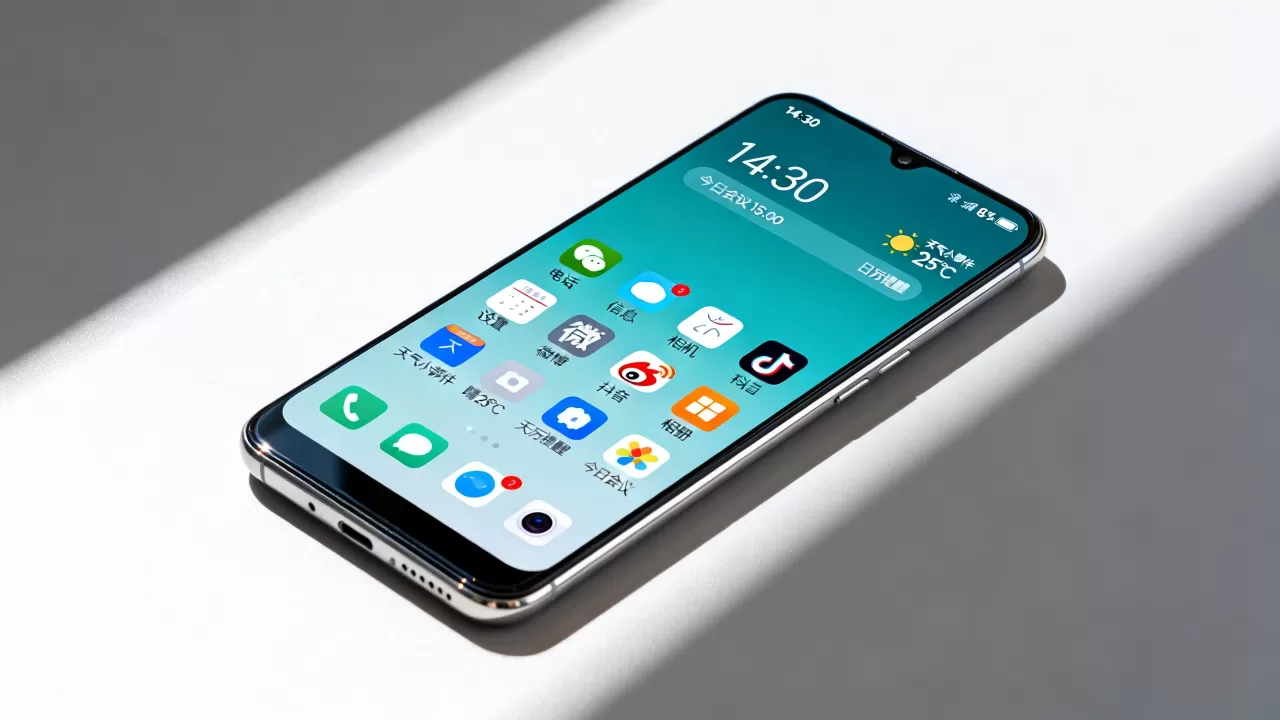
- 快捷启动:侧边栏顶部固定了常用应用图标,如微信、电话、相机,无需解锁即可快速启动。
- 悬浮窗功能:点击侧边栏的“悬浮窗”图标,可以将当前应用缩小为一个小窗口,覆盖在其他应用之上,实现多任务并行。
- 截图与录屏:侧边栏底部集成了系统工具,一键截图或开启录屏,无需组合按键。
这种交互逻辑彻底改变了用户对安卓桌面操作的认知,在此之前,安卓用户习惯了使用Home键返回、组合键截图,而R7让用户意识到,手势可以如此自然且高效。
与三星TouchWiz及原生安卓的对比分析
将OPPO R7的桌面置于当时的市场环境中,其独特性更加明显,许多用户纠结于“OPPO R7桌面和三星S6有什么区别”或“OPPO R7与华为P8桌面哪个更流畅”,这些对比揭示了不同厂商的设计哲学。
视觉风格:温暖 vs 冷峻
三星TouchWiz在Galaxy S6时期开始向扁平化转型,但其界面依然保留了较多的自定义选项和复杂的层级结构,相比之下,OPPO R7的桌面更加简洁、统一。
- 三星TouchWiz:强调个性化,允许用户深度修改主题、字体、图标包,但设置路径较深,普通用户容易迷失。
- OPPO R7:强调一致性,系统预设了一套完整的视觉规范,用户无需过多设置即可获得最佳体验,这种“开箱即用”的理念吸引了大量注重效率的用户。
性能优化:内存管理的差异
R7搭载的联发科MT6752或高通骁龙615处理器,在当时的中端市场属于主流配置,为了弥补硬件性能的不足,OPPO在软件层面进行了大量优化。
- 后台管理:OPPO R7采用了更为激进的后台清理策略,确保前台应用的流畅度,当用户切换应用时,系统会迅速释放非活跃应用的内存,减少卡顿。
- 动画帧率:系统动画被优化为60fps,即使在低端机型上也能保持流畅,相比之下,部分原生安卓机型由于缺乏定制优化,动画掉帧现象较为常见。
据工信部数据显示,近年来智能手机的内存管理机制逐渐趋向统一,但在2015年,各家厂商的优化策略差异巨大,OPPO R7的内存管理策略在当时被认为是最为成熟的之一,这也是其桌面流畅度的重要保障。
桌面自定义与个性化设置
虽然OPPO R7强调简洁,但并未完全剥夺用户的自定义权利,用户可以根据自己的喜好调整桌面的每一个细节。
主题商店的深度整合
OPPO R7内置了主题商店,用户可以在其中下载海量主题,这些主题不仅改变图标样式,还会改变锁屏界面、通知栏颜色、甚至系统音效。
- 一键换肤:用户无需手动设置,只需在主题商店选择心仪的主题,点击“应用”,系统会自动完成所有视觉元素的替换。
- 动态壁纸:部分主题支持动态壁纸,桌面背景会随着时间或用户操作产生变化,增加了桌面的趣味性。
小工具的灵活布局
R7的桌面支持多种小工具,如日历、天气、音乐播放器等,用户可以通过长按桌面空白处,选择“小工具”进行添加。
- 尺寸调整:小工具支持拖拽调整大小,用户可以将其放置在桌面的任何位置。
- 折叠与展开:部分小工具支持折叠,点击后可展开详细信息,节省桌面空间。
这种灵活的布局方式,使得R7的桌面既保持了整洁,又满足了用户对信息快速获取的需求。
OPPO R7桌面常见问题与优化建议
尽管R7的桌面体验优秀,但部分用户在使用过程中仍会遇到一些问题,以下是针对这些问题的解决方案。
桌面图标错位或重叠
这种情况通常发生在安装或卸载应用后,系统未能及时刷新桌面布局。
- 解决方法:重启手机,或进入设置-应用管理-清除桌面应用的缓存,多数情况下,重启即可解决图标错位问题。
侧边栏无法呼出
如果侧边栏无法呼出,可能是手势设置被更改或系统Bug。
- 检查设置:进入设置-便捷辅助-侧边栏,确认侧边栏功能已开启,并调整触发灵敏度。
- 重启系统:若设置无误,重启手机以修复可能的系统临时故障。
桌面卡顿或掉帧
随着使用时间增长,桌面可能会出现卡顿现象。
- 清理后台:定期清理后台运行的应用,释放内存。
- 更新系统:检查是否有系统更新,新版本通常会修复已知Bug并优化性能。
- 恢复出厂设置:若问题严重,可考虑备份数据后恢复出厂设置,以彻底清除系统垃圾。
Q&A:关于OPPO R7桌面的常见疑问
OPPO R7桌面如何设置手势操作?
进入设置菜单,找到“便捷辅助”选项,点击进入后选择“侧边栏”,在这里你可以开启或关闭侧边栏功能,调整触发边缘(左侧或右侧),以及设置侧边栏中的快捷应用图标,你还可以在“手势操作”中设置双击屏幕、滑动启动应用等自定义手势,这些设置完成后,即可在桌面通过手势进行高效操作。
OPPO R7与OPPO R7 Plus桌面有什么区别?
OPPO R7和R7 Plus在桌面体验上基本一致,均搭载ColorOS 2.0系统,主要区别在于屏幕尺寸和分辨率,R7 Plus拥有更大的5.5英寸屏幕,因此在显示内容上可以展示更多的应用图标或小工具,但布局逻辑、交互方式和视觉效果完全相同,用户无需重新学习操作,即可在两款设备上获得一致的体验。
OPPO R7桌面支持第三方启动器吗?
OPPO R7支持安装第三方启动器,如Nova Launcher、Microsoft Launcher等,安装后,你可以在设置中选择默认启动器,从而替换系统自带的桌面,使用第三方启动器可能会失去OPPO特有的侧边栏手势、主题整合等功能,且可能影响系统流畅度,除非你有强烈的自定义需求,否则建议使用系统自带桌面以获取最佳体验。


