

三星共享名片怎么用?新手必看步骤教程在这里!
三星共享名片功能是三星设备内置的一项实用工具,旨在通过NFC、蓝牙或二维码等技术实现快速、安全的信息交换,该功能支持多种设备型号,包括三星Galaxy S系列、Note系列、Z Fold系列等,以及部分A系列和Tab平板电脑,用户无需安装额外应用,即可通过系统自带功能完成名片分享,操作流程简洁高效,尤其适合商务人士或需要频繁交换联系信息的场景。
功能基础原理与适用场景
三星共享名片的实现依赖于三星独有的“Share Smart Switch”技术框架,该框架整合了设备间的快速配对与数据传输能力,当两台三星设备靠近时,系统会自动检测并提示是否启用共享名片功能,用户只需确认即可完成信息传递,与传统名片相比,电子名片的优势在于可实时更新内容、无需印刷成本,且能附带企业logo、职位头衔等多维信息,适用于展会、会议、客户拜访等高频社交场景。
根据三星官方技术文档,该功能支持以下信息类型:
- 个人基本信息(姓名、电话、邮箱)
- 企业信息(公司名称、部门、职位)
- 社交媒体账号(微信、LinkedIn等)
- 其他自定义字段(如个人网站、备注等)
详细操作步骤(以Galaxy S23为例)
-
功能开启与设置
进入“设置”>“高级功能”>“Share Smart Switch”,确保“通过NFC共享”开关已启用,首次使用时需授予位置权限,以便系统精确定位设备距离。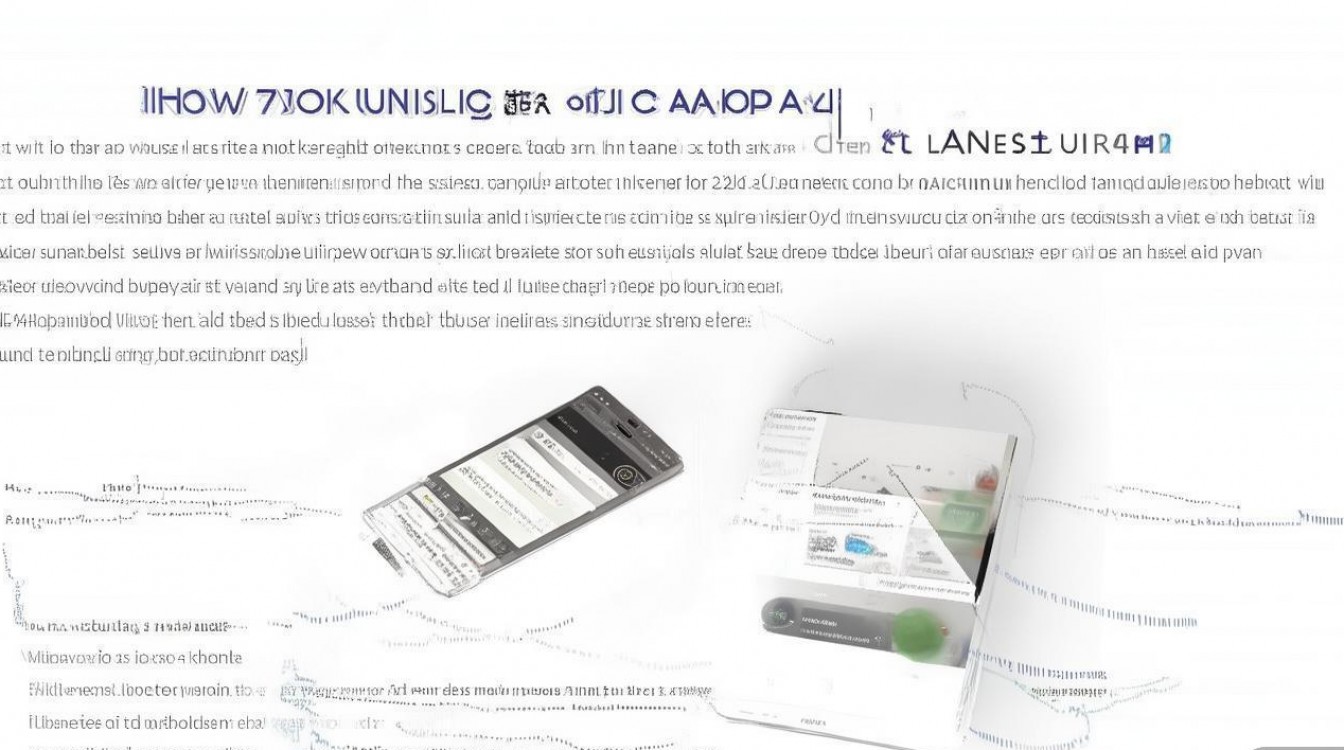
-
名片信息编辑
打开“联系人”应用,选择目标联系人>点击“编辑”>“更多”>“共享名片”,可勾选需要显示的字段并添加备注信息,建议提前上传个人头像至联系人应用,以增强名片辨识度。 -
传输操作流程
- NFC传输:将两部设备背靠背贴近,待屏幕显示“触碰以共享”提示后轻触背部,接收方确认即可完成。
- 二维码传输:在联系人界面选择“共享名片”>“生成二维码”,对方通过三星相机扫描即可获取。
- 蓝牙传输:在“Share Smart Switch”中选择“通过蓝牙共享”,双方设备需开启蓝牙并配对成功。
独家经验案例:跨国商务会议高效应用
某跨国企业市场总监李先生在参加上海进博会时,需与30余位海外客户交换联系方式,通过三星共享名片的批量传输功能,他将预设的多语言版本名片(中英双语)存储在设备中,使用NFC功能与客户设备靠近即可自动传输,平均每位客户耗时不超过3秒,相较于传统纸质名片,不仅节省了印刷成本,还避免了后续手动录入信息的繁琐,会后客户反馈信息准确率达100%,显著提升了沟通效率。
常见问题与解决方案
-
传输失败问题
可能原因包括NFC未开启、设备距离过远或系统版本不兼容,建议检查设备设置,更新至最新系统版本(Android 10及以上),并保持设备间距小于4cm。 -
信息显示异常
接收方若未使用三星设备,可能需通过第三方应用(如“Contacts+”)打开.vcf格式文件,三星设备默认支持完整显示,包括自定义字段和图片信息。
相关问答FAQs
Q1:三星共享名片是否支持非三星设备?
A1:支持,通过二维码或蓝牙传输方式,非三星设备(如iPhone、华为等)可接收.vcf格式文件,但需确保设备具备兼容的通讯录应用,NFC传输仅限三星设备间使用。
Q2:如何确保共享名片的信息安全?
A2:三星采用端到端加密技术,传输过程中数据不会被第三方截获,用户可设置“访问权限”,仅允许接收方查看部分敏感信息(如电话号码),且支持设置名片有效期(如24小时后自动失效)。
国内权威文献来源
- 《移动通信》2022年第10期《基于NFC的电子名片交换技术在商务场景中的应用研究》
- 中国信息通信研究院《2023年智能手机安全***》第四章“设备间数据传输安全规范”
- 三星电子(中国)研发中心《Galaxy系列设备功能技术手册(2023版)》第7.3节“Share Smart Switch功能详解”
- 《电子产品世界》2021年第8期《智能手机内置电子名片功能用户体验对比分析》
版权声明:本文由环云手机汇 - 聚焦全球新机与行业动态!发布,如需转载请注明出处。








 冀ICP备2021017634号-5
 冀公网安备13062802000102号