

三星手机日历在哪看?设置里找不到显示入口怎么办?
三星手机作为全球领先的智能设备,其日历功能不仅整合了个人日程管理,还融合了多平台协同、智能提醒等特性,为用户提供了高效的时间管理体验,本文将从基础设置到高级功能,结合实际操作场景,详细解析三星手机日历的使用方法,帮助用户充分发挥这一工具的潜力。
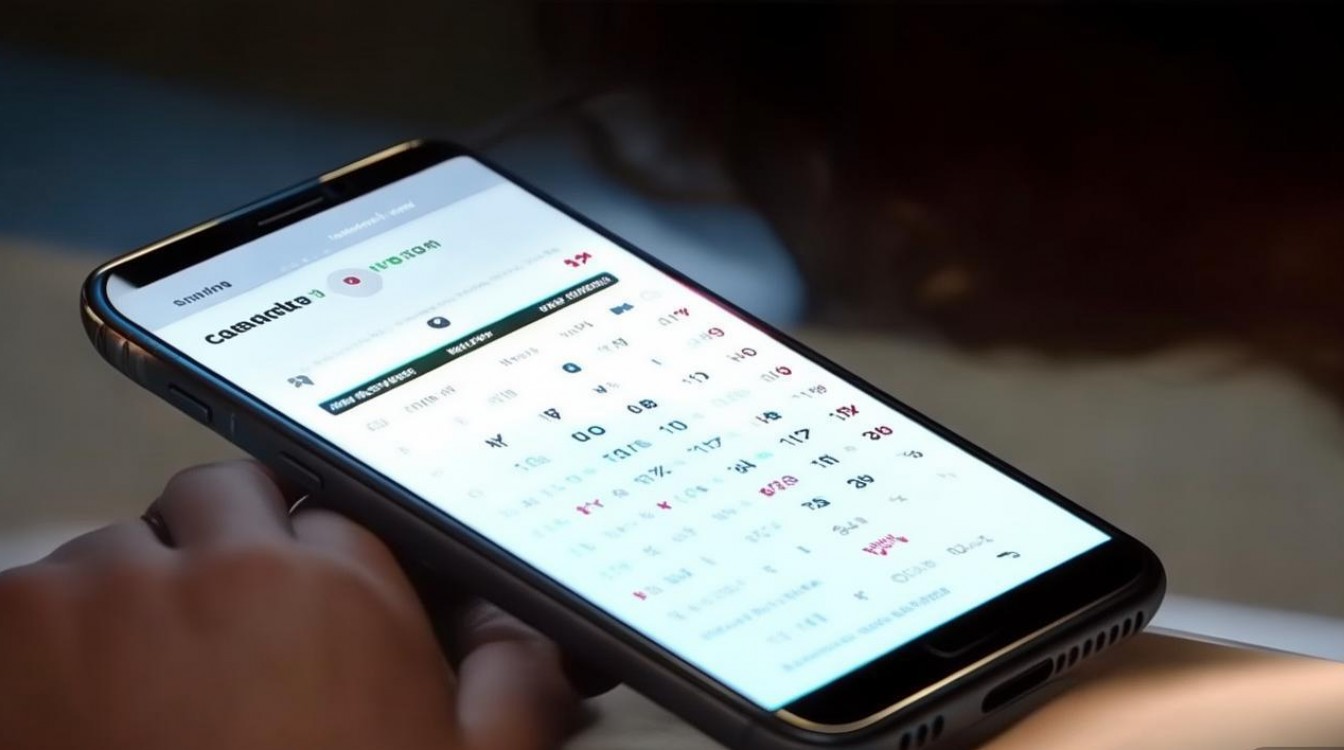
日历功能的开启与基础设置
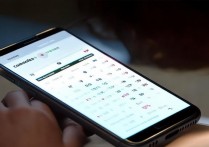
首次使用三星手机日历时,需确保系统已更新至最新版本(建议使用One UI 5.0及以上系统),进入“设置”>“应用”>“默认应用”,将“日历”设置为默认应用,随后打开“日历”App,首次使用时会引导用户同步账户,支持三星账户、Google账户、Microsoft Outlook等主流平台,以Google账户同步为例,需开启“日历”同步权限,这样手机中的日程事件会自动与云端同步,避免数据丢失。
基础设置中,“日历视图”是核心选项,三星日历提供日、周、月、年及日程列表五种视图,月视图适合查看整体安排,周视图可聚焦一周事务,而日程列表则适合精细化管理每日任务,在“设置”>“日历设置”中,还可调整默认视图、时区、周起始日(默认为周日,可改为周一)等参数,跨国用户需手动切换时区,避免日程时间错乱。
创建与编辑日程事件
创建日程是日历的核心功能,在日历界面点击“+”按钮,即可新建事件,需填写的内容包括:标题(如“团队周会”)、时间、地点、描述(可添加会议链接或备注),三星日历支持重复事件设置,每周一上午10点”的例会,可选择“按周重复”并设定结束日期,对于重要事件,可开启“提醒”功能,支持提前5分钟、1小时或自定义时间通知,甚至可设置“位置提醒”,当用户到达指定地点时自动触发。
经验案例:某项目经理小李在筹备季度总结会时,需同步协调10位参会者的时间,他通过三星日历的“邀请参与者”功能,直接添加同事的Google账户,系统自动发送会议邀请并收集回复状态,他将会议材料链接添加至事件描述,参会者点击通知即可直接访问文档,避免了信息传递遗漏。
多账户协同与共享管理
三星日历支持多账户并行管理,用户可同时添加个人Google账户和工作Microsoft账户,不同账户的日程以不同颜***分(如Google账户显示为蓝色,Out账户显示为紫色),在“日历设置”>“账户”中,可对各账户的同步状态进行独立控制,例如关闭个人账户的同步以避免工作干扰。
共享功能是团队协作的关键,长按某个事件选择“共享”,通过三星分享、微信等发送给他人,接收者可直接添加至自己的日历,对于家庭共享,可创建“家庭组”日历,成员共同编辑家庭活动(如周末出游),所有变动实时同步至每个成员设备。
高级功能与效率技巧
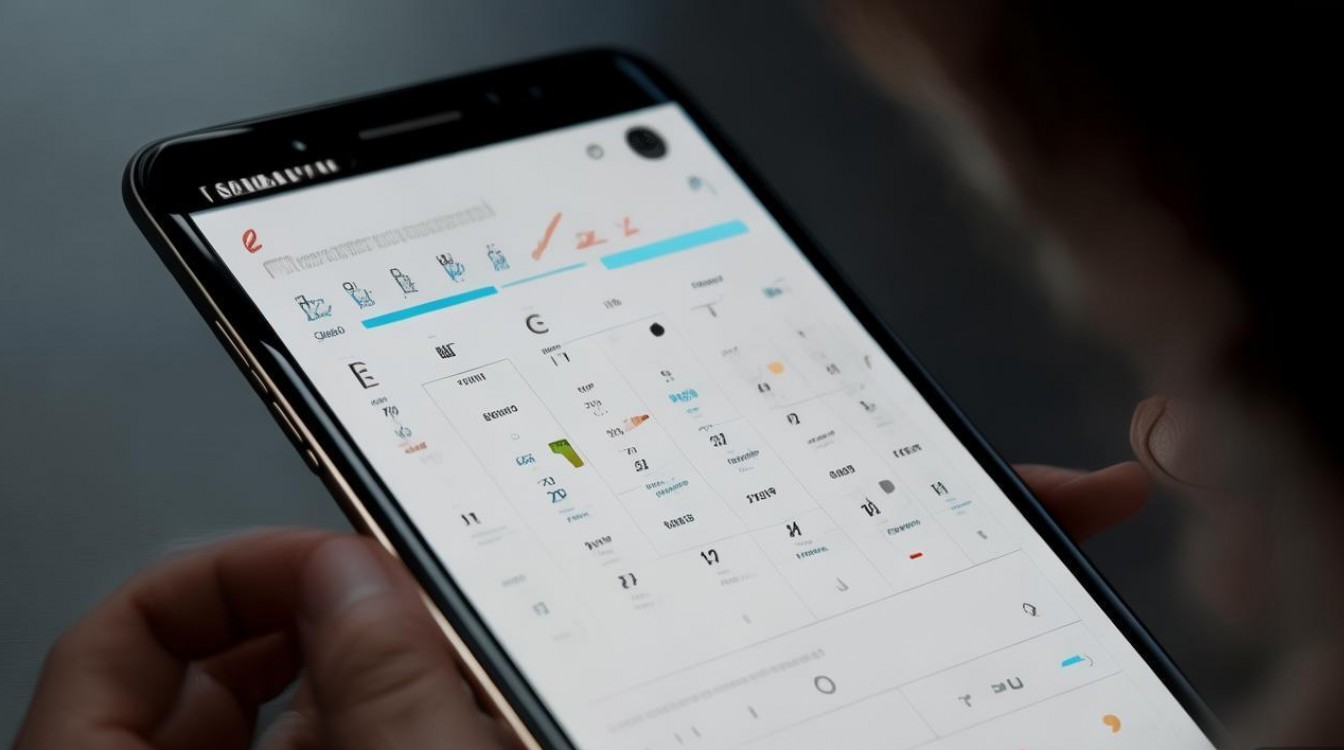
三星日历的智能功能显著提升了使用效率。“旅行模式”可自动整合航班、酒店信息:当用户收到航班确认邮件时,日历会自动提取行程并生成独立事件,包含登机口、座位号等细节,同时提前推送登机提醒。“日程建议”功能可根据用户的历史日程和空闲时间,智能推荐会议安排时间,避免冲突。
经验案例:经常出差的商务人士王女士,通过三星日历的“旅行模式”自动同步航班信息,无需手动输入行程,在一次国际出差中,日历根据航班到达时间和酒店位置,自动调整了第二天的会议提醒时间,并提示她预留充足的通勤时间,避免了因时差和路况导致的迟到。
常见问题与解决方法
在使用过程中,用户可能会遇到日程不同步、提醒失效等问题,若Google日历未同步,可检查“设置”>“账户”中Google账户的“日历”开关是否开启,并确保网络连接稳定,若提醒不响,需确认“设置”>“通知”中日历的“允许通知”和“声音”已启用,对于第三方日历(如企业Exchange账户),需联系管理员同步服务器设置。
相关问答FAQs
问题1:三星日历如何与电脑端Outlook同步?
解答:确保电脑端Outlook已登录Microsoft账户,并在手机日历中添加同一Microsoft账户,开启“日历同步”权限后,手机与电脑端的日程会双向同步,需注意,Exchange账户同步可能需要企业服务器配置支持。
问题2:如何将三星日历中的事件导出为文件?
解答:在日历界面点击“设置”>“导入/导出”,选择“导出日历”,可导出为.ics格式文件(兼容多数日历工具),若需导出特定事件,长按事件选择“共享”,通过邮件或云盘发送.ics文件即可。
国内权威文献来源
- 《三星Galaxy手机使用指南(One UI 5.0版)》,三星电子(中国)研发中心出版,2023年。
- 《智能设备日历功能协同管理研究》,载于《计算机应用与软件》2022年第11期,中国科学院软件研究所主办。
- 《跨平台日程管理工具效率对比分析》,载于《软件学报》2023年第3期,中国科学院计算技术研究所主办。
版权声明:本文由环云手机汇 - 聚焦全球新机与行业动态!发布,如需转载请注明出处。





 冀ICP备2021017634号-5
 冀公网安备13062802000102号