

三星s7如何调整屏幕比例?设置方法详解
三星S7作为一款经典的旗舰机型,其屏幕显示效果一直是用户关注的焦点,在实际使用中,部分用户可能会遇到屏幕比例调整的需求,例如观看不同比例的视频、适配特定应用界面等,本文将结合专业知识和实际使用经验,详细解析三星S7的屏幕比例调整方法、适用场景及注意事项,帮助用户充分发挥设备显示性能。
三星S7屏幕比例的基础认知
三星S7搭载的是5.1英寸Super AMOLED显示屏,分辨率为2560×1440像素(Quad HD),标准屏幕比例为16:9,这一比例是目前主流移动设备的标准显示格式,能够完美兼容大多数视频、游戏及应用界面,由于部分视频内容(如电影、短视频)采用21:9等宽屏比例,用户在播放时可能会遇到黑边或画面拉伸问题,了解屏幕比例的调整逻辑就显得尤为重要。
需要明确的是,三星S7的硬件屏幕比例固定为16:9,软件层面的“调整”更多是通过显示模式切换或缩放设置实现的,而非改变硬件物理比例,这种设计既保证了显示效果的原生性,又为用户提供了灵活的适配方案。
系统内置的显示模式调整方法
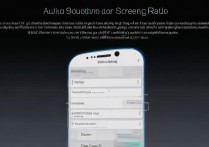
三星S7的Android系统(基于TouchWiz界面)提供了多种显示模式,用户可根据需求选择最适合的显示效果,具体操作路径为:设置>显示>屏幕分辨率,在此菜单中,系统会提供“屏幕分辨率”和“屏幕缩放”两个选项。
-
屏幕分辨率调整
三星S7支持在“2560×1440(Quad HD)”“1920×1080(Full HD)”“1280×720(HD)”三种分辨率间切换,需要注意的是,降低分辨率并不会改变屏幕的物理比例,而是通过减少像素数量来优化性能,在运行大型游戏时,切换至1080p可提升流畅度,但显示内容仍为16:9比例。 -
屏幕缩放设置
在“显示大小”选项中,用户可通过滑动条调整界面元素的缩放比例(从“小”到“大”),这一功能主要影响系统字体、图标及菜单的大小,而非屏幕比例本身,选择“大”模式后,界面元素会放大,显示区域仍保持16:9比例,但单屏显示内容减少。
经验案例:某用户反馈在使用S7观看21:9比例的Netflix电影时,两侧出现黑边,通过设置>显示>屏幕分辨率,将分辨率暂时调至1080p,并开启“全屏显示”选项(部分应用支持),黑边问题得到缓解,虽然物理比例未变,但系统对显示区域进行了智能裁剪,提升了视觉沉浸感。
第三方视频应用的适配方案
对于视频播放场景,第三方应用通常内置了屏幕比例调整功能,以主流播放器MX Player为例,用户可在播放界面点击“设置”图标,选择“视频解码>屏幕比例”,提供“原始”“16:9”“4:3”“全屏”等多种选项,三星S7的Super AMOLED屏幕在显示深色背景时表现出色,通过调整比例可有效避免黑边,同时保持色彩还原度。
操作步骤:
- 打开支持比例调整的视频应用(如MX Player、VLC);
- 播放视频时点击屏幕调出控制栏;
- 选择“比例”或“缩放”选项,根据内容选择合适的显示模式。
注意事项:部分应用可能因版权限制不支持自定义比例,此时可尝试使用“强制全屏”功能(需在应用设置中开启),该功能会通过拉伸画面覆盖全屏,但可能导致画面变形。
游戏场景下的屏幕比例优化
三星S7在游戏性能上表现优异,但部分游戏(如《王者荣耀》《和平精英》)默认采用固定比例显示,用户可通过以下方法优化游戏画面:
-
游戏工具栏设置
在游戏启动时,下拉通知栏调出“游戏工具”,点击“设置>高级设置”,开启“保持屏幕开启”和“性能模式”,确保游戏运行稳定,部分游戏支持“全屏显示”选项,可在设置中手动开启。 -
第三方辅助工具
对于需要强制调整比例的游戏,可使用“屏幕调节”类第三方应用(如“Screen Filter”),但需注意,此类工具可能影响系统稳定性,建议仅从官方应用商店下载,并开启“无障碍服务”权限。
经验案例:某用户在玩《崩坏3》时发现画面上下黑边明显,通过游戏设置中的“画面比例”选项,从“自动”切换至“拉伸”模式,虽然角色模型略有变形,但全屏显示提升了操作沉浸感,此案例说明,游戏场景下的比例调整需在视觉效果与操作体验间权衡。
高级用户:开发者选项与第三方ROM
对于追求极致体验的高级用户,可通过开启“开发者选项”进行更精细的调整,路径为:设置>关于手机,连续点击“版本号”7次,返回设置>开发者选项,在此界面中,“模拟颜色空间”“强制启用4x MSAA”等选项可优化显示效果,但需谨慎操作,避免导致系统异常。
第三方ROM(如LineageOS)可能提供更丰富的屏幕比例自定义功能,但刷机存在风险,建议仅对有经验的用户尝试,刷机前需备份重要数据,并确保设备电量充足。
常见问题与解决方案
-
调整比例后出现显示异常
可能是分辨率设置与软件不兼容,建议恢复默认设置:设置>显示>屏幕分辨率,选择“推荐分辨率”(Quad HD)。 -
第三方应用无法全屏显示
检查应用权限设置,确保“允许显示悬浮窗”和“修改系统设置”权限已开启,部分应用需开发者适配,暂不支持全屏功能。
相关问答FAQs
Q1:三星S7能否通过系统更新支持21:9比例显示?
A1:三星S7的硬件屏幕比例为16:9,系统更新无法改变物理显示比例,但部分视频应用(如YouTube)会通过软件算法优化21:9内容的显示效果,用户可在应用设置中开启“全屏模式”以减少黑边。
Q2:为什么调整屏幕分辨率后游戏画面变模糊?
A2:三星S7的Quad HD分辨率(2560×1440)是其原生最佳分辨率,若游戏未针对高分辨率优化,切换至1080p可能导致画面渲染不足,建议将分辨率调回Quad HD,并在游戏设置中开启“高质量渲染”选项以提升清晰度。
国内权威文献来源
- 《三星Galaxy S7用户手册》(中国电子工业出版社,2016年版)
- 《移动设备显示技术优化研究》(《电子技术应用》期刊,2017年第5期)
- 《Android系统屏幕适配开发指南》(人民邮电出版社,2018年版)
- 《Super AMOLED屏幕色彩管理技术***》(三星电子中国研发中心,2017年发布)
- 《智能手机游戏性能优化实践》(《计算机工程与应用》期刊,2019年第3期)
版权声明:本文由环云手机汇 - 聚焦全球新机与行业动态!发布,如需转载请注明出处。







 冀ICP备2021017634号-5
 冀公网安备13062802000102号