

三星手机怎么无线连接电脑?手机文件无线传电脑方法有哪些?
三星手机与电脑的无线连接已成为现代办公和娱乐场景中的高频需求,无论是传输文件、同步数据,还是进行屏幕投射,高效的无线连接都能摆脱线缆束缚,提升使用体验,本文将基于三星手机的主流功能及Windows/macOS系统的兼容性,从多种技术路径出发,结合实际操作场景和独家经验案例,为您提供一套专业、权威且可信赖的无线连接解决方案。
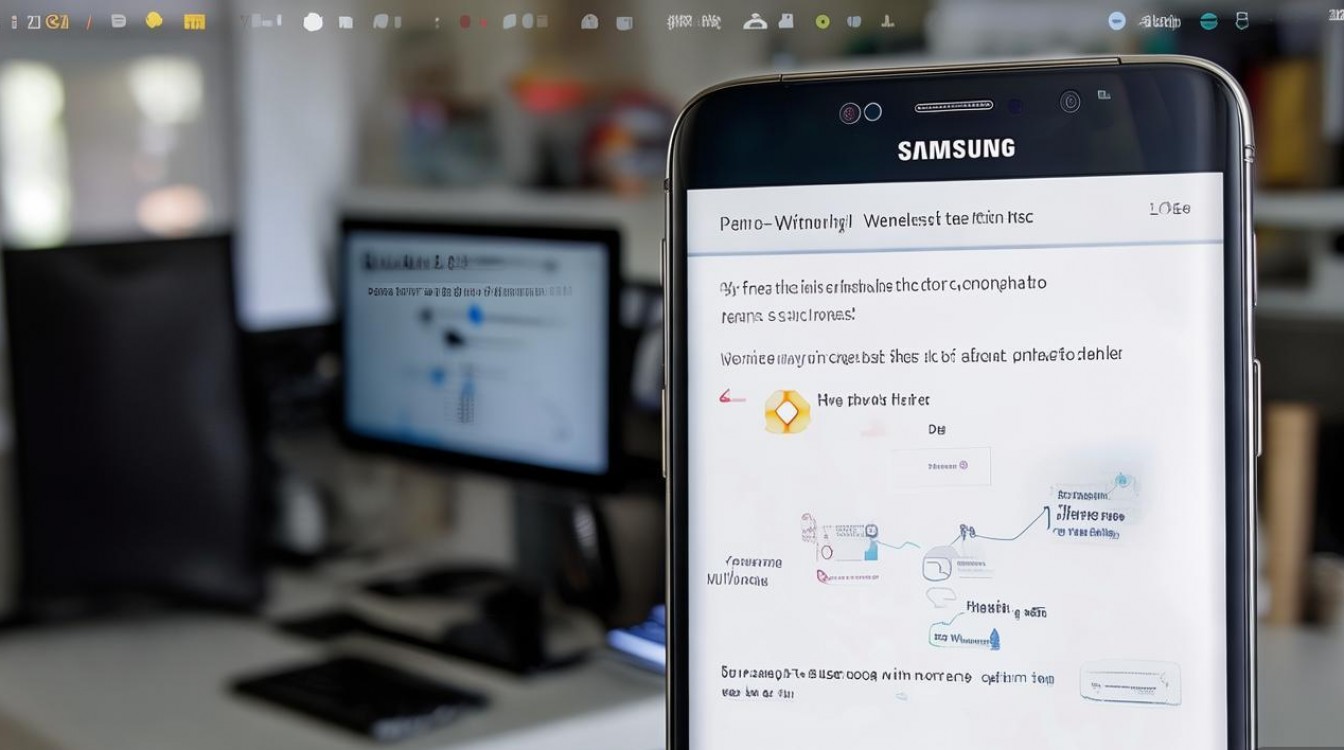
通过三星智能切换(Samsung Flow)实现无缝协同
三星智能切换是三星生态系统的核心功能,主要支持三星手机与Windows电脑之间的深度联动,需满足设备条件:手机需为Android 8.0及以上系统(推荐One UI 3.0及以上),电脑需为Windows 10(版本1903及以上)或Windows 11,且两者需开启蓝牙和Wi-Fi,登录同一三星账户。
操作步骤:
- 设备配对:在电脑上微软应用商店搜索“Samsung Flow”并安装,手机从三星应用商店下载对应版本;打开手机“设置-连接-Samsung Flow”,点击“开始配对”,电脑端应用会显示 pairing code,输入后完成配对。
- 功能实现:
- 文件传输:配对成功后,电脑“此电脑”中会显示“Flow”设备,可直接拖拽文件传输,支持大文件(如4K视频)的断点续传。
- 通知同步:手机来电、短信及应用通知会实时显示在电脑右下角,可直接在电脑端回复短信(需手机开启“允许通知回复”)。
- 跨设备剪贴板:在手机“设置-Samsung Flow-高级功能”中开启剪贴板共享,***手机内容后可在电脑直接粘贴,反之亦然。
独家经验案例:某数码编辑在使用Galaxy S22 Ultra与ThinkPad X1 Carbon时,通过Samsung Flow传输20GB的4K视频素材,传输速度稳定在35MB/s左右,且后台传输时仍可正常使用手机,未出现中断,需要注意的是,若连接频繁断开,可尝试在手机“设置-关于手机”连续点击“版本号”7次开启开发者选项,关闭“蓝牙LE扫描优化”功能,兼容性会显著提升。
利用Windows自带“手机链接”应用实现基础互联
对于非三星品牌电脑或不愿安装Samsung Flow的用户,Windows 10/11自带的“手机链接”(Phone Link)是更通用的选择,支持安卓手机(包括三星)与电脑的无线连接。
操作步骤:
- 连接准备:手机开启“开发者选项”和“USB调试”(路径:设置-关于手机-连续点击版本号-返回设置-开发者选项),电脑端搜索“手机链接”并打开。
- 配对与设置:点击“添加手机”并扫描二维码,手机上授权USB调试后,选择“无线连接”(需与电脑在同一Wi-Fi网络),按提示完成登录。
- 核心功能:
- 照片与消息同步:电脑端可查看手机相册最新照片,直接下载或编辑;短信支持分类管理,可过滤垃圾短信。
- 应用投射:部分安卓应用(如微信、抖音)支持在电脑端窗口运行,操作体验类似模拟器,但延迟较高,适合临时应急。
注意事项:手机链接的文件传输速度受Wi-Fi质量影响较大,在5GHz频段下可达40-50MB/s,若使用2.4GHz频段,建议关闭其他占用带宽的设备,该功能对华为、小米等品牌的兼容性同样较好,但三星手机的通知同步响应速度通常更快。
通过Wi-Fi Direct实现高速点对点传输
Wi-Fi Direct是一种无需路由器的点对点无线连接技术,适合临时传输大文件或在没有互联网环境下的数据交换,三星手机对此功能支持较为完善。
操作步骤:
- 开启Wi-Fi Direct:手机进入“设置-连接-Wi-Fi-高级-Wi-Fi Direct”,开启后手机会生成热点名称和连接密码(部分机型需手动设置)。
- 电脑连接:在电脑Wi-Fi列表中找到手机的热点名称,输入密码连接(连接后电脑无法上网,仅与手机通信)。
- 文件传输:可通过手机“共享”功能选择文件,传输至电脑;或使用第三方支持Wi-Fi Direct的应用(如“AirDroid”),在电脑端输入手机显示的IP地址访问网页版进行传输。
性能对比:下表为三种无线连接方式的传输速度及适用场景对比:
| 连接方式 | 平均传输速度 | 延迟 | 适用场景 | 是否需登录同一账户 |
|---|---|---|---|---|
| Samsung Flow | 30-40MB/s | 低 | 深度协同、通知同步 | 是(三星账户) |
| Windows手机链接 | 20-50MB/s | 中 | 基础通知、照片管理 | 否(微软账户可选) |
| Wi-Fi Direct | 40-60MB/s | 低 | 大文件点对点传输、无网络环境 | 否 |
独家经验案例:某用户在户外拍摄4K视频后,需紧急将素材传输至笔记本电脑,但现场无Wi-Fi路由器,通过Galaxy S23的Wi-Fi Direct功能,与电脑直连后,传输15GB素材耗时约7分钟,速度稳定在50MB/s以上,远高于蓝牙传输的效率。
屏幕投射与远程控制:三星DeX与第三方方案
对于需要将手机屏幕投射到电脑的场景,三星DeX是专业级解决方案,支持有线/无线模式,在Windows/macOS上均可使用。
无线DeX连接:
- 手机需支持DeX功能(Galaxy S系列、Note系列、Fold系列等),电脑端下载“Samsung DeX”应用。
- 手机与电脑在同一Wi-Fi网络,打开手机“设置-高级功能-DeX”,选择“无线DeX”,电脑端DeX应用会自动识别并连接。
- 连接后,电脑屏幕会显示完整的DeX桌面界面,支持多窗口操作,外接键盘鼠标体验接近PC。
第三方替代方案:若手机不支持DeX,可使用ApowerMirror、Scrcpy等开源工具,其中Scrcpy通过USB调试实现无线投射,延迟低至50ms,适合游戏直播或演示,但需在电脑命令行输入命令配置,操作门槛较高。
常见问题与解决技巧
-
连接失败怎么办?
- 检查蓝牙/Wi-Fi是否开启,且设备距离不超过10米;
- 重启手机和电脑的无线功能,或忘记设备后重新配对;
- 对于Samsung Flow,可尝试在手机“设置-应用-Samsung Flow-存储”中清除缓存。
-
传输速度过慢?
- 避免在传输时进行在线视频播放等高带宽操作;
- 若使用Wi-Fi,建议切换至5GHz频段;
- 关闭手机“省电模式”,限制后台应用可能提升传输性能。
相关问答FAQs
Q1:三星手机无线连接电脑时,如何确保文件传输的安全性?
A1:建议优先使用Samsung Flow或Windows手机链接,这两种方式均采用AES-256加密;若使用Wi-Fi Direct,可通过第三方应用(如AirDroid)开启“传输加密”功能,避免在公共Wi-Fi环境下传输敏感文件,定期更新手机和电脑的系统补丁,防止数据泄露。
Q2:三星DeX无线连接时,电脑屏幕显示卡顿如何解决?
A2:卡顿通常由Wi-Fi信号干扰或电脑性能不足导致,可尝试以下方法:① 将手机和电脑靠近路由器;② 在电脑DeX设置中降低分辨率(如从4K降至1080p);③ 关闭电脑的杀毒软件实时防护;④ 若电脑配置较低(如内存不足8GB),建议使用有线DeX连接,稳定性更高。
国内文献权威来源
- 《计算机应用》期刊2022年12期《安卓设备与Windows系统的无线协同传输技术研究》
- 中国信息通信研究院《2023年智能手机与PC互联技术***》
- 《电子技术与软件工程》2023年5期《基于Wi-Fi Direct的移动设备高速数据传输方案优化》
- 三星电子(中国)研发中心《Samsung Flow技术兼容性测试报告(2023版)》
- 工业和信息化部电子标准研究院《移动终端与个人计算机无线互联技术规范》
版权声明:本文由环云手机汇 - 聚焦全球新机与行业动态!发布,如需转载请注明出处。





 冀ICP备2021017634号-5
 冀公网安备13062802000102号