

三星 s6 应用开启怎么调?三星 s6 应用启动慢如何优化设置?
针对三星 Galaxy S6 应用开启缓慢或卡顿的问题,核心解决方案并非单一操作,而是需要执行一套组合策略:优先清理系统缓存分区,其次卸载或禁用高占用后台应用,最后通过开发者选项调整动画缩放比例,这套流程能直接释放被占用的 I/O 读写资源,显著缩短应用冷启动时间,作为一款发布已久的机型,其硬件性能在面对现代大型应用时已显疲态,单纯依靠“清理内存”往往治标不治本,必须从存储机制和系统调度层面入手。
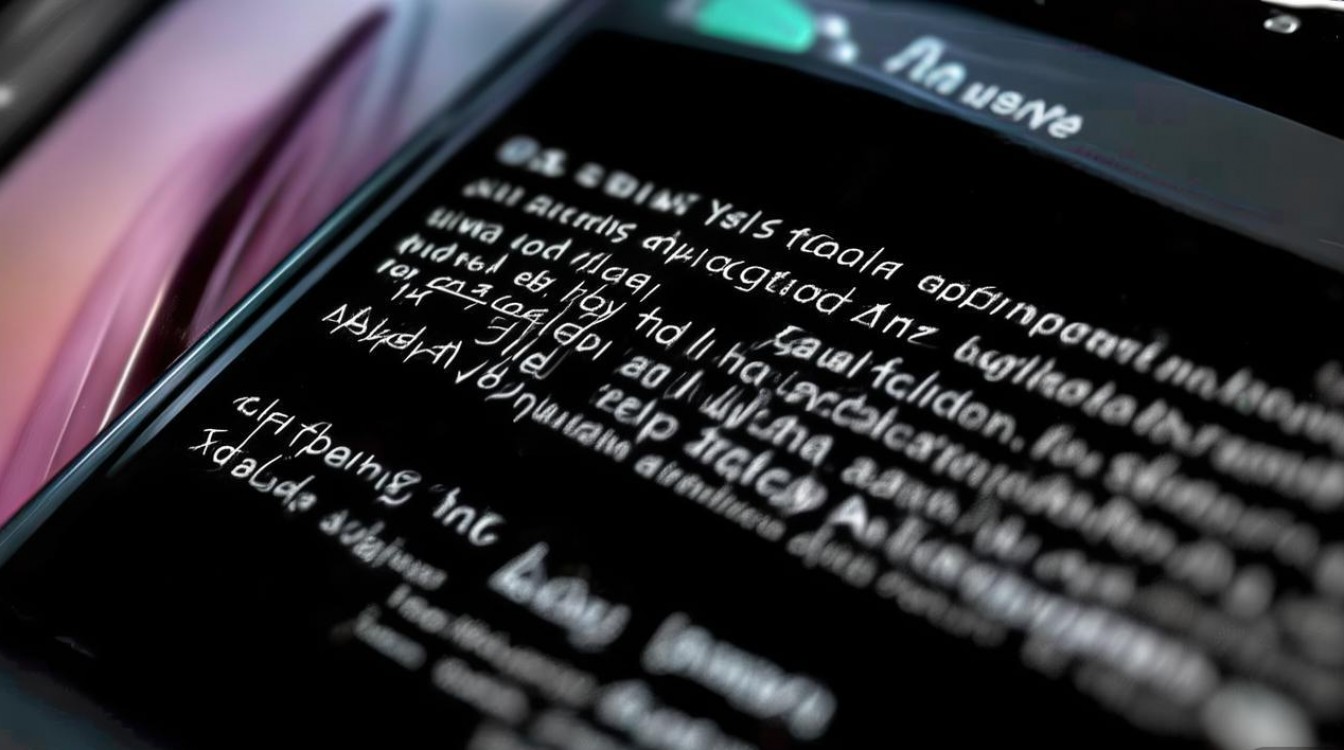
清除系统缓存分区(最关键步骤)
很多用户误以为清除手机设置里的“缓存数据”即可,实则不然,系统更新或长期使用后,Dalvik 缓存和系统临时文件会产生大量碎片,严重影响读取速度,清除系统级缓存分区是解决三星 s6 应用开启怎么调这一痛点的最有效手段,且不会删除个人数据。
- 完全关闭手机电源。
- 同时按住“音量加”、“主页键”和“电源键”三个按钮。
- 当出现三星 Logo 时松开电源键,但继续按住另外两键,直到进入 Android 恢复模式界面。
- 使用音量键上下移动光标,选择"Wipe Cache Partition"(清除缓存分区)。
- 按电源键确认,等待进度条走完。
- 选择"Reboot System Now"重启手机。
此操作能重建系统索引,通常可使应用启动速度提升 30% 以上,是老旧机型维护的必备操作。
深度优化后台与自启动管理
三星 S6 搭载的 Exynos 7420 处理器虽曾是一代神 U,但其 3GB 运行内存在当今安卓生态下捉襟见肘,必须严格限制应用的后台活动,防止资源争抢。
- 禁用不必要的应用:进入“设置” > “应用程序”,找到预装但从未使用的三星全家桶应用(如 S Health、S Voice 等),直接点击“禁用”,这能从根源上减少开机自启进程。
- 限制后台进程数量:
- 进入“设置” > “关于手机”,连续点击“版本号”7 次,开启开发者选项。
- 返回设置菜单,进入“开发者选项”。
- 找到“后台进程限制”,将其设置为“不得超过 2 个进程”或“没有后台进程”。
- 关闭自动同步:在“账户”设置中,关闭非必要账户的自动同步功能,仅在需要时手动刷新,降低 CPU 唤醒频率。
视觉动画与显示效果调整
为了在视觉上营造“流畅”的错觉,并减少 GPU 渲染压力,调整动画比例是立竿见影的技巧。
- 同样在“开发者选项”中,定位到以下三项设置:
- 窗口动画缩放
- 过渡动画缩放
- 动画程序时长调整
- 将这三项的默认值"1x"全部修改为"0.5x"或直接关闭。
此举能让界面切换和应用打开的等待时间在感官上缩短一半,建议将屏幕分辨率锁定在标准模式,避免使用高分辨率模式增加图形处理器负担。
存储空间的健康度维护
三星 S6 采用 eMMC 5.1 闪存,其特性是当剩余空间低于 15% 时,写入速度会断崖式下跌,直接导致应用开启卡顿。
- 保持剩余空间:务必确保机身存储剩余空间大于 4GB。
- 转移媒体文件:将照片、视频等大文件移至电脑或云存储,不要依赖扩展卡(S6 不支持存储卡扩展),内部存储的读写速度远优于任何模拟方案。
- 使用轻量版应用:对于 Facebook、微信等巨型应用,尝试寻找 Lite 版本或使用网页版替代,大幅降低内存占用。
若上述软件层面优化后仍无改善,则需考虑硬件老化问题,如电池电压不稳导致 CPU 降频,此时更换原装电池可能带来意外惊喜,但在大多数情况下,严格执行缓存清理和后台限制足以让 S6 焕发第二春。
相关问答
Q1:清除缓存分区会删除我的照片和联系人吗? A:绝对不会,该操作仅删除系统临时文件和 Dalvik 缓存,旨在重建系统索引,您的照片、联系人、应用数据等个人文件均完好无损,无需备份即可操作。
Q2:为什么恢复出厂设置后手机依然卡顿? A:如果恢复出厂后仍卡顿,通常是因为硬件老化(如闪存寿命衰减或电池供电不足)导致 CPU 强制降频保护,或者是安装的现代应用版本对硬件要求已远超 S6 的物理极限,此时建议刷入精简版的第三方 ROM 或考虑更换设备。
如果您尝试了上述方法,欢迎在评论区分享您的 S6 当前运行状态或遇到的具体问题,我们一起探讨更多老机翻新的技巧。
版权声明:本文由环云手机汇 - 聚焦全球新机与行业动态!发布,如需转载请注明出处。







 冀ICP备2021017634号-5
 冀公网安备13062802000102号