

三星怎么删除数据缓存?三星手机如何彻底清理应用数据缓存?
三星手机清除数据缓存的核心在于区分“应用缓存”与“用户数据”,优先通过设置菜单针对单个应用清理,仅在系统卡顿严重时才使用恢复模式进行全局缓存分区擦除,切勿误选清除数据导致个人信息丢失。
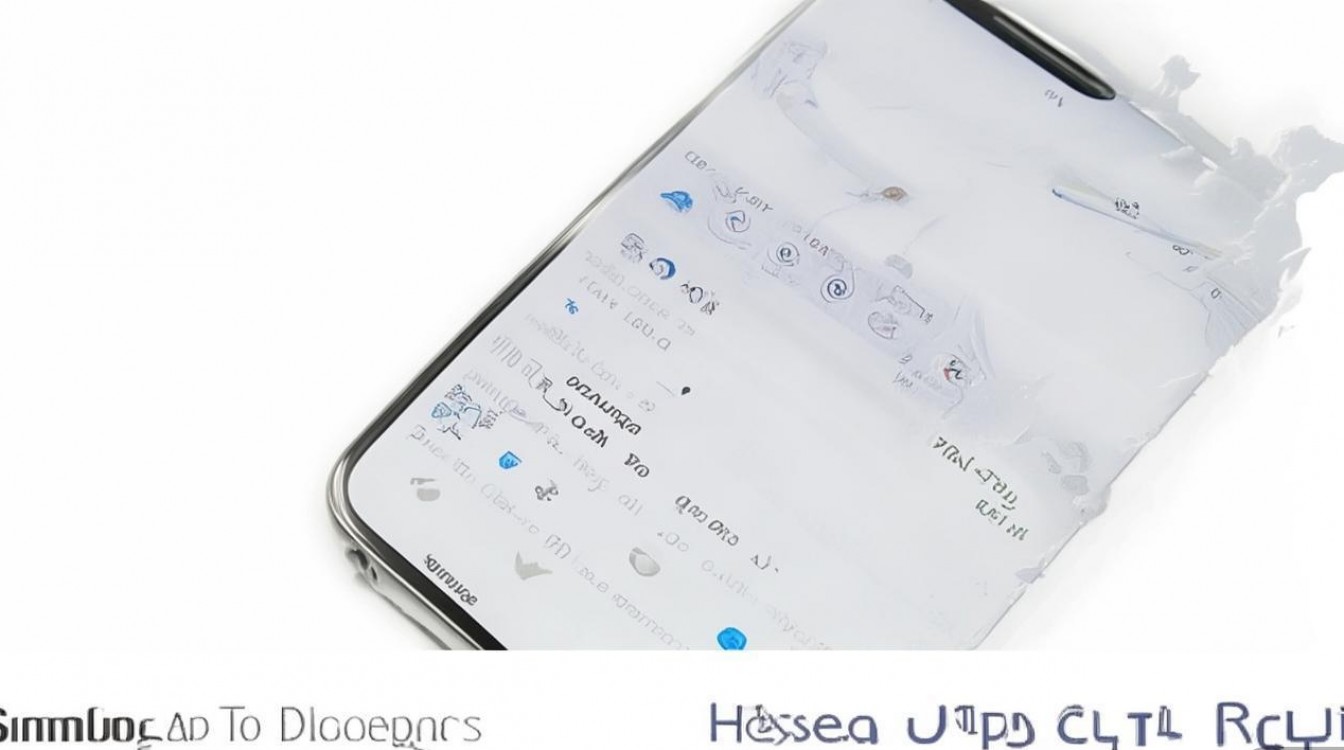
许多用户在面对手机存储空间不足或运行卡顿时的第一反应是寻找三星怎么删除数据缓存的方法,操作不当极易导致照片、聊天记录等珍贵资料永久消失,三星 One UI 系统提供了分层级的清理机制,用户需根据实际需求选择精准方案。
常规场景:针对单个应用清理缓存
这是最安全、最高频的操作方式,适用于微信、抖音等占用空间巨大的应用,此操作仅删除临时文件,不会触碰账号登录状态和本地保存的文件。
- 打开手机的“设置”应用。
- 向下滑动找到并点击“应用程序”。
- 在列表中选择占用空间较大的目标应用(如视频软件或社交软件)。
- 点击“存储”选项进入详情页。
- 在底部清晰区分两个按钮:
- 清除缓存:仅删除临时加载的图片、视频片段,安全无损。
- 清除数据:重置应用至初始状态,会删除所有登录信息和本地文件,慎用。
建议用户每月检查一次“存储”占用排名前五位的应用,执行“清除缓存”操作,通常可释放 1GB 至 5GB 不等的空间,显著提升应用启动速度。
进阶场景:使用设备维护功能批量优化
对于不熟悉单个应用设置的用户,三星内置的“设备维护”工具提供了自动化的一站式解决方案,该功能基于系统底层逻辑,能智能识别无效缓存文件。
- 进入“设置”,选择“电池和设备维护”。
- 点击“存储”图标,系统会自动分析当前可用空间。
- 点击底部的“清理现在”按钮。
- 系统将自动扫描并删除后台进程产生的冗余缓存、广告残留文件及未使用的安装包。
此方法适合日常快速维护,虽然清理深度不如手动模式,但胜在安全便捷,能有效防止误操作。
深度场景:Recovery 模式清除系统缓存分区
当手机出现系统级卡顿、更新后异常耗电或应用频繁崩溃时,可能是系统缓存分区(Cache Partition)积累了冲突文件,此时需要进入恢复模式进行底层清理,此过程不会删除用户的照片、联系人或已安装的应用,仅清除系统临时文件。
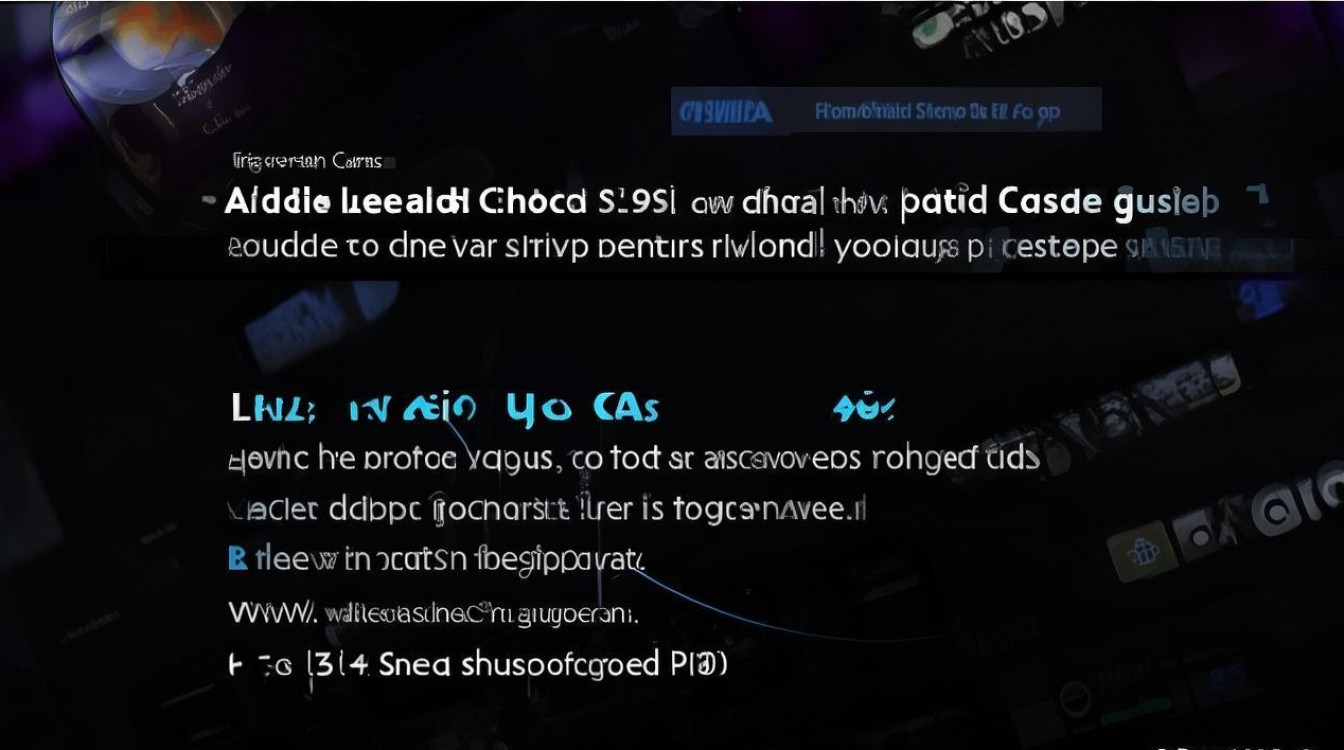
操作步骤需严格遵循以下顺序:
- 关机准备:将手机完全关机,注意,部分新机型需连接电脑并通过 USB 线连接后才能进入模式。
- 按键组合:同时长按“音量上键”和“电源键”(带有 Bixby 键的旧机型为音量上+Bixby+ 电源),直到出现三星 Logo 后松开电源键,继续按住音量键直至进入黑色背景的菜单界面。
- 导航选择:使用音量上下键移动光标,选择"Wipe cache partition"。
- 确认执行:按电源键确认,选择"Yes"再次确认。
- 重启系统:清理完成后,确保选中"Reboot system now"并按电源键重启。
整个流程耗时约 2 至 3 分钟,若用户不清楚三星怎么删除数据缓存的具体底层逻辑,严禁在此模式下选择"Wipe data/factory reset",否则将导致手机恢复出厂设置,所有个人数据将被清空。
专业建议与维护策略
清除缓存并非一劳永逸,三星 One UI 的机制决定了缓存会随着使用重新积累,专业的数码维护策略应包含以下三点:
- 频率控制:单个应用缓存建议每两周清理一次,系统缓存分区每季度清理一次即可。
- 存储监控:保持手机剩余存储空间在总容量的 15% 以上,这是闪存保持高速读写的临界点。
- 云端的利用:开启三星云或谷歌相册的自动备份,将本地媒体文件迁移至云端,从源头减少缓存堆积压力。
通过上述分层级的操作,用户既能解决存储空间焦虑,又能保障数据安全,充分发挥三星旗舰机型的性能潜力。
相关问答
Q1:清除应用缓存后,微信的聊天记录会丢失吗? A:不会,点击“清除缓存”仅删除聊天中加载过的临时图片和视频缩略图,重新点开时会再次加载,只有点击“清除数据”才会导致聊天记录和登录状态全部丢失。
Q2:进入 Recovery 模式清除缓存分区需要联网吗? A:不需要,该操作完全在手机本地底层进行,不涉及网络交互,但在操作前建议确保手机电量在 50% 以上,以防过程中断电导致系统异常。
如果您在操作中遇到特殊情况或有独特的省电技巧,欢迎在评论区分享您的经验。
版权声明:本文由环云手机汇 - 聚焦全球新机与行业动态!发布,如需转载请注明出处。






 冀ICP备2021017634号-5
 冀公网安备13062802000102号