

三星s7怎么新建文本?三星s7如何创建新文档
在三星Galaxy S7中新建文本文件,核心操作在于利用系统自带的“我的文件”管理器或下载第三方专业文本编辑工具,两者均能高效实现文本的创建与编辑,其中原生应用无需下载,适合轻量级记录,第三方应用则功能更全,适合代码或长文编写。
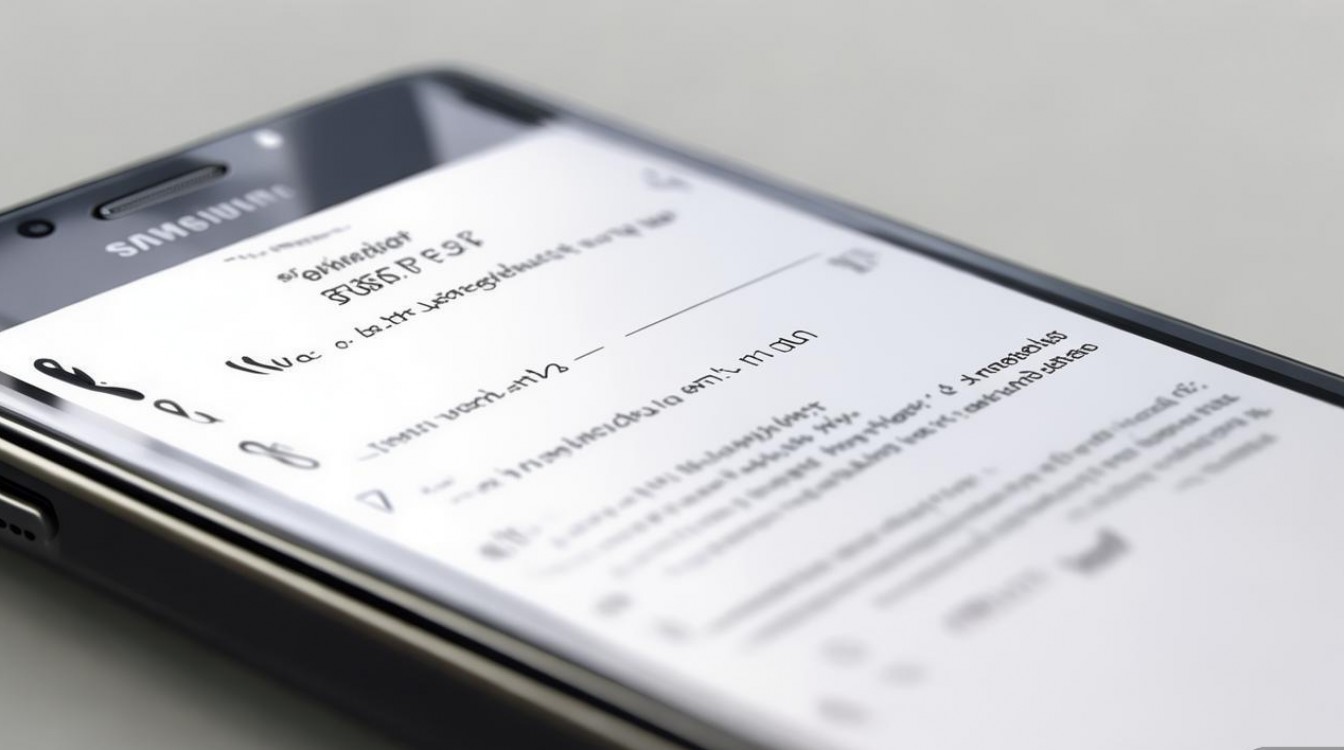
使用系统自带“我的文件”快速创建
这是最直接、无需安装额外软件的原生解决方案,三星S7的TouchWiz界面内置了强大的文件管理功能。
- 找到入口:在主屏幕或应用程序抽屉中,找到并点击“我的文件”图标,该图标通常为黄色文件夹样式。
- 选择存储位置:进入应用后,界面会显示“设备存储”和“SD卡”等选项,建议选择“设备存储”,点击进入。
- 进入编辑模式:在文件列表的右上角,点击“更多”按钮(通常表现为三个竖点或横点),在弹出的菜单中选择“新建”或“创建文件夹”旁边的扩展选项,部分系统版本直接点击底部的“+”号图标。
- 新建文本文档:在弹出的新建选项中,选择“文本文档”或“TXT文件”,系统会自动生成一个新的文本文件图标,并提示输入文件名。
- 输入与保存:输入您想要的文件名称,确保后缀名为“.txt”,点击“保存”或“完成”,一个空白的文本文件已建立,点击该文件,系统会调用内置的文本查看器或弹出选择编辑器的对话框,即可开始输入内容。
借助第三方专业编辑器提升效率
对于需要处理代码、长篇笔记或特殊编码格式的用户,原生功能可能略显单薄,通过Google Play商店或三星应用商店安装第三方App是更优选择。

- 选择应用:推荐下载如“QuickEdit”、“Jota+”或“WPS Office”等高评分应用,这些软件专为文本处理优化,支持语法高亮和多种编码格式。
- 新建流程:安装完成后打开应用,通常在主界面显眼位置会有“新建”或“+”号按钮。
- 编辑与保存:点击新建后,直接进入编辑界面,输入内容后,点击保存按钮,系统会提示选择保存路径(如内部存储或SD卡),确认文件名即可。
操作细节与常见问题深度解析
在实际操作中,关于三星s7怎么新建文本这一问题,往往涉及到文件权限、编码格式以及保存路径的深度设置,这些细节决定了文件的可读性与安全性。
- 文件编码设置:新建文本时,如果涉及特殊字符或编程代码,务必注意编码格式,原生工具通常默认为UTF-8,这是最通用的格式,若发现打开文件出现乱码,建议使用第三方编辑器将其“另存为”GBK或ANSI格式,以兼容旧版Windows系统。
- 存储路径管理:三星S7支持MicroSD卡扩展,在新建文本时,建议养成分类存储的习惯,在“我的文件”中新建文件夹(如命名为“我的笔记”),将文本文件集中存放,避免与系统文件混淆,便于后续查找。
- 权限问题处理:若使用第三方应用无法保存文件到SD卡,可能是Android系统权限限制所致,进入“设置”-“应用程序”-找到对应应用-“权限”,确保开启了“存储”权限,否则新建文本的操作将失败。
- 桌面快捷方式:如果某个文本文件需要频繁编辑,可以在“我的文件”中长按该文件,选择“更多”-“添加快捷方式至主屏幕”,这样在手机桌面点击图标即可直接进入编辑,极大提升效率。
高级技巧:利用剪贴板与云端同步
新建文本不仅仅是打字,更是一种信息流转的过程。

- 剪贴板历史利用:三星S7自带的三星键盘拥有剪贴板历史功能,在浏览器或其他应用***多段文字后,新建文本文件时长按输入框,选择“剪贴板”,可以批量粘贴之前***的内容,实现信息的快速聚合。
- 云端同步备份:为了防止数据丢失,建议在新建文本后,通过分享功能将其上传至Google Drive、三星云或印象笔记,这样,即便手机端文件误删,云端仍有备份,且支持跨设备查看编辑。
针对不同用户场景的建议
对于普通用户,系统自带的“我的文件”完全能满足记事本、备忘录的需求,无需额外安装软件,系统运行更流畅,对于商务人士或学生群体,经常需要记录会议纪要或课堂笔记,建议搭配WPS Office等办公套件,新建文本的同时还能进行排版、插入图片,对于开发者,QuickEdit等代码编辑器是必备工具,新建文本即为新建代码文件,支持自动缩进,效率倍增。
相关问答
问:三星S7新建的文本文件在电脑上找不到怎么办? 答:这通常是由于连接模式设置错误导致,使用数据线连接电脑后,在手机通知栏下拉,点击“正在通过USB充电”的提示,将其更改为“传输文件”或“媒体设备(MTP)”模式,此时电脑资源管理器中才会显示手机存储盘符,按之前保存的路径即可找到新建的TXT文件。
问:为什么三星S7自带的文本编辑器打开大文件会卡顿? 答:三星S7发布至今已有一定年头,硬件配置运行超大文本文件(如几兆以上的日志文件)时存在瓶颈,原生文本查看器主要针对轻量级文本设计,缺乏大文件优化算法,建议下载专门的文本查看器(如Large Text Viewer),这类软件针对大文件读取做了专项优化,能够流畅打开并浏览超大文本内容。
如果您在操作过程中有更独特的技巧或遇到了其他难题,欢迎在评论区留言交流。
版权声明:本文由环云手机汇 - 聚焦全球新机与行业动态!发布,如需转载请注明出处。








 冀ICP备2021017634号-5
 冀公网安备13062802000102号