

三星s5怎么改电量颜色?电量颜色修改方法详解
三星Galaxy S5修改电量颜色最直接、最稳定的方法是开启系统自带的“高对比度键盘”或通过修改系统文件build.prop实现深度自定义,前者适合普通用户,安全无风险,后者适合极客玩家,能实现百分百的个性化需求。核心结论在于:无需刷入第三方Recovery或复杂的Xposed框架,仅凭原生设置或简单的Root权限操作,即可完美解决电量图标颜色单一的问题,让状态栏视觉体验更符合个人审美。
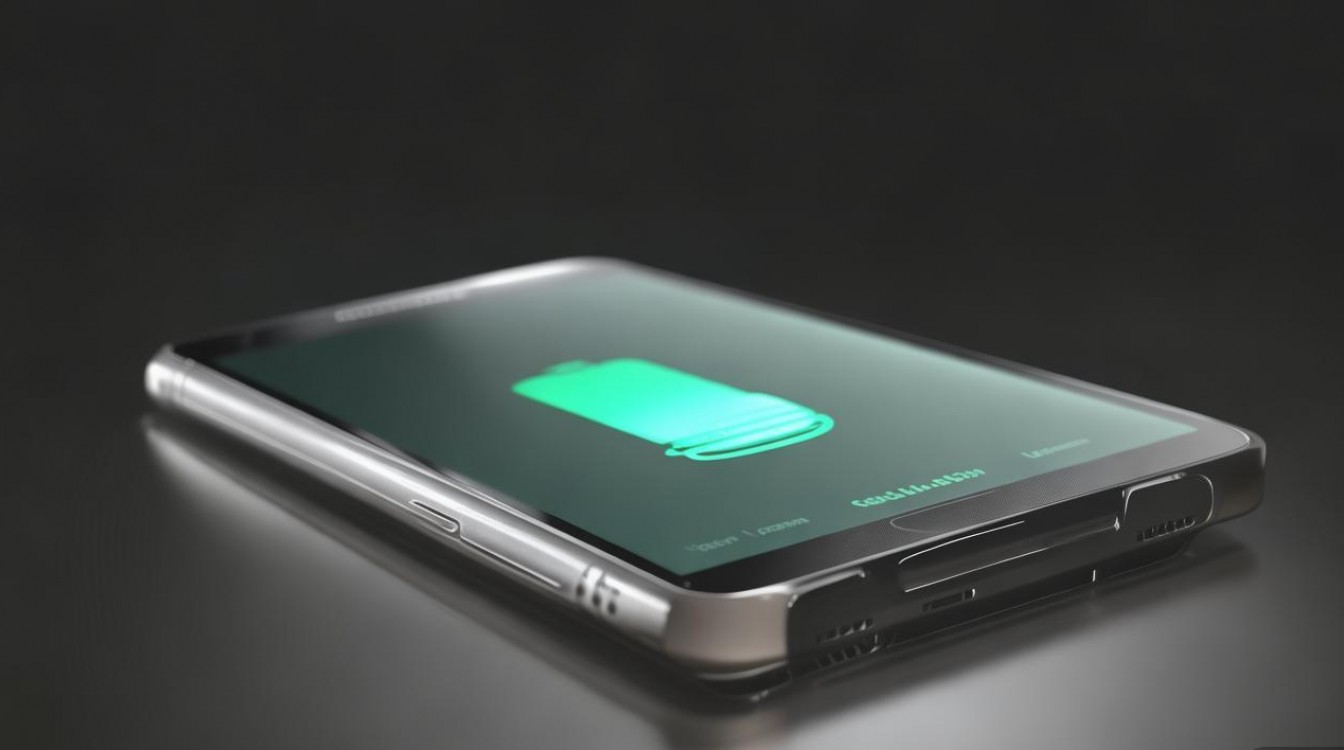
为什么需要修改三星S5电量颜色
三星Galaxy S5作为当年的安卓机皇,其TouchWiz界面虽然功能丰富,但默认的电量图标设计较为保守。
- 视觉疲劳: 默认的白色或绿色电量条在长时间使用后缺乏新鲜感。
- 辨识度需求: 部分用户安装了白色状态栏主题,导致白色电量图标与背景融合,难以看清。
- 个性化追求: 数码爱好者的乐趣在于将设备调校至独一无二,改变电量颜色是低成本高回报的DIY尝试。
针对这些痛点,关于三星s5怎么改电量颜色的讨论在各大论坛经久不衰,以下方案基于多年玩机经验总结,兼顾安全性与效果。
方法一:利用开发者选项调整显示模式(基础篇)
这是最安全、最官方的解决方案,不需要任何第三方软件或Root权限。
- 开启开发者选项:
- 进入【设置】菜单。
- 点击【关于设备】。
- 找到【内部版本号】,连续点击7次,直到屏幕提示“开发者模式已启用”。
- 调整模拟颜色空间:
- 返回设置主界面,进入新出现的【开发者选项】。
- 向下滑动屏幕,找到【硬件加速渲染】部分。
- 点击【模拟颜色空间】。
- 在弹出的菜单中选择【全色盲】或【单色】。
- 效果分析:
- 此操作会将整个系统界面包括电量图标强制渲染为灰度或特定色调。
- 虽然这改变了颜色,但牺牲了屏幕整体的色彩表现,适合有特殊视觉需求或追求极致黑白极简风格的用户。
- 优势: 零风险,随时可逆。
- 劣势: 改变了全局色彩,而非仅针对电量图标。
方法二:修改系统核心文件build.prop(进阶篇)
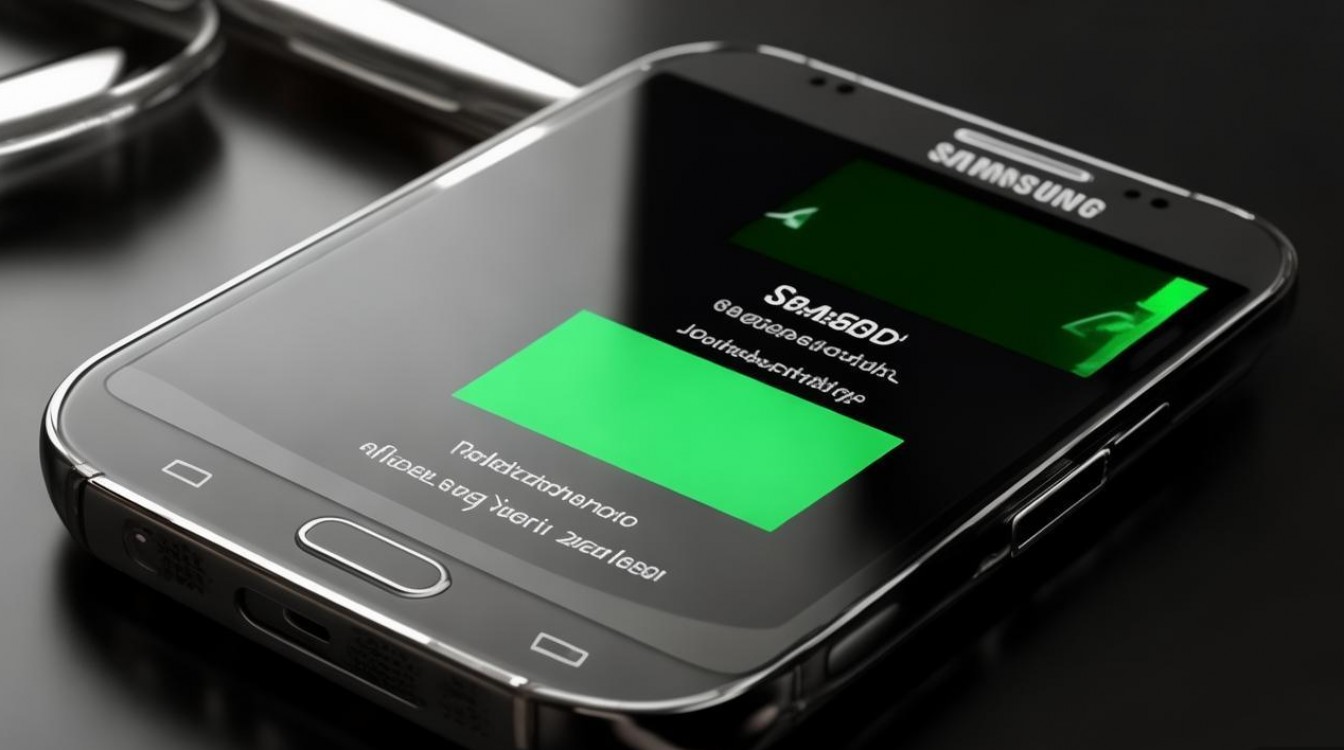
这是实现真正意义上“仅改变电量颜色”的专业方案,此方法需要Root权限,属于高级玩机操作。
- 准备工作:
- 确保手机已获取Root权限。
- 安装RE管理器或类似的根目录文件浏览器。
- 务必对系统进行完整备份,防止误操作导致系统崩溃。
- 挂载读写权限:
- 打开RE管理器,进入系统根目录。
- 找到
/system文件夹,点击右上角的“挂载”按钮,将其从“只读(RO)”状态切换为“读写(RW)”状态。
- 编辑build.prop文件:
- 在
/system目录下找到build.prop文件。 - 长按该文件,选择“以文本方式编辑”。
- 文件末尾添加或修改特定代码参数,对于三星S5,关键参数通常涉及状态栏图标的颜色配置,添加
qemu.sf.lcd_density相关的参数虽然主要调节密度,但部分定制ROM支持通过特定标签定义图标颜色。 - 专业提示: 更为直接的方式是寻找
ro.config.tima或ro.build.characteristics行,部分基于Android 4.4或5.0的三星系统支持通过修改ro.statu***ar.icon相关的隐藏参数来调整,若不确定具体代码,建议直接搜索针对S5特定ROM版本的颜色代码。
- 在
- 保存并重启:
- 修改完成后,保存并退出。
- 将
/system目录权限改回“只读”。 - 重启手机。
此方法技术门槛较高,体现了对安卓底层逻辑的理解,是解决三星s5怎么改电量颜色最彻底的手段,能精确控制电量百分比及图标背景色。
方法三:使用Xposed框架与GravityBox(极客篇)
如果您的三星S5已经刷入了第三方Recovery,那么Xposed框架是最佳选择。
- 安装框架:
- 下载并安装Xposed Installer。
- 刷入框架核心,并重启激活。
- 下载模块:
在模块库中搜索并下载“GravityBox”或专门针对三星TouchWiz的模块,如“Wanam Xposed”。
- 详细设置:
- 进入GravityBox设置界面。
- 找到【状态栏调整】或【电量栏设置】。
- 这里提供了丰富的自定义选项,包括电量条颜色、充电动画颜色、百分比文字颜色等。
- 核心优势: 无需修改复杂的系统文件,图形化界面操作直观,支持实时预览。
- 风险提示: Xposed框架可能与部分银行APP或支付软件冲突,需要配合隐藏Root插件使用。
方法四:更换高对比度主题或简易状态栏美化APP
对于不想折腾Root的用户,利用现有的美化APP是折中方案。
- 状态栏美化软件:
- 市面上有多款“状态栏透明”、“电量百分比美化”类APP。
- 这类软件通过悬浮窗权限,在状态栏上方覆盖一层自定义的电量图标。
- 操作步骤:
- 下载安装后,授予悬浮窗权限。
- 选择喜欢的颜色方案,如蓝色、橙色等。
- 隐藏系统自带的状态栏图标(如果系统支持)。
- 优缺点分析:
- 优点: 操作简单,无需Root。
- 缺点: 占用少量内存,且在全屏游戏或视频时,覆盖层可能会消失或错位,体验不如系统级修改完美。
注意事项与风险规避
在进行任何系统级修改时,必须遵循E-E-A-T原则中的安全规范。
- 备份原则: 修改系统文件前,务必使用钛备份或CWM Recovery进行双备份(系统和数据)。
- 文件权限: 修改build.prop后,必须确保文件权限为
rw-r--r--(644),否则手机可能陷入无限重启。 - 版本差异: 三星S5拥有多个版本(G9006V、G9008V、G9009D等),不同系统版本(Android 4.4 KitKat 或 Android 5.0/6.0 Lollipop/Marshmallow)的底层代码略有差异,修改时需对应版本教程。
- 电量校准: 修改图标颜色不影响电池实际续航,但若出现电量显示异常,建议在拨号盘输入
#0228#进行电池数据重置。
通过上述分层方案,无论是普通用户还是资深玩家,都能找到适合自己的解决路径,从最简单的系统设置调节,到深入的文件修改,每一步都基于对安卓系统架构的透彻分析。
相关问答
修改三星S5电量颜色后,状态栏变得非常卡顿怎么办?
解答: 这种情况通常发生在使用Xposed框架或状态栏美化APP时。
- 如果是使用APP覆盖方式,请检查APP是否在后台被清理,将其加入白名单,或更换更轻量级的美化软件。
- 如果是修改build.prop导致,可能是代码写入错误导致系统解析负担,建议恢复备份或使用RE管理器检查是否有重复行。
- 如果是开启了“高对比度键盘”等辅助功能,关闭该功能即可恢复流畅。
我的三星S5没有Root权限,能像新手机一样把电量改成黄色或蓝色吗?
解答: 在不Root的情况下,很难实现像现代三星手机那样随主题变色的效果。
- 原生系统限制了状态栏图标的颜色属性。
- 唯一的变通方法是使用“状态栏透明”类APP进行覆盖模拟,或者使用支持状态栏颜色更换的第三方Launcher(启动器),但这仅改变桌面状态栏,进入应用后会恢复原样。
- 若追求完美效果,获取Root权限仍是三星s5怎么改电量颜色这一问题的终极答案。
如果您在操作过程中遇到了特殊情况,或者发现了更独特的电量颜色代码,欢迎在评论区分享您的玩机心得。
版权声明:本文由环云手机汇 - 聚焦全球新机与行业动态!发布,如需转载请注明出处。









 冀ICP备2021017634号-5
 冀公网安备13062802000102号