

三星盖乐世A5怎么截图?三星A5截图方法教程
三星盖世A5提供了多种截图方式,其中组合按键截图是最为快捷通用的方法,掌擦截图则提供了无需按键的便捷体验,而助理菜单适合物理按键受损的用户,掌握这三种核心方案,即可应对该机型在任何场景下的截屏需求。
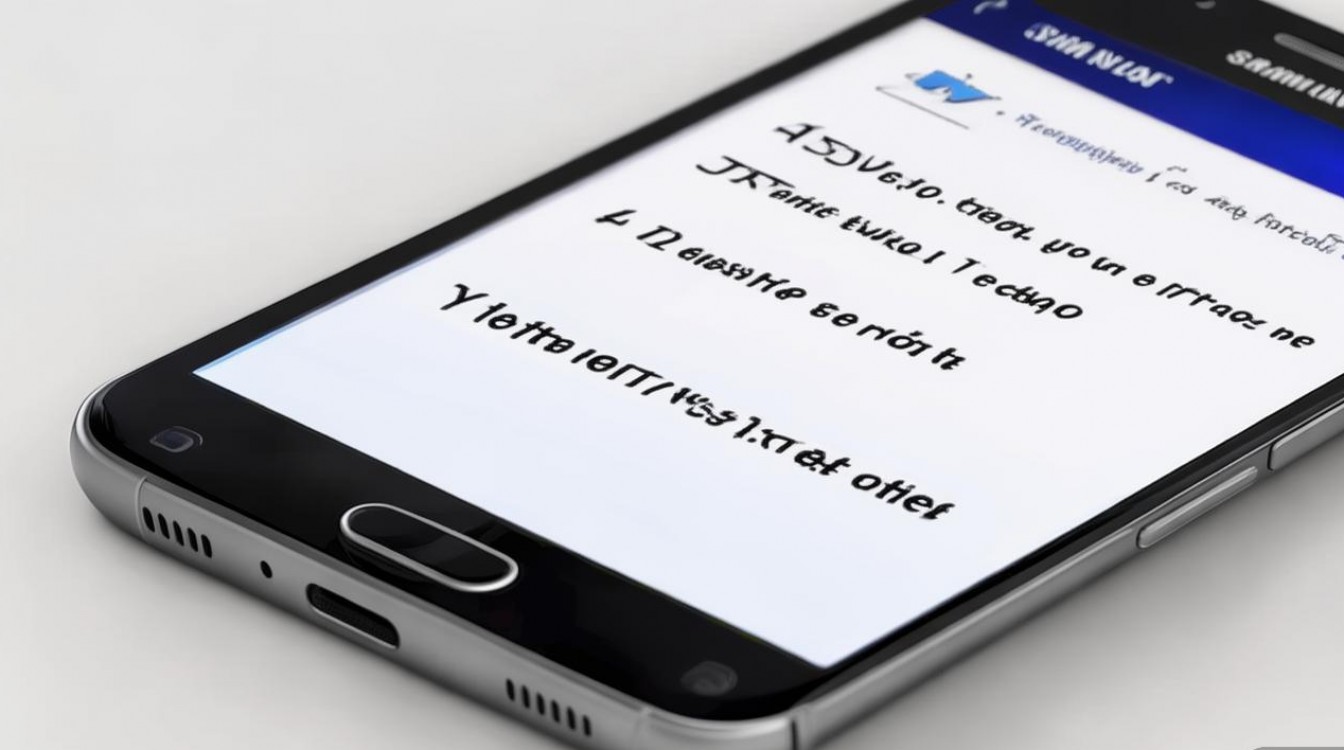
组合按键法:最稳定的物理截屏方案
这是Android系统最底层的截屏逻辑,也是三星盖世A5用户最常使用的功能。
- 定位按键:确认手机右侧的“电源键”和左侧的“音量减小键”位置。
- 同步按下:同时按住这两个按键,持续时间约1至2秒。
- 捕获反馈:屏幕闪烁一次,并伴随快门声或边框闪烁效果,表示截图成功。
- 查看编辑:屏幕顶部或底部会出现快捷工具栏,支持立即裁剪、分享或滚动截屏(长截图)。
注意事项:按键时机必须精准同步,若先按电源键,屏幕会锁定;若先按音量键,会调节音量,建议手指同时触碰两键,力度适中,此方法无需设置,即便在浏览网页、观看视频或玩游戏时也能稳定触发。
掌擦截图:三星特有的手势黑科技
三星盖世A5内置了动作传感器,支持手掌滑过屏幕截屏,这一功能极具科技感且实用。
- 开启设置:进入“设置”“高级功能”“手掌滑动截屏”,开启开关。
- 操作手法:手掌侧边(小鱼际)紧贴屏幕一侧,像擦玻璃一样快速滑向另一侧。
- 完成截图:屏幕同样会闪烁并保存截图。
专业点评:掌擦截图的优势在于保护物理按键,频繁使用电源键可能导致按键回弹失效,手势操作完美解决了这一痛点,但在实际体验中,需确保手掌与屏幕充分接触,贴膜过厚或手指有水渍可能影响识别率。
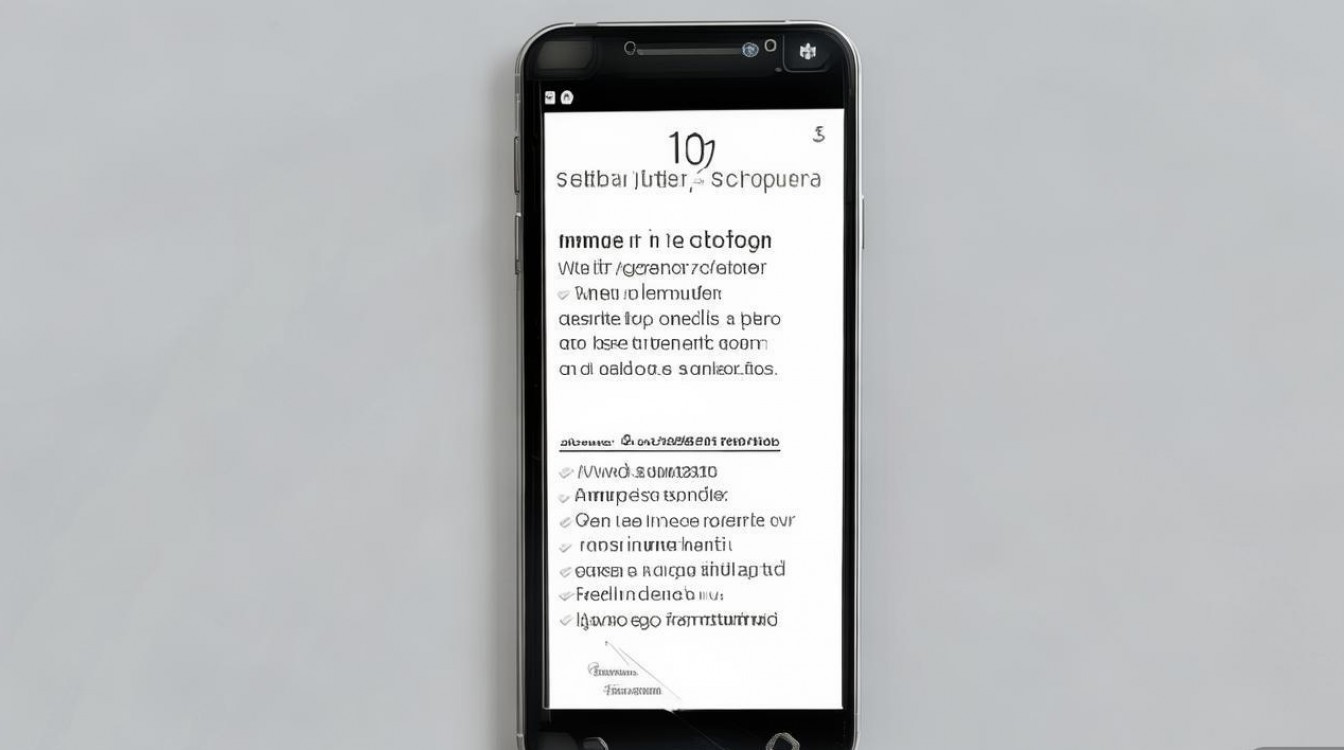
助理菜单:悬浮球的隐藏妙用
对于按键失灵或追求单手操作的用户,助理菜单是三星盖世a5怎么截图的最佳替代方案。
- 激活菜单:前往“设置”“辅助功能”“敏捷度和互动”“助理菜单”,开启功能。
- 使用图标:屏幕上会出现一个白色悬浮小圆点,点击圆点展开菜单,选择“截屏”图标即可。
- 优势分析:该功能模拟了物理按键逻辑,无需按压实体键,特别适合按键损坏的旧机型。
滚动截屏:突破屏幕界限的长图利器
在浏览长文章或聊天记录时,普通截图无法满足需求,三星盖世A5支持滚动截屏。
- 触发截图:先使用上述任意方法完成一次普通截图。
- 点击按钮:在截图预览工具栏中,点击“滚动截屏”或“捕获更多”图标。
- 自动翻页:屏幕会自动向下滚动并拼接内容,点击屏幕任意位置可停止,生成长图。
技术原理:系统通过识别当前页面是否支持滚动,自动截取并拼接多张图片,此功能对系统版本有一定要求,建议将系统更新至最新固件以获得最佳体验。
截图文件管理与查找技巧
很多用户截图后找不到文件,三星盖世A5的文件存储逻辑清晰明了。
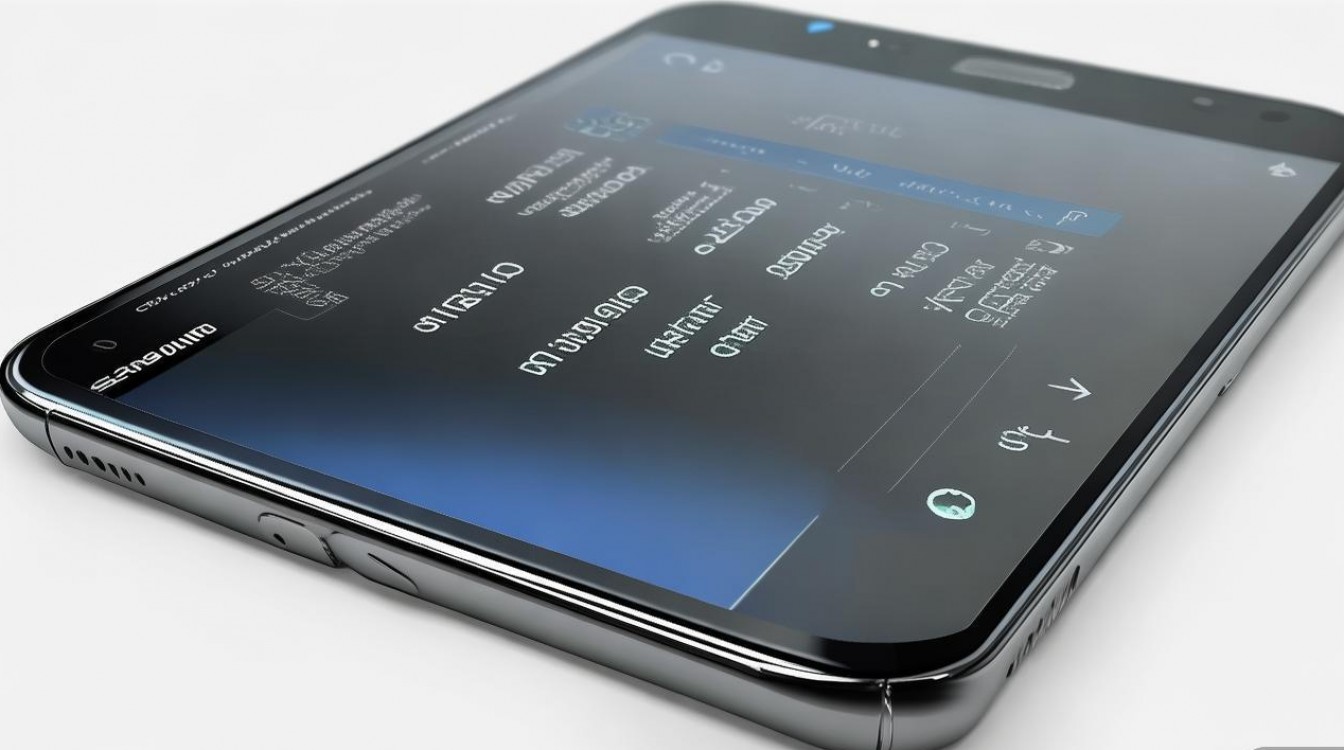
- 相册查看:打开“相册”应用,分类中找到“Screenshots”或“截图”相册,所有截图按时间倒序排列。
- 文件管理器路径:若需导出文件,可通过“我的文件”“内部存储”“DCIM”“Screenshots”文件夹查找。
- 编辑与分享:截图后直接下拉通知栏,点击截图通知即可进入编辑界面,支持涂鸦、马赛克和文字标注。
常见问题排查与专业建议
针对三星盖世A5使用过程中的截屏故障,以下是专业排查方案。
- 存储空间不足:当手机内存已满时,截图会提示“无法保存截图”,建议清理相册缓存或卸载不常用应用。
- 系统卡顿:老旧机型运行大型应用时,截图可能有延迟,建议清理后台进程,释放运存。
- 隐私保护:部分银行APP或加密聊天界面,系统出于安全考虑会禁止截屏,此时屏幕会显示“无法捕获屏幕截图”,属于正常的安全机制。
独到见解:对于三星盖世A5这类发布年限较久的机型,建议优先使用掌擦截图或助理菜单,物理按键随着使用年限增加,排线老化风险较高,减少按压频率能有效延长手机使用寿命,定期将截图备份至云端或电脑,避免因手机硬件故障导致珍贵数据丢失。
相关问答
三星盖世A5截图时提示“无法保存截图,存储空间可能不足”怎么办? 答:这通常是因为手机内部存储已满,请进入“设置”“设备维护”“存储”,清理不必要的垃圾文件、视频或大图,也可以尝试删除部分不常用的APP,腾出至少100MB以上的空间即可恢复正常截图功能。
为什么我的三星盖世A5按电源键和音量键只能调节音量或锁屏,无法截图? 答:这是按键时机不同步导致的,请尝试稍微调整按压力度,确保两指同时触碰到按键中心,如果物理按键存在回弹故障,建议开启“助理菜单”功能,通过悬浮球进行软截图,这是解决按键失灵最有效的方案。
如果您在使用三星盖世A5的过程中还有其他疑问,欢迎在评论区留言交流。
版权声明:本文由环云手机汇 - 聚焦全球新机与行业动态!发布,如需转载请注明出处。






 冀ICP备2021017634号-5
 冀公网安备13062802000102号